
Tips
Läs mer om Microsoft Forms eller kom igång direkt och skapa en undersökning, ett test eller en omröstning. Vill du ha ett mer avancerat varumärke, avancerade frågetyper och dataanalys? Prova Dynamics 365 Customer Voice.
Gå till Microsoft Forms och logga in med ditt Microsoft 365 arbets- eller skolkonto eller ditt personliga Microsoft-konto (Hotmail, Live eller Outlook.com).
Obs
Du kan också logga in på Office.com, leta efter Microsoft 365-ikonerna till vänster och sedan välja Formulär.
Under avsnittet Utforska mallar väljer du Mina formulär.
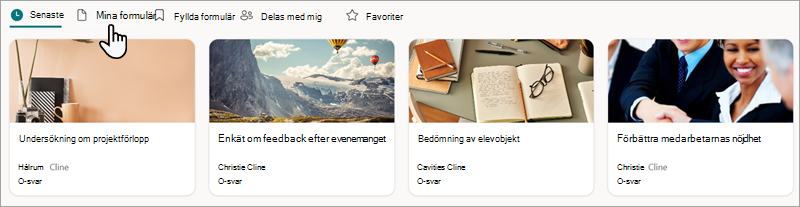
I formuläret som du vill kopiera väljer du
 Fler alternativ i det nedre högra hörnet av panelen och väljer sedan Kopiera.
Tips
Om du inte ser formulärpaneler kan du vara i listvyn i stället för panelvyn . Om du vill kopiera ett formulär i listvyn håller du muspekaren till höger om formuläret och väljer Fler alternativ>Kopiera.
Ett dubblettformulär visas överst till vänster i panelvyn (och högst upp i listan i listvyn ). Det har samma namn som det ursprungliga formuläret.
När du kopierar ett formulär kopieras bara frågorna, formatet och layouten. Inga befintliga svar överförs till det nya formuläret. Microsoft Forms ger det nya formuläret samma namn som det befintliga formuläret, som du kan ändra till vad du vill.
Behöver du göra en kopia av ett formulär eller test som andra kan redigera?
Du kan skapa en särskild länk som gör att andra kan kopiera testet eller formuläret till sin egen Microsoft Forms portal. Mer information finns i Dela ett formulär eller test som en mall.
Feedback för Microsoft Forms
Vi vill höra från dig! För att skicka feedback om Microsoft Forms går du till det övre högra hörnet i formuläret och väljer Fler formulärinställningar>Feedback.
Se även
Dela ett formulär eller test för samarbete