
Tips
Läs mer om Microsoft Forms eller kom igång direkt och skapa en undersökning, ett test eller en omröstning. Vill du ha ett mer avancerat varumärke, avancerade frågetyper och dataanalys? Prova Dynamics 365 Customer Voice.
Obs
Funktionen Dela för att samarbeta är bara tillgänglig för kunder med Office 365 Education och Microsoft 365-applikationer för affärsverksamhet. Logga in med ditt arbets- eller skolkonto för att komma åt Dela för att samarbeta.
När du bjuder in andra att samarbeta i formuläret eller testet kan medförfattarna hjälpa dig att lägga till innehåll, analysera svaren och dela formuläret med andra.
Dela ett formulär eller test för samarbete
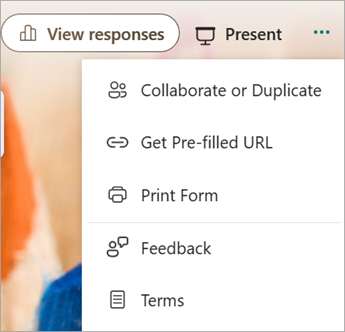
Öppna formuläret eller testet du vill dela för att samarbeta i Microsoft Forms.
Välj Fler formulärinställningar
 >Samarbeta eller Duplicera
 .
.
Obs
Vi håller långsamt på att utveckla startpunkten för hur du kommer åt alternativet att dela ditt formulär för att samarbeta. Om du inte ser Collaborate eller DuplicatePeople
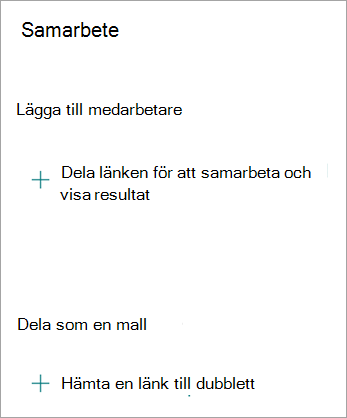
väljer du knappen Dela och fortsätter till nästa steg.Under Lägg till medarbetare väljer du Dela länken för att samarbeta och visa resultat
 .
.
Tips
Välj Hämta en länk att duplicera om du vill dela formuläret som en mall. Vem som helst med länken kan duplicera formuläret och skapa sitt eget.
Under Lägg till medarbetare väljer du något av följande alternativ för samarbetsbehörighet:
Användare med ett arbets- eller skolkonto i Office 365 kan visa och redigera – Alla med ett arbets- eller skolkonto i Office 365, inom eller utanför organisationen, tilldelas behörighet för samtidig redigering och kan visa och redigera formuläret.
Obs
Samtidig redigering och delning av formulär är endast tillgängligt för användare i samma moln. Om du till exempel är inloggad med ett GCC-konto kan du bara redigera ett formulär samtidigt med andra användare i klientorganisationen. Om administratören har aktiverat extern delning kan du skapa ett formulär samtidigt med användare utanför klientorganisationen, men endast i GCC-miljön. På samma sätt kan GCC High-användare bara samredigera och dela med andra GCC High-användare, DOD-användare kan bara samredigera och dela med andra DOD-användare, etc. Läs mer om amerikanska miljöer i Office 365 för myndigheter.
People i min organisation kan visa och redigera – Alla i organisationen har tilldelats behörighet för samtidig redigering och kan visa och redigera formuläret.
Vissa personer i organisationen kan visa och redigera – Endast personer eller grupper i organisationen som du anger har tilldelats behörighet för samtidig redigering och kan visa och redigera formuläret.
Obs
- Om du vill samarbeta i ett formulär med specifika personer i organisationen kan du bara välja användare med en giltig Office 365 postlåda. Användare med andra postlådor, till exempel de som finns på dedikerade Microsoft Exchange-servrar och nås via REST API:er, stöds inte. Läs mer om REST API.
- Du kan ange upp till 100 medförfattare i ett enda formulär, och det kan vara en blandning av personer eller grupper. En grupp (oavsett hur många som tillhör gruppen) räknas som en medförfattare.
Välj Kopiera. Nu kan du klistra in den här länken där dina medförfattare kan komma åt den, till exempel i ett e-postmeddelande, en anteckningsbok eller Teams.
Obs
- Alla som du har angett som medförfattare och som har åtkomst till länken Samarbeta i formuläret kommer att kunna visa och redigera både frågor och svarsdata.
- Alla som du inte har angett som medförfattare kommer inte att kunna använda länken Samarbeta för att komma åt testet eller formuläret.
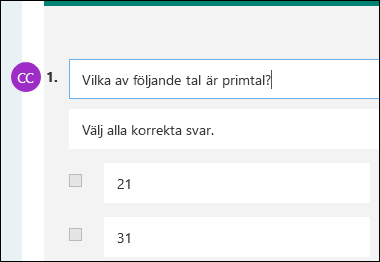
När du delar ett formulär eller test för att samarbeta förblir du fortfarande ägare och det finns kvar i formulärportalen, men dina medförfattare kan visa och redigera det via länken som du delade med dem. Längst upp i formuläret eller testet som du har delat ser du initialerna för varje person som för närvarande gör ändringar.
Du ser också visningsikoner med initialer för personer eller grupper bredvid varje avsnitt som redigeras.
Obs
Medförfattare kan inte ändra behörighetsnivåer för samarbete. Om du som formulärets ägare till exempel har angett behörigheter till People i min organisation kan visa och redigera, kan dina medförfattare inte ändra behörighetsnivån till en annan (t.ex. kan användare med ett Office 365 arbets- eller skolkonto visa och redigera). Som formulär ägare är det bara en som kan välja en annan behörighets inställning.
Sluta dela ett formulär eller test
Öppna formuläret eller testet du vill dela för att samarbeta i Microsoft Forms.
Välj Fler formulärinställningar
>Samarbeta eller Duplicera .
Obs
Vi håller långsamt på att utveckla startpunkten för hur du kommer åt alternativet att dela ditt formulär för att samarbeta. Om du inte ser Collaborate eller DuplicatePeople
väljer du knappen Dela och fortsätter till nästa steg.Välj Ta bort
 bredvid textrutan som visar formulärlänken.
Välj Ta bort länk om du vill ta bort länken för samarbete permanent. (Välj Avbryt om du ändrar dig och inte vill ta bort länken för samarbete.)
När du har tagit bort samarbetslänken tas den bort permanent och kan inte återaktiveras. Du kan skapa en ny länk senare.
Scenarier för delningsbehörigheter
Du kan behöva ändra behörigheterna för samtidig redigering när som helst under samarbetsprocessen för formulär eller test. Här är några vanliga scenarier som du kan stöta på och viktig information att tänka på om var och en.
Använda Microsoft Teams för att tilldela test till elever
Om du är lärare som använder Microsoft Teams för att tilldela test till elever läggs andra lärare i din Teams-kanal automatiskt till som medförfattare i alla gruppformulär som skapats för det teamet. Om du är den ursprungliga författaren för ett formulär som skapats i Teams-kanalen och bestämmer dig för att ta bort länken för samarbete (via Ta bort ) kommer lärare i din Teams-kanal fortfarande att vara medförfattare och kan komma åt formuläret med hjälp av samarbetslänken.
Använda webbdelen Microsoft Forms för att bädda in ett formulär på en SharePoint-sida
Om du använder webbdelen Microsoft Forms för att bädda in ett formulär på en SharePoint-sida och väljer att visa formulärresultat på sidan, genererar SharePoint automatiskt en länk till formuläret och alla som använder det kan visa en sammanfattning av svaren. Om du samarbetar med specifika personer i organisationen om du samarbetar med specifika personer i organisationen kan de inte bädda in formuläret på en SharePoint-sida så länge en sammanfattningslänk till det inte redan är aktiv. Om du redan har skapat en sammanfattningslänk till formuläret kan medförfattare bädda in formuläret på en SharePoint-sida och dela en sammanfattning av svaren med alla.
Använda Forms på din mobila enhet
Dina medförfattare kan visa och göra ändringar i formuläret på sina mobila enheter. Som formulärägare kan du samarbeta fullt ut från mobilen, inklusive att lägga till och ta bort personer och grupper.
Dela svar med en sammanfattningslänk
Om du samarbetar i ett formulär med specifika personer i organisationen är det bara du som formulärägare som kan skapa en sammanfattningslänk för formuläret om det inte redan finns en. Medförfattare kan fortfarande kopiera och dela din sammanfattningslänk, men kan inte skapa någon själva. I andra samarbetslägen som inte är inställda för specifika personer i organisationen kan medförfattare skapa nya sammanfattande länkar.
Observera även att om du delar dina formulärsvar med någon i organisationen och sedan bestämmer dig för att bara dela med specifika personer i din organisation, kan alla som redan finns sammanfattande delningslänkar fortfarande nås av alla inom eller utanför organisationen. Du kan ta bort en befintlig sammanfattningslänk för att inaktivera den, vilket minskar åtkomsten till svarsdata. Det kan du göra genom att gå till Visa svar, Översikt över> svarKnappen >Dela en sammanfattningslänk>Ta bort länk .
Obs
Du kan skapa en ny sammanfattningslänk om du vill dela den med en ny publik, men den nya sammanfattningslänken kommer fortfarande att vara tillgänglig för alla som får tag på den.
Använda samarbetslänkar som tidigare har delats
Anta att du först delar testet eller formuläret för att samarbeta med alla i organisationen och skapa en samarbetslänk till det. Du bestämmer dig sedan för att samarbeta med endast specifika personer inom din skola eller organisation. Länken Samarbeta fortsätter att fungera för dessa specifika personer, men inte för någon annan som har förlorat behörigheter till formuläret.
Växla bort från att dela med vissa personer
- Om du delar ett test eller formulär med specifika personer och sedan till exempel bestämmer dig för att ge behörighet för samtidig redigering med hela skolan eller organisationen, förlorar du listan med personer som du ursprungligen angav. Om du växlar tillbaka till att dela med specifika personer måste du gå igenom processen igen för att utse vilka du vill lägga till som medförfattare.
- Om du bestämmer dig för att dela behörigheter för samtidig redigering med hela skolan eller organisationen, men tidigare har skapat en samarbetslänk för att bara dela med specifika personer, fungerar länken fortfarande för de specifika personerna eftersom de tillhör din skola eller organisation.
Dela ett gruppformulär inom en offentlig grupp
Innehållet i en offentlig grupp kan ses av alla i organisationen och vem som helst i organisationen kan gå med i gruppen. Om du har ett gruppformulär i en offentlig grupp kan alla i organisationen visa och redigera formuläret, oavsett om du delar formuläret med bara vissa personer eller inte.
Ta bort ett delat formulär
Om du tar bort ett formulär som delats med dig på fliken Delade i https://office.com förlorar du inte behörigheter till formuläret så länge du har tillgång till länken.
Skicka om en formulärlänk till en medförfattare
Om någon i din lista över behörigheter för samtidig redigering tappar bort länken till formuläret behöver du inte lägga till dem i listan igen. Följ stegen i den här artikeln för att få länken Samarbeta igen och dela den sedan med din medförfattare.
Feedback för Microsoft Forms
Vi vill höra från dig! För att skicka feedback om Microsoft Forms går du till det övre högra hörnet i formuläret och väljer Fler formulärinställningar>Feedback.
Se även
Skicka ett formulär och samla in svaren
Kontrollera och dela dina testresultat