
Tips
Läs mer om Microsoft Forms eller kom igång direkt och skapa en undersökning, ett test eller en omröstning. Vill du ha ett mer avancerat varumärke, avancerade frågetyper och dataanalys? Prova Dynamics 365 Customer Voice.
Om du skapar formuläret i OneDrive för arbete eller skola, SharePoint Online, Excel för webben, Microsoft Teams eller med webbdelen Microsoft Forms kan du välja Öppna i Excel för att få en Excel-arbetsbok som automatiskt lagras på OneDrive för arbete eller skola eller SharePoint Online. Den här arbetsboken innehåller en live-dataanslutning till formuläret och alla nya svarsdata i formuläret återspeglas i arbetsboken.
Få en ny arbetsbok med uppdaterade data
I händelse av att den direkta dataanslutningen bryts kan du ändå hämta de senaste svarsdata och synkronisera dem i en ny arbetsbok.
Obs
Den här funktionen är endast tillgänglig för användare av Office 365 Education och Microsoft 365-applikationer för affärsverksamhet. Vänligen logga in med ditt arbets- eller skolkonto för att hämta och synkronisera dina senaste svarsdata med en ny arbetsbok.
- Välj Fler alternativ knappen
 på fliken Svar i formuläret
- Klicka på Synkronisera alla svar till en ny arbetsbok.
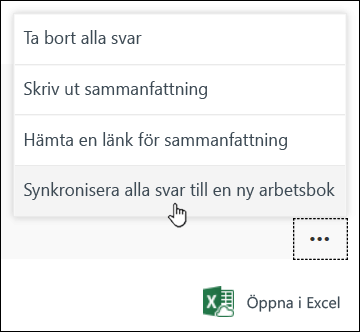
En ny arbetsbok öppnas i Excel med de senaste svaren. Den här nya arbetsboken lagras bredvid den ursprungliga arbetsboken på OneDrive för arbete eller skola eller SharePoint Online.
Hur vet jag om det finns en direkt dataanslutning mellan formuläret och arbetsboken?
Om du skapade formuläret i Microsoft Forms och valde Öppna i Excel har Excel-arbetsboken ingen relation eller koppling till formuläret. Eftersom det här formuläret inte har en direkt dataanslutning visas inte alternativet Synkronisera alla svar till en ny arbetsbok.
Om du skapade formuläret i OneDrive för arbete eller skola, SharePoint Online, Excel för webben, Microsoft Teams eller med webbdelen Microsoft Forms innehåller Excel-arbetsboken en direkt dataanslutning till formuläret. Eventuella nya svarsdata i formuläret återspeglas i arbetsboken, och du ser alternativet Sync all responses to a new workbook (Synkronisera alla svar till en ny arbetsbok).
Feedback för Microsoft Forms
Vi vill höra från dig! För att skicka feedback om Microsoft Forms går du till det övre högra hörnet i formuläret och väljer Fler formulärinställningar>Feedback.
Se även
Skapa ett formulär med Microsoft Forms