
Tips
Läs mer om Microsoft Forms eller kom igång direkt och skapa en undersökning, ett test eller en omröstning. Vill du ha ett mer avancerat varumärke, avancerade frågetyper och dataanalys? Prova Dynamics 365 Customer Voice.
När du använder formulärintegrering i PowerPoint kan du komma åt många av datainsamlings- och analysfunktionerna direkt från en presentationsbild – antingen via PowerPoint på webben eller i skrivbordsprogrammet.
Du kan antingen infoga formuläret för presentationsläge och samla in svar från de som visar presentationen, eller bädda in formuläret så att de som tar emot bilden kan svara offline.
Läs den här artikeln om du vill få reda på hur du gör följande:
Skapa ett nytt formulär eller test på en bild i PowerPoint-skrivbordsappen
Skapa ett nytt formulär eller test på en bild i PowerPoint på webben
Infoga ett befintligt formulär eller test i PowerPoint
Dela för att samla in svar på formulär eller test i PowerPoint
Kontrollera svaren på formuläret eller testet i PowerPoint
Du kan skapa ett nytt formulär eller test i Microsoft Forms och infoga det i PowerPoint-presentationen.
Obs
- Att infoga ett formulär är bara tillgängligt för kunder med Office 365 Education och Microsoft 365-applikationer för affärsverksamhet med version 1807 (version 16.0.10711.20012) eller senare av PowerPoint för Microsoft 365 på en PC.
- People svarar på ett formulär eller test kan du använda PowerPoint på en PC, macOS eller webben.
Skapa ett nytt formulär eller test på en bild i PowerPoint-skrivbordsappen
Öppna PowerPoint. Kontrollera att du är inloggad på Microsoft 365 med ditt skol- eller arbetskonto för att få åtkomst till formulärfunktionen.
Öppna PowerPoint-presentationen och placera markören i bilden där du vill infoga ett formulär eller test.
Välj Infoga>formulär i menyfliksområdet.
En formulärpanel öppnas och dockas till höger om PowerPoint-presentationen.
Under Mina formulär väljer du
 nytt formulär eller nytt test för att börja skapa ett formulär eller test.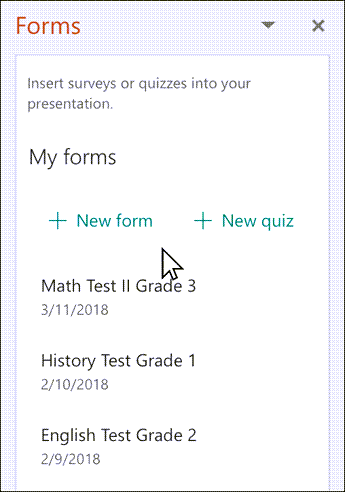
Ett nytt fönster öppnas med ett tomt formulär och en standardrubrik (”Namnlöst formulär”). Läs mer om hur du skapar ett formulär eller ett test.
När du är klar med att skapa formuläret eller testet bäddas det in i PowerPoint-bilden och visas högst upp i listan Mina formulär under knapparna
nytt formulär och nytt test .
Obs
- Om du inte ser Formulär på fliken Infoga kan administratören ha inaktiverat funktionen för din organisation. Kontakta administratören för att aktivera funktionen Formulär i PowerPoint för din organisation.
- Anmärkning för administratörer: Om du inte har distribuerat Office-tillägg för organisationen kan du aktivera användningen av formulärfunktionen i PowerPoint. Läs mer.
Viktigt!
Om du inte kan infoga ett formulär kontrollerar du att webbtilläggen inte är inaktiverade. I PowerPoint väljer du FilesOptions>>Säkerhetscenter>Säkerhetscenterinställningar. Välj Betrodda tilläggskataloger i dialogrutan Säkerhetscenter. Avmarkera båda under Använd de här inställningarna för att hantera webbtilläggskatalogerna, Tillåt inte att webbtillägg startar och Tillåt inte webbtillägg från Office Store att starta.
Skapa ett nytt formulär eller test på en bild i PowerPoint på webben
Logga in på Microsoft 365 med dina autentiseringsuppgifter för skola eller arbete.
Välj PowerPoint-appar> i navigeringsfönstret.
Öppna PowerPoint-presentationen och placera markören på bilden där du vill infoga ett formulär eller test.
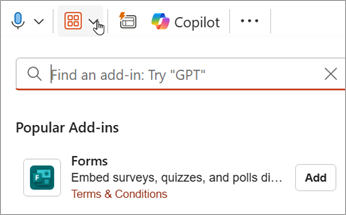
På fliken Startväljer du>Tilläggsformulär. Om du inte ser Formulär kan du söka efter det i sökfältet. Om formulärtillägget inte har installerats ännu väljer du Lägg till.
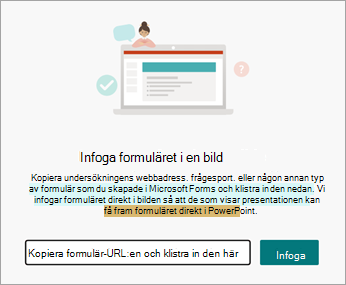
En formulärmodul visas på bilden. Härifrån anger du URL:en för formuläret eller testet som du vill infoga. Om du inte känner till URL-adressen kan du söka efter den med hjälp av länken i formulärmodulen.
Välj den vy du vill infoga. Välj mellan Presentera för interaktiva möten eller Samla in svar offline.
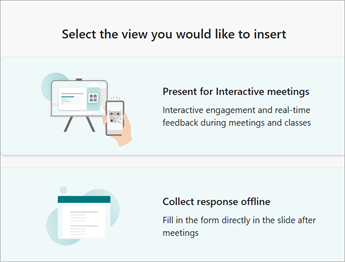
Med Presentera för interaktiva möten kan du hålla dig uppdaterad i presentationen utan att behöva öppna en annan webbläsare eller navigera på flera skärmar.
Med samla in svar offline kan du dela filen med svarande, som kan spara sina svar för framtida referens, oavsett om det är ett formulär eller ett test.
Obs
- Om du inte ser Formulär på fliken Infoga kan administratören ha inaktiverat funktionen för din organisation. Kontakta administratören för att aktivera funktionen Formulär i PowerPoint för din organisation.
- Anmärkning för administratörer: Om du inte har distribuerat Office-tillägg för organisationen kan du aktivera användningen av formulärfunktionen i PowerPoint. Läs mer.
Viktigt!
Om du inte kan infoga ett formulär kontrollerar du att webbtilläggen inte är inaktiverade. I PowerPoint väljer du FilesOptions>>Säkerhetscenter>Säkerhetscenterinställningar. Välj Betrodda tilläggskataloger i dialogrutan Säkerhetscenter. Avmarkera båda under Använd de här inställningarna för att hantera webbtilläggskatalogerna, Tillåt inte att webbtillägg startar och Tillåt inte webbtillägg från Office Store att starta.
Infoga ett befintligt formulär eller test i PowerPoint
- Leta reda på formuläret eller testet som du vill infoga i bilden under Mina formulär på panelen.
- Hovra över rubriken på formuläret eller testet och välj Infoga.
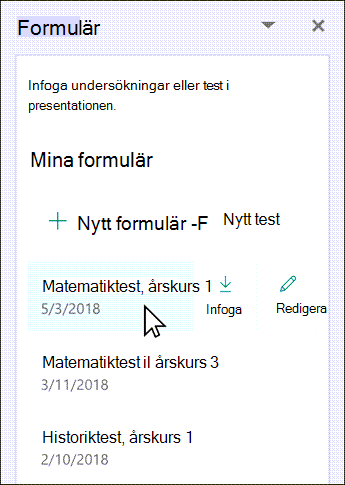
Du kan också välja Redigera om du har fler ändringar att göra eller vill granska resultatet av formuläret eller testet. - Formuläret eller provet är nu inbäddat i PowerPoint-bilden.
Obs
Om du försöker infoga ett formulär i bilden men ser felmeddelandet att Office 365 har konfigurerats för att förhindra enskild nedladdning och körning av Office Store-tillägg, kontaktar du administratören för att aktivera funktionen. Administratörer kan logga in på https://admin.microsoft.com och sedan klicka på Inställningar>Inställningar>Appar och tjänster som ägs av användarna. Alternativet Låt användare få tillgång till Office Store kan administratören använda för att specifikt aktivera åtkomst till tillägget Forms, vilket gör att personer i organisationen kan infoga ett formulär i PowerPoint. Tänk på att det kan ta några timmar innan ändringen börjar gälla. Läs mer.
Viktigt!
I PowerPoint för webben kan inget Forms-innehåll som läggs till i en bild skrivas ut därifrån. Om du vill skriva ut sådant innehåll måste du växla till PowerPoint-skrivbordsappen i Windows eller macOS och skriva ut bilden därifrån.
Dela för att samla in svar på formulär eller test i PowerPoint
Dela dina PowerPoint-bilder med andra via e-post, OneNote, Teams och andra Office-program. De som tar emot bilderna kan sedan fylla i formuläret och skicka svar utan att lämna PowerPoint.
Läs mer om hur du delar din PowerPoint-presentation med andra. Du kan också dela en PowerPoint-bild med någon annan.
Kontrollera svaren på formuläret eller testet i PowerPoint
Om du vill se svaren på formuläret eller testet loggar du in på ditt Microsoft 365-konto på forms.office.com. Öppna rätt formulär från sidan Formulär och välj sedan fliken Visa svar högst upp på sidan. Läs mer på Kontrollera och dela dina formulärresultat.
Feedback för Microsoft Forms
Vi vill höra från dig! För att skicka feedback om Microsoft Forms går du till det övre högra hörnet i formuläret och väljer Fler formulärinställningar >Feedback.
Se även
Skapa ett formulär med Microsoft Forms
Skapa ett test med Microsoft Forms