
Obs
Skapar du en undersökning, omröstning eller någon annan typ av formulär? Börja här.
Copilot kan skapa utkast till frågesporter för att spara tid och arbete. Du kan också skapa dem manuellt om du redan har specifika idéer om vad du vill inkludera.
Du kan använda Microsoft Forms för att snabbt bedöma elevernas framsteg och få feedback i realtid genom att använda test som du utformar och delar med klassen. Microsoft Forms innehåller också omfattande analyser i realtid som visar sammanfattningsinformation och resultat för enskilda elever. Mer information finns i Kontrollera och dela dina testresultat. Du kan exportera testresultaten till Microsoft Excel för mer detaljerad analys.
Starta ett nytt test med Copilot
Om du vill använda Copilot i Forms måste du ha ett Microsoft 365-konto och en Copilot-licens.
Logga in på forms.office.com/.
Välj Nytt test.
Ange en beskrivning av den typ av test som du vill att Copilot ska skapa. Om du vill se exempel på prompter väljer du Visa prompter och väljer en om den beskriver vad du vill ha.
Välj Generera. Copilot skapar ett utkast åt dig med en rubrik, frågor och svar.
Gör något av följande:
- Välj Behåll.
- Välj
 , återskapa eller skriv en uppmaning i rutan bredvid ikonen för att be Copilot att finjustera utkastet. Välj sedan Behåll det när testet är som du vill att det ska vara.
Obs
Testet sparas automatiskt under tiden du skapar det.
När du är nöjd med resultatet kan du skicka testet till eleverna.
Starta ett nytt test manuellt
Logga in på forms.office.com/.
Välj Nytt test.
Välj X i hörnet av rutan Utkast med Copilot för att stänga den.
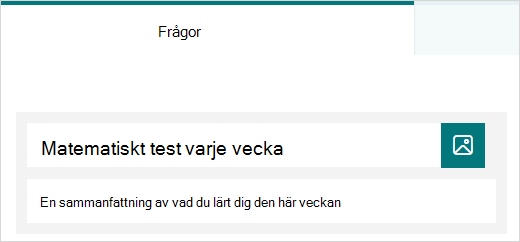
Skriv ett namn på testet.
Välj Snabbstart med.
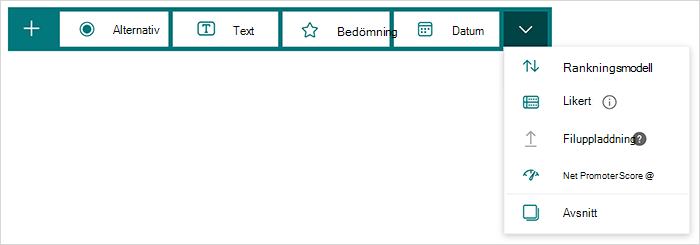
Välj vilken typ av fråga du vill lägga till, till exempel Val, Text, Omdöme,Datum, Rangordning, Gilla,Filuppladdning eller Net Promoter Score®. Om du vill ordna avsnitt för dina frågor väljer du Avsnitt.
Tips
Du kan även formatera texten. Markera ett eller flera ord i rubriken eller i frågorna och välj sedan något av följande: Fet (kortkommando – CTRL/Cmd+B), Kursiv (tangentbordsgenväg – CTRL/Cmd+I), Understruken (tangentbordsgenväg – CTRL/Cmd+U), Teckenfärg, Teckenstorlek, Numrerad lista eller Punktlista.
Skriv en fråga (välj Lägg till alternativ om du vill lägga till ett nytt svar om det behövs).
Lägg till ditt svar. Välj den typ av svar du vill använda. Om du till exempel väljer frågetypen Val kan du ställa in svarsalternativ för:
- Matematik – Välj det här alternativet om du vill visa matematiska symboler och formelalternativ och välj sedan Ange en ekvation.
- Flera svar
- Obligatoriskt
- (Fler inställningar för fråga)
 , som innehåller blandningsalternativ, listruta, underrubrik och lägg till förgrening.
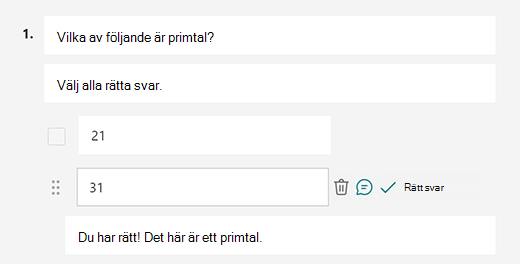
Välj bockmarkeringen Rätt svar bredvid rätt svar eller svar.
Obs
Du kan välja Allt ovan eller Inget av ovanstående som ett alternativ.
Om du vill ta bort ett svar väljer du papperskorgsknappen bredvid det. Du kan också välja att skapa en fråga som är obligatorisk eller tillåta flera alternativ för en fråga genom att ändra inställningarna längst ned i frågan.
Lägg till ett tal i textrutan Poäng för att tilldela ett poängvärde för rätt svar på testfrågan.
Välj meddelandeikonen bredvid ett svar om du vill anpassa ett meddelande för det. Svarande ser meddelandet när de har valt det svaret.
Välj ikonen Kopiera fråga i det övre högra hörnet av en fråga för att duplicera den. Om du vill ändra ordningen på frågorna väljer eller trycker du på uppåt - eller nedåtpilarna på höger sida av varje fråga.
Obs
Testet sparas automatiskt under tiden du skapar det.
När du är nöjd med resultatet kan du skicka testet till eleverna.
Förbättra elevernas inlärning med förklaringsfunktionen i Copilot
Copilots förklaringsfunktion ger värdefulla insikter i resonemanget bakom varje rätt svar när eleverna har slutfört sina test. Lärare kan enkelt aktivera den här funktionen genom att markera kryssrutan längst ned i testutkastet som genereras av Copilot.
Viktiga fördelar:
- Omedelbar feedback: Om lärare aktiverar svarsförklaringar i frågesporten kommer eleverna att få förklaringar direkt vid inlämningen, vilket hjälper dem att förstå lösningen mer effektivt.
- Valfria manuella förklaringar: Lärare kan välja att lägga till sina egna förklaringar och ge personlig feedback för att bättre stödja sina elever.
Förhandsgranska testet
- På en dator väljer du
 för att se hur testet kommer att se ut. På en mobil enhet väljer du för att se hur testet kommer att se ut.
 - Om du vill testa testet svarar du på frågorna i förhandsgranskningsläge och väljer Skicka.
- Om du vill fortsätta redigera testet väljer du Tillbaka.


Fler resurser
Nu när du har lärt dig grunderna kan du även anpassa formulärtemat, lägga till en bild i en fråga, skapa avsnitt, använda branchningslogik och mycket mer.
Se vad du mer kan göra med Microsoft Forms.
Feedback för Microsoft Forms
Vi vill höra från dig! För att skicka feedback om Microsoft Forms går du till det övre högra hörnet i formuläret och väljer Fler formulärinställningar >Feedback.
Se även
Justera inställningarna för test
Microsoft Forms introduktionskurs: Skapa autentiska bedömningar