
Med Figurkontur kan du välja färg, tjocklek eller format på den yttre kantlinjen på en textruta, figur eller SmartArt-grafik. Om du anger Ingen kontur för kantlinjen tas den bort helt och hållet.
Viktigt!
I Word och Outlook: Innan du markerar flera objekt måste fästpunktsalternativet Radbryt text för varje objekt vara något annat än I nivå med text. Högerklicka på varje objekt, välj Radbyte och välj sedan ett alternativ.
Obs
Om du vill ändra kantlinjen på en SmartArt-grafik markerar du bilden, väljer fliken Format och sedan Figurkontur.
Ange linjetjocklek
Markera textrutans eller figurens kantlinje.
Om du vill ändra kantlinjen för flera textrutor eller figurer klickar du först på en textruta eller figur och håller sedan ned Ctrl medan du klickar på de andra textrutorna eller figurerna.Gå till Formatera>figurkontur, peka på Tjocklek och välj sedan en tjocklek.
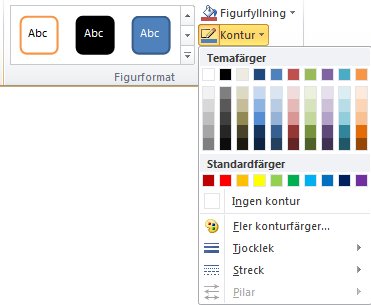
Om du inte ser fliken Format kan du kontrollera att du har markerat textrutan eller figuren.Obs
Om du inte ser den tjocklek du vill ha väljer du Fler linjer och anger den tjocklek du vill ha i rutan Bredd .
Skapa en streckad linje runt linjer
- Markera textrutan eller figuren.
Om du vill ändra kantlinjen för flera textrutor eller figurer klickar du först på en textruta eller figur och håller sedan ned Ctrl medan du klickar på de andra textrutorna eller figurerna. - Klicka på fliken Format , klicka på Figurkontur, peka på Streck och klicka sedan på det format du vill använda.
Om du inte ser fliken Format kan du kontrollera att du har markerat textrutan eller figuren.
Använda ett anpassat linjeformat
- Markera textrutan eller figuren.
- Klicka på Kontur på fliken Format, peka på Streck och välj sedan Fler linjer.
- Välj de linjeformatsalternativ du vill använda under Linje i fönstret Formatera figur.
Ta bort kantlinjen
- Markera textrutan eller figuren.
Om du vill ändra kantlinjen för flera textrutor eller figurer klickar du först på en textruta eller figur och håller sedan ned Ctrl medan du klickar på de andra textrutorna eller figurerna. - Klicka på Kontur på fliken Format och klicka sedan på Ingen kontur.
Prova den "skissade" konturen
Om du använder Microsoft 365 kan du ge formerna ett avslappnat, handritat utseende med den skissade konturen.
Markera en befintlig figur i dokumentet eller rita en ny.
När formen är markerad går du till fliken Figurformat , väljer Kontur>skissad och väljer sedan en linjebredd.
(Ju mindre punktstorlek ("pt"), desto tunnare är linjen.)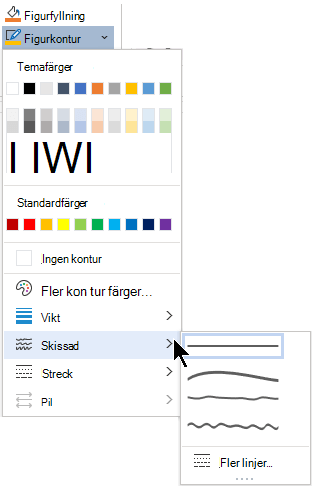
Se även
Dekorera dokument och bilder med kantlinjer
Lägga till en fyllning eller effekt i en figur eller textruta