
Du kan ändra utseendet på en textruta eller figur genom att ändra fyllningen eller genom att lägga till effekter som skuggor, glöd, reflektioner, mjuka kanter, tavelramar och tredimensionella (3D) rotationer.
En fyllning är en färg, struktur, bild eller toning som fyller insidan av en figur. En toning är en graduell övergång mellan färger och nyanser, vanligtvis från en färg till en annan eller från en nyans till en annan nyans av samma färg.

Om du ändrar fyllningsfärgen för en figur påverkas bara insidan eller framsidan av figuren. Om du vill lägga till en effekt för en figur, som en skugga, och vill använda en annan färg för effekten måste du ändra färgen på skuggan separat från fyllningsfärgen.
En 3D-effekt tillför djup till figuren. Du kan lägga till en inbyggd kombination av 3D-effekter till en figur, eller lägga till enskilda effekter. Du kan lägga till kombinationer av enskilda effekter till en figur i följande program: Excel, Outlook, Word och PowerPoint.
Viktigt!
I Word och Outlook måste du först fästa flera objekt innan du markerar dem. Markera ett objekt. Håll sedan ned Ctrl och markera fler objekt.
Lägga till en fyllning eller effekt
Markera den figur du vill fylla. Om du vill lägga till samma fyllning i flera figurer markerar du den första figuren och håller ned Ctrl medan du väljer de övriga figurerna.
På fliken Figurformat , i gruppen Figurformat , väljer du pilen bredvid Figurfyllning.
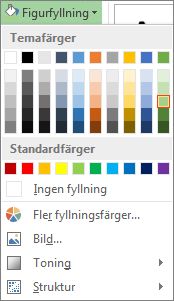
Gör något av följande:
- Om du vill lägga till eller ändra en fyllningsfärg väljer du den färg du vill använda.
- Om du inte vill använda någon färg väljer du Ingen fyllning.
- Om du vill använda en färg som inte finns bland temafärgerna väljer du Fler fyllningsfärger och sedan antingen den färg du vill använda på fliken Standard eller blandar en egen färg på fliken Anpassad . Egna färger och färger på fliken Standard uppdateras inte om du ändrar dokumentets tema senare.
- Om du vill justera figurens transparens väljer du Fler fyllningsfärger. Flytta skjutreglaget för Transparens längst ned i dialogrutan Färger eller skriv ett tal i rutan bredvid skjutreglaget. Du kan välja en transparens mellan 0 % (heltäckande, standardinställningen) och 100 % (helt genomskinlig).
- Om du vill lägga till eller ändra en fyllningsbild väljer du Bild, letar reda på mappen som innehåller den bild som du vill använda, väljer bildfilen och väljer sedan Infoga.
- Om du vill lägga till eller ändra en toning pekar du på Toning och väljer den typ av toning du vill använda. Om du vill anpassa toningen väljer du Fler toningar och väljer sedan de alternativ du vill använda.
- Om du vill lägga till eller ändra en struktur pekar du på Struktur och väljer sedan den struktur du vill använda. Om du vill anpassa strukturen väljer du Fler strukturer och väljer sedan de alternativ du vill använda.
Lägga till en mönsterfyllning
Högerklicka på den figur där du vill lägga till en mönsterfyllning och markera Formatera figur.
- I fönstret Formatera figur väljer du Fyllning och sedan Mönsterfyllning.
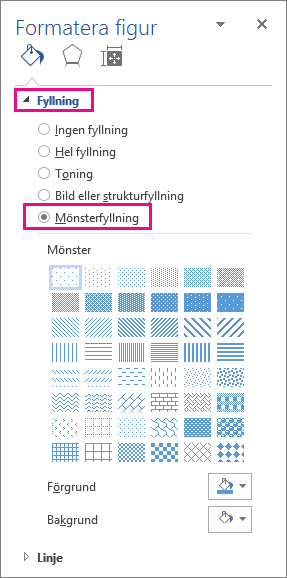
- I fönstret Formatera figur väljer du Fyllning och sedan Mönsterfyllning.
Välj ett mönster och välj pilarna bredvid Förgrund och Bakgrund och välj en färgkombination om du vill.
Lägga till eller ändra en figureffekt
Du kan lägga till olika effekter på textrutor och figurer, till exempel kantlinjer som liknar en tavelram eller reflektioner.
Markera den figur där du vill lägga till en effekt. Om du vill lägga till samma effekt för flera figurer markerar du den första figuren, trycker på och håller ned Ctrl och väljer de övriga figurerna.
Välj Figureffekter i gruppen Figurformatpå flikenFigurformat och välj ett alternativ i listan.
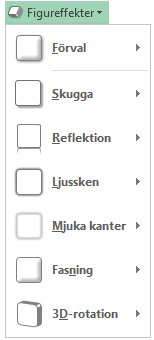
Om du vill lägga till eller ändra en inbyggd kombination av effekter pekar du på Förval och väljer den effekt du vill använda.
Om du vill anpassa den inbyggda effekten väljer du 3D-alternativ och väljer sedan de alternativ du vill använda.Om du vill lägga till eller ändra en skugga pekar du på Skugga och väljer den skugga du vill använda.
Om du vill anpassa skuggan väljer du Skuggalternativ och väljer sedan de alternativ du vill använda.Om du vill lägga till eller ändra en reflektionseffekt pekar du på Reflektion och väljer den effekt du vill använda.
Om du vill anpassa reflektionen väljer du Reflektionsalternativ och sedan de alternativ du vill använda.Om du vill lägga till eller ändra en ljusskenseffekt pekar du på Ljussken och väljer önskad ljusskensvariant.
Om du vill anpassa ljussken väljer du Alternativ för ljussken och väljer sedan de alternativ du vill använda.Om du vill lägga till eller ändra en mjuk kant pekar du på Mjuka kanter och väljer sedan storlek och färg på kanten.
Om du vill anpassa mjuka kanter väljer du Alternativ för mjuka kanter och väljer sedan de alternativ du vill använda.Om du vill lägga till eller ändra en kant pekar du på Fasning och väljer den fasning du vill använda.
Om du vill anpassa fasningen väljer du 3D-alternativ och sedan de alternativ du vill använda.Om du vill lägga till eller ändra en 3D-rotation pekar du på 3D-rotation och väljer önskad rotation.
Om du vill anpassa rotationen väljer du Alternativ för 3D-rotation och väljer sedan de alternativ du vill använda.Obs
- Upprepa steg två ovan om du vill skapa en anpassad effekt genom att lägga till flera enskilda effekter.
- Om du lägger till en 3D-effekt, t.ex. en fasning, till figuren och sedan en mjuk kant, syns ingen skillnad i figuren eftersom 3D-effekten prioriteras högst. Om du tar bort 3D-effekten visas emellertid kanteffekten.
Ta bort en figurfyllning
- Markera den figur som du vill ta bort en fyllning från. Om du vill ta bort samma fyllning från flera figurer markerar du den första figuren, trycker på och håller ned Ctrl och väljer de övriga figurerna.
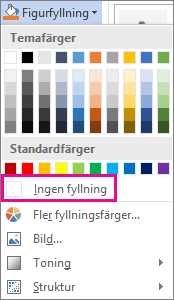
- På fliken Format , i gruppen Figurformat , väljer du pilen bredvid Figurfyllning och sedan Ingen fyllning.
Ta bort en figureffekt
Markera den figur som du vill ta bort effekten från. Om du vill ta bort samma effekt från flera figurer markerar du den första figuren, trycker på och håller ned Ctrl och väljer de övriga figurerna.
Välj Figureffekter i gruppen Figurformatpå fliken Format och gör sedan något av följande:
Om du vill ta bort en inbyggd kombination av effekter från figuren pekar du på Förval och väljer Inga förinställningar.
Obs
När du väljer Inga förinställningar tar du inte bort några skuggeffekter som har använts på figuren. Om du vill ta bort skuggor från en figur följer du stegen nedan.
Om du vill ta bort en skuggning pekar du på Skugga och väljer sedan Ingen skuggning.
Om du vill ta bort en reflektion pekar du på Reflektion och väljer sedan Ingen reflektion.
Om du vill ta bort ett ljussken pekar du på Ljussken och väljer sedan Ingen ljussken.
Om du vill ta bort mjuka kanter pekar du på Mjuka kanter och väljer sedan Inga mjuka kanter.
Om du vill ta bort en kant pekar du på Fasning och väljer sedan Ingen fasning.
Om du vill ta bort en 3D-rotation pekar du på 3D-rotation och väljer sedan Ingen rotation.
Obs
Om du har lagt till flera enskilda effekter upprepar du steg 2 ovan för att ta bort alla effekter.
Se även
- Om du vill lägga till en figur läser du Lägga till figurer.
- Om du vill lära dig mer om andra figurer med effekter läser du Infoga WordArt eller Lär dig mer om SmartArt-grafik.
- Om du vill ändra utseendet på en bild läser du Använda en konstnärlig effekt i en bild.
- Om du vill ändra utseendet på en textruta läser du Ändra färger i en textruta eller figur.
- Om du vill ändra kantlinjen runt en textruta eller figur läser du Ta bort eller ändra kantlinjer för en textruta eller figur.
- Om du vill skapa en glidande effekt i PowerPoint läser du Animera text eller objekt.