
Viktigt!
Stöd för äldre Outlook för Mac upphör i oktober 2026. Fortsatt stöd för äldre Outlook för Mac beror på din Microsoft 365-, Office- eller Outlook-licens. Mer information finns i Slutet av support för äldre Outlook för Mac.
Signaturen som bifogas i dina e-postmeddelanden kan anpassas efter din personliga smak, företagets logotyp eller en viss stämning. Signaturer kan innehålla text, länkar och bilder, till exempel kan du skapa en signatur för företags-e-post med namn, befattning, telefonnummer och företagslogotyp.
Du kan lägga till signaturer manuellt i enskilda e-postmeddelanden eller så kan du låta en signatur läggas till automatiskt i varje meddelande du skickar.
I Outlook måste flera objekt vara fästa innan du kan dra alla samtidigt. Börja med att markera ett objekt. Tryck sedan på och håll ned Ctrl medan du markerar fler objekt och dra dem sedan till rätt plats.
Skapa en e-postsignatur i Outlook för Mac
Välj Inställningar i Outlook-menyn.
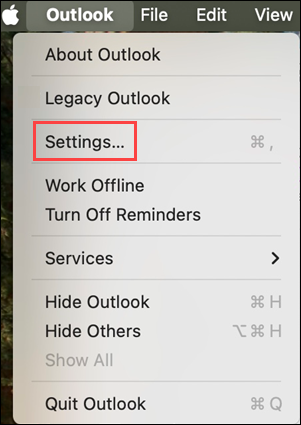
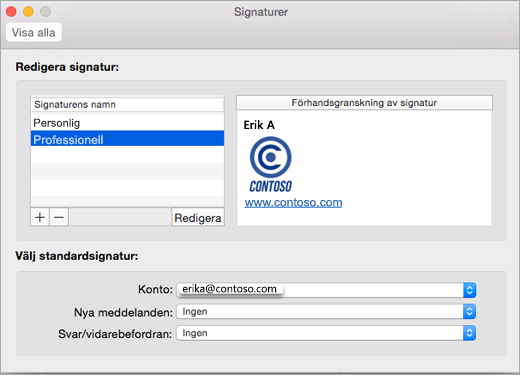
Välj Signaturer under E-post.
Välj Standard och byt sedan namn på standardsignaturen.
ellerVälj
 för att lägga till en ny signatur.
Skriv önskat signaturnamn.
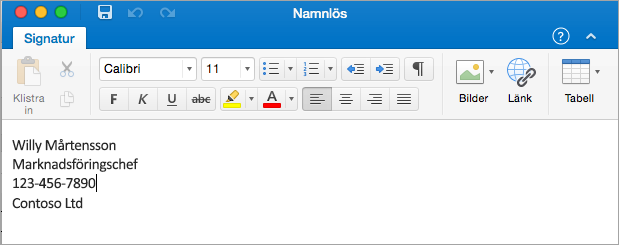
I signaturredigeraren skriver du texten som du vill ta med i signaturen. Du kan använda formatering, till exempel teckensnitt, stil, teckenstorlek, teckenfärg eller markering. Markera texten innan du använder någon formatering.
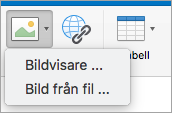
Välj Visa fler objekt ... där du kan:
- Lägg till ett foto, en logotyp eller en bild i signaturen.
- Lägga till en hyperlänk till din portfölj eller företagets webbplats. Välj
 , skriv texten som ska visas och adressen och välj OK.
 - Infoga en tabell.
När du är klar med signaturen stänger du fönstret Signaturer .
Lägga till en signatur i ett e-postmeddelande eller en kalenderinbjudan i Outlook för Mac
- Klicka i brödtexten i meddelandet.
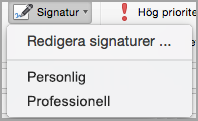
- Välj Signatur i menyfliksområdet och välj sedan en signatur från listan. Du kan behöva välja Visa fler objekt ....
Lägga till en signatur automatiskt i alla meddelanden i Outlook för Mac
Du kan ange en standardsignatur för vart och ett av dina e-postkonton.
Välj Inställningar i Outlook-menyn.
Välj Signaturer under E-post.
Under Välj vilken signatur som ska visas väljer du det konto för vilket du vill ange en standardsignatur.
Om du har flera konton måste du ställa in standardsignaturen separat för varje konto.Om du vill lägga till en signatur till alla nya meddelanden ställer du in alternativet För nya meddelanden .
Om du vill lägga till en signatur i alla meddelanden du svarar på eller vidarebefordrar ställer du in alternativet För svar eller vidarebefordran.
Stäng fönstret Signaturer.
Ändra en signatur i Outlook för Mac
Välj Inställningar i Outlook-menyn.
Välj Signaturer under E-post.
Markera den signatur som du vill ändra under Signaturnamn och välj sedan Redigera.
Uppdatera signaturen och stäng sedan fönstret Signaturer .

Relaterade ämnen
Skapa och lägga till en signatur i meddelanden i Outlook för PC