
Viktigt!
Stöd för äldre Outlook för Mac upphör i oktober 2026. Fortsatt stöd för äldre Outlook för Mac beror på din Microsoft 365-, Office- eller Outlook-licens. Mer information finns i Slutet av support för äldre Outlook för Mac.
I Outlook för Mac kan du öppna, förhandsgranska eller ladda ned bifogade filer som du får i ett e-postmeddelande.
Du kan se en förhandsgranskning av bifogade filer i meddelanden direkt i Outlook för Mac, i stället för att öppna varje bifogad fil i ett separat program. Förhandsgranskning av bifogad fil finns för många filtyper, som till exempel Microsoft Office-dokument, foton och PDF-filer. Du kan se varje sida i ett flersidigt dokument och se en samling av bifogade fotofiler som ett bildspel.
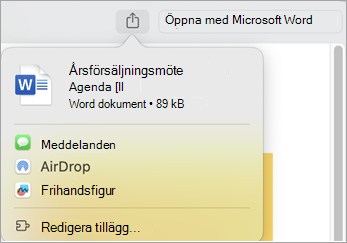
Om du vill dela bilagan via Meddelanden, AirDrop eller en annan app kan du göra det från förhandsgranskningsskärmen.
Välj den version av Outlook för Mac du använder och följ instruktionerna nedan.
Förhandsgranska en bifogad fil i Outlook för Mac
Öppna meddelandet eller visa det i läsfönstret.
Om du vill förhandsgranska de bifogade filerna en i taget väljer du nedpilen
 bredvid filen.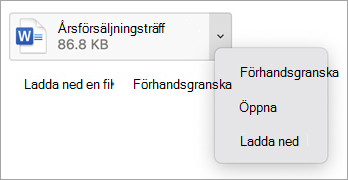
Ett annat sätt att snabbt förhandsgranska eller ladda ned en eller flera bifogade filer är att välja:
- Förhandsgranska, eller om det finns fler än en bifogad fil, välj Förhandsgranska alla. Den första bilfogade filen visas i förhandsgranskningsfönstret.
Använd kontrollerna högst upp i förhandsgranskningsfönstret för att visa de bifogade filerna. Du kan öppna förhandsgranskningsfönstret i helskärmsläge, gå vidare till nästa bifogade fil, visa alla bifogade dokument och öppna dokumentet.
Välj ikonen Dela om du vill skicka bilagan med till exempel Meddelanden eller AirDrop.
Öppna eller spara en bifogad fil i Outlook för Mac
Öppna meddelandet eller visa det i läsfönstret.
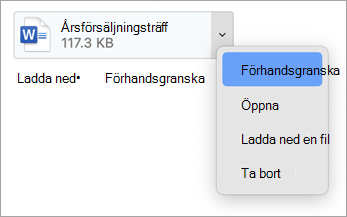
Om du vill spara bifogade filer en i taget väljer du listrutepilen
bredvid filen. Öppna filen genom att välja Öppna.
Välj Ladda ned och använd sedan Finder för att hitta en plats där du kan spara filen.
Du kan snabbt spara en eller flera bifogade filer genom att välja Ladda ned, eller om det finns fler än en bifogad fil, Ladda ned alla, för att spara på din Mac eller en annan plats med Finder.


Se även
Bifoga en fil eller mapp i ett meddelande i Outlook för Mac
Infoga bilder i Office för Mac
Bifoga en fil eller mapp i ett meddelande i Outlook för Mac
Visa bifogade filer i Outlook för Mac
Skapa eller ta bort en hyperlänk i ett meddelande i Outlook för Mac