

Kombinationen av Microsoft Access och Microsoft Dataverse med Power Platform öppnar en värld av möjligheter för medborgarutvecklaren i molnet och för mobila scenarier. Den här kombinationen låser upp scenarier med hybridlösningar som behåller värdet och användarvänligheten för Access tillsammans med molnbaserad lagring på följande sätt.
- Mobil- och Microsoft Teams-scenarier.
- Delning och redigering av Access-data i realtid med hjälp av molnbaserade datalager och klientdelsappar skapade i Access, Power Apps mobile och Microsoft Teams.
- Nya säkerhets- och efterlevnadsfunktioner via Dataverse-lagring i molnet med AAD och rollbaserad säkerhet när du hanterar den från Access.
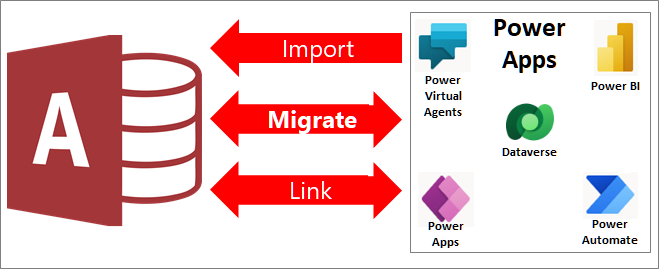
Du kan dela Access-data med Dataverse, som är en molndatabas där du kan skapa Power Platform appar, automatisera arbetsflöden, virtuella agenter med mera för webben, telefonen eller surfplattan på följande sätt:
- Skapa en Power Platform miljö och lägg till en ny Dataverse-databas.
- Migrera åtkomstdata till Dataverse eller Dataverse for Teams.
- Fortsätt att använda din Access-lösning för att synkronisera redigering av data baserat på länkade tabeller och användning av befintliga klientformulär, rapporter, frågor och makron.
- Skapa en Power App med låg kod, ett automatiserat arbetsflöde, en AI-driven virtuell assistent eller en Power BI-instrumentpanel som fungerar på många enheter, samtidigt som du visar och redigerar samma underliggande Dataverse-data.
Dataverse är ryggraden i Power Platform och kan lagra vanliga data som delas mellan flera program. Den här möjligheten ger ytterligare plattformsoberoende möjligheter till interaktion och hantering av delade data i Microsoft 365, Azure, Dynamics 365 och fristående program.
Anteckning Termerna "kolumn" och "fält" används parallellt i både Access och Dataverse. Termen "tabell" och "entitet" används parallellt i Dataverse.
Innan du börjar
Vill du att det ska gå smidigare? I följande avsnitt finns mer information.
Viktigt Säkerhetskopiera Access-databasen. Vi rekommenderar starkt att du gör det. Mer information finns i Skydda data med säkerhetskopierings- och återställningsprocesser.
Börja: snabb checklista
Här är en checklista för att se till att du är redo:
- Få en videoöversikt över hur du använder Access Dataverse Connector med Power Platform för att integrera med molnbaserad lagring. Mer information finns i aka.ms/AccessAndPowerPlatform.
- Om du inte redan har en skaffar du en Power Apps-licens som innehåller Dataverse eller använder en befintlig miljö. Gå till startsidan för Power Apps och välj Starta kostnadsfritt.
- Om dina Access-data har ett flervärdesfält förbereder du dem för migrering. Mer information finns i Skapa ett valfält för migrering till Dataverse.
- Även om Dataverse har en flyttalsdatatyp har den lägre områdesgränser än Access flyttalsdatatyp. Om dina Access-data har ett flyttalsfält konverterar du dem först till datatypen Tal, ställer in egenskapen Fältstorlek på Decimal och migrerar sedan data till Dataverse, som lagrar dem som datatypen Decimaltal.
Börja: skaffa nödvändiga programvarulicenser
Se till att skaffa nödvändiga licenser:
- Åtkomst Ett Microsoft 365-abonnemang som innehåller Access. Mer information finns i Microsoft 365 med Office-appar.
- Dataverse En Power Apps-plan. Mer information finns i Power Apps planer och priser. Om du vill ha en detaljerad förklaring av alla Power Apps licensalternativ kan du ladda ned licensieringsguiden.
- Dataverse för Teams Ett Microsoft 365-abonnemang som innehåller Teams. Mer information finns i Microsoft 365 med Office-appar.
Ytterligare licenser kan krävas om dina appar inkluderar Power Automate, Power BI och Power Virtual Agent. Mer information finns i Power Apps planer och priser och uppdateringar som kommer till Power Apps.
Börja: konfigurera en Dataverse-miljö
Det finns två sätt att använda Dataverse, den fullständiga versionen och Dataverse for Teams.
Dataverse
Den fullständiga versionen av Dataverse tillhandahåller alla tillgängliga datatyper för appar med låg kod mellan enheter och har stöd för många användare. När du har din Dataverse-licens kan du antingen komma åt en aktuell Dataverse-miljö eller skapa en ny miljö för att migrera dina Access-data. Mer information finns i Vad är Microsoft Dataverse?, Kom igång med Dataverseochlägg till en Microsoft Dataverse-databas.
Viktigt Kontrollera att du har de behörigheter som krävs för att importera data till Dataverse. Du behöver säkerhetsrollen "Miljöskapare" och appanvändare behöver säkerhetsrollen "Grundläggande användare". Mer information finns i Bevilja användare åtkomst i appar för kundengagemang.
Om du använder en ny miljö:
Logga in på Power Apps från den här webbläsarsidan https://powerapps.microsoft.com/.
Välj InställningarAdmin
 >Center.
På sidan Admin Center väljer du Ny. Fönstret Ny miljö öppnas.
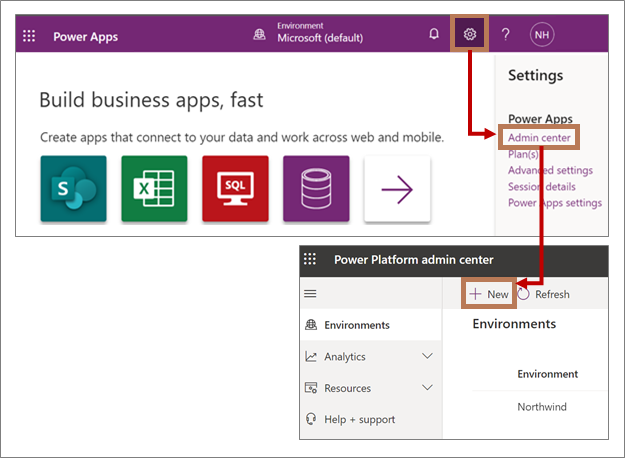
Ange miljönamnet i rutan Namn .
Välj Utvärderingsversioni listrutan i rutan Typ. Om du har en egen produktionsmiljö kan du välja Produktion.
Behåll standardinställningen USA markering i rutan Region.
I rutan Syfte kan du ange en beskrivning om du vill.
I Skapa en databas för den här miljön väljer du Ja.
När du startar migreringsprocessen i Access ska den globala identifieringstjänsten identifiera rätt instans-URL. Mer information finns i Migrera: välj datakälla och mål.
Dataverse för Teams
Microsoft Teams underlättar meddelanden, chattar, möten, webbseminarier och snabb kommunikation mellan arbetsgrupper och kollegor. Du kan också förbättra produktiviteten och anpassa Teams genom att lägga till en mängd olika appar, inklusive Power Apps baserat på Dataverse for Teams. Detta ger effektivt en inbyggd dataplattform med lite kod för Teams och distribution av lösningar med ett klick.
När du har ett Microsoft 365-abonnemang med Teams krävs ingen ytterligare licens för appar, arbetsflöden och virtuella agenter i Teams, men Power BI-appar kräver en separat licens. Åtkomsten till Dataverse-miljön är också begränsad till Teams-ägare, medlemmar och gäster och det finns vissa funktionsbegränsningar för den underliggande Dataverse.
Mer information finns i Översikt över Microsoft Dataverse for Teams, integrering med Power Apps och Microsoft Teams ochKom igång med Microsoft Dataverse for Teams.
Om du vill etablera Dataverse for Teams-miljön måste du först installera en app i Teams.
- Öppna Teams och välj Appar längst ned till vänster i fönstret.
- I fönstret App Marketplace använder du sökrutan för att hitta "Power Apps" och väljer sedan Power Apps.
- Om du vill lägga till Power Apps-programmet i Teams väljer du Lägg till. Fönstret Power Apps visas.
- Välj Skapa en app.
- Välj teamet för din app.
- Om du vill skapa en Dataverse for Teams-miljö väljer du Starta nu.
- I Power Apps-redigeraren anger du ett appnamn och väljer sedan Spara.
Resultat
Din miljö är klar att använda. När du startar migreringsprocessen i Access ska den globala identifieringstjänsten identifiera rätt instans-URL. Mer information finns i Migrera: välj datakälla och mål.
Identifiera rätt instans-URL manuellt
Om den globala identifieringstjänsten av någon anledning inte kan identifiera rätt instans-URL kan du hitta den i Power Apps och sedan ange den manuellt under migreringsprocessen.
-
Dataverse Välj Inställningar längst upp till höger på sidan, välj Sessionsinformation och rätt Dataverse-URL visas som instans-URL:en.
- Dataverse för Teams När du har skapat en app för din Dataverse-databas väljer du Om och rätt Dataverse-URL visas som instans-URL.
Börja: förutse problem med datakapacitet och validering
Förstå skillnaderna i lagringskapacitet eftersom varje databas har olika maximala storleksgränser:
- Access har en maxgräns på 2 GB för varje databas. Mer information finns i Access-specifikationer.
- Dataverse har en maxgräns på 10 GB för en relationsdatabas. Den har en total gräns på 20 GB för att lagra filer, blobar och icke-relationella loggdata. Mer information finns i Nyheter för lagringsadministration i Microsoft Power Platform.
- Dataverse for Teams har en maxgräns på 2 GB och 1 MB för varje teamkanal. Den maximala gränsen på 2 GB innehåller även ytterligare filer, blobar och icke-relationella loggdata. Mer information finns i Microsoft Dataverse for Teams-miljön.
En viktig del av migreringsprocessen är att validera data på flera sätt:
- För att förhindra dataförlust säkerställer Access att Access-tabellen inte överskrider Dataverse-storleksgränserna och att antalet kolumner i Access-tabellen inte överskrider det maximala antalet fält för en tabell i Dataverse.
- Om Access-tabellen innehåller Dataverse-datatyper som inte stöds eller om kolumnen har värden som överskrider Dataverse-datatypsintervallen, tillhandahåller Access ytterligare information som hjälper dig att åtgärda felen.
Endast datatyper som stöds exporteras. Den ursprungliga Access-tabellen, inklusive datatyper som inte stöds, finns kvar i Access. När du är nöjd med att alla data har migrerats helt och korrekt kan du antingen behålla den ursprungliga Access-tabellen eller ta bort den och kopiera den till en säkerhetskopia.
Mer information finns i Jämföra datatyperna Access och Dataverse.
Migrera åtkomstdata till Dataverse
Processen med att migrera Access-tabeller och -kolumner till Dataverse omfattar: skapa och ange en Dataverse-miljö, exportera data från Access till Dataverse, välja tabeller och relaterade tabeller, skapa länkade tabeller i Access till de migrerade tabellerna i Dataverse, hantera primärnycklar, namn och relationer, validera dataexporten och förhandsgranska resultaten i Access och Dataverse.
Migrera: välj datakälla och mål
- Starta Access, välj Konto och välj Byt konto. Dialogrutan Konto öppnas.
- Kontrollera att du är inloggad i Access med samma autentiseringsuppgifter som du använder i Power Apps. Beroende på din miljö kan du behöva ange ytterligare säkerhetsinformation, till exempel en sekundär autentisering eller en PIN-kod.
Anteckning Om du inte använder samma konto för Access och Power Apps misslyckas migreringen på grund av behörighetsproblem. 3. Öppna Access-databasen som du vill migrera.
Tips Kontrollera att alla öppna Access-objekt är stängda eftersom ett lås kan förhindra tabellmigrering. 4. Högerklicka på en tabell i navigeringsfönstret och välj Exportera>Dataverse. 5. I dialogrutan Exportera objekt markerar du alla tabeller du vill exportera och avmarkerar alla tabeller du inte vill exportera. 6. Välj OK.
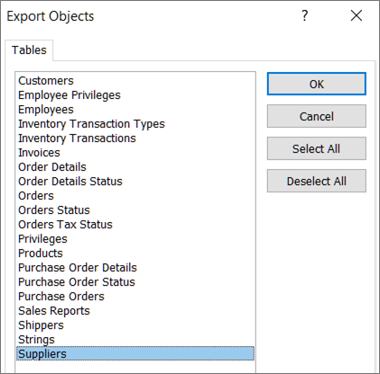 7. I dialogrutan Exportera data till Dataverse-miljön väljer du en instans-URL i listan som tillhandahålls av den globala identifieringstjänsten.
Anteckning I Power Apps representerar en instans-URL en specifik session i en Power Apps-miljö. Den ska inte förväxlas med en URL-adress. En komponent i strängen, "crm.dynamics" är en överföring från tidigare versioner av Power Apps.
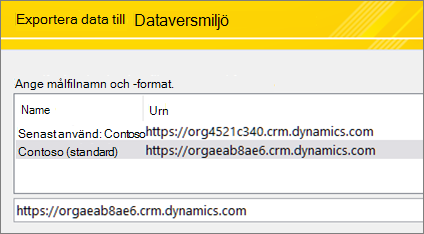
Mer information finns i Börja: konfigurera en Dataverse-miljö.
Migrera: fatta beslut om relaterade tabeller, länkade tabeller och förhandsgranskning av tabeller
Nästa steg är att fatta viktiga beslut om hur du vill migrera. Observera att standardvärdena är de vanligaste.
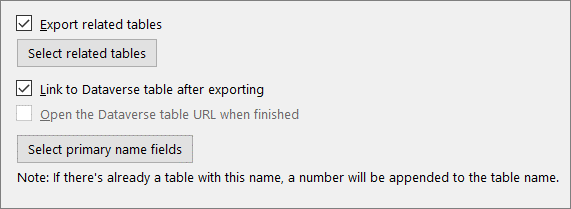
Om du vill exportera relaterade tabeller i de markerade tabellerna väljer du Exportera alla relaterade tabeller.
Anteckning För närvarande inkluderas endast direkta underordnade tabeller när du väljer att exportera relaterade tabeller. Om du vill att alla relationer ska inkluderas använder du dialogrutan Exportera objekt och markerar alla tabeller som du vill migrera.
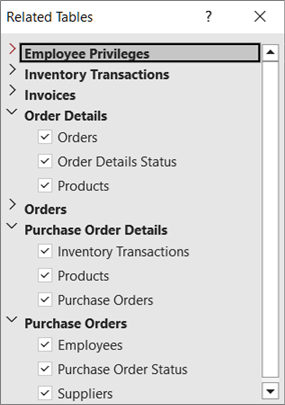
Om du vill visa tabellerna väljer du Visa relaterade tabeller. Dialogrutan Relaterade tabeller visas.
Tabellrelationer visas i en hierarkisk vy i två kolumner: den vänstra kolumnen visar de markerade tabellerna och den högra kolumnen visar relaterade tabeller.
Obs
I Access kan du skapa en 1:N-relation, och sekundärnyckelfältet i den refererade tabellen kan vara vilket fält som helst. Men i Dataverse måste sekundärnyckelfältet i den refererade tabellen vara primärnyckeln för den refererade tabellen. Om Access-sekundärnyckeln inte är en primärnyckel i den refererade tabellen misslyckas exporten till Dataverse. För att kunna exportera data måste du kontrollera att Access-sekundärnyckeln är primärnyckeln i den refererade tabellen.
Om du vill skapa tabelllänkar i Access för varje Dataverse-tabell som skapas av exporten väljer du Länk till Dataverse-tabellen efter exporten.
Om du vill förhandsgranska resultaten väljer du Öppna Dataverse-tabell-URL:en när du är klar.
Det här alternativet är inte tillgängligt om du exporterar till Dataverse i Teams.
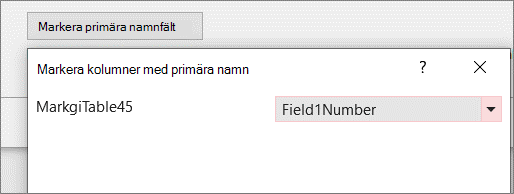
Om du uttryckligen vill ange ett fält som primär namnkolumn väljer du Välj primära namnfält och väljer sedan ett fält i listrutan.
Om du inte anger vilken kolumn som ska användas används den första textkolumnen från vänster som kolumn med primärt namn. Om det inte finns någon textkolumn skapas en primär namnplatshållarkolumn med null-värden.
Välj Nästa.
Migrera: validera exporterade data
Valideringsprocessen börjar automatiskt när du ser en dialogruta som visar "Kör validerare ..." högst upp. Om verifieringen lyckas visas ett annat meddelande om att valideringen har slutförts och du kan välja OK.
Håll utkik efter dessa meddelanden:
| Meddelande | Förklaring |
|---|---|
| "Hämtar lista med tabeller från OData-källa" | Migreringsprocessen har nu inletts. |
| "Exportera markerade objekt" | De tabeller du har valt migreras till Dataverse. |
| "Alla tabeller som inte påträffade något fel har exporterats." | Om det uppstår ett enstaka fel i en tabell exporteras inte tabellen, annars slutförs tabellexporten. Fortsätt genom att välja Stäng. |
| "Importerar markerade tabeller och alla relaterade tabeller" | Beroende på hur du exporterade dina tabeller skapas länkade tabeller, ursprungliga tabeller döps om och flera Dataverse-systemtabeller skapas och länkas i Access. |
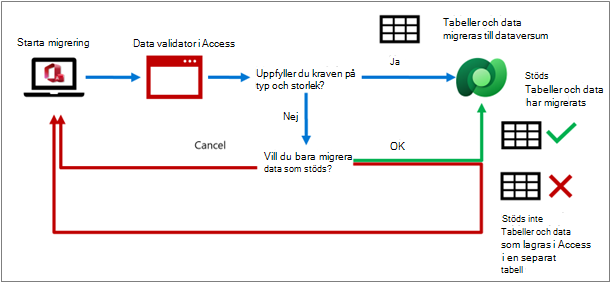
Om det finns fält som inte stöds under valideringsprocessen identifierar Access datatyper eller rader som inte stöds och överskrider gränserna och skapar en tabell med verifieringsfel i Dataverse-kolumnen där det exporterade tabellnamnet och de fält som inte stöddes lagras på varje rad. Du kan välja att migrera alla datatyper som stöds och välja att inte migrera datatyper som inte stöds. Om du väljer att inte migrera finns informationen kvar i Access.
Vad händer med datatyper som inte stöds och överskridna gränser
Migrera: förhandsgranska resultat i Access
Om du väljer att länka tabeller kontrollerar du att resultatet blir som förväntat. Håll utkik efter det här meddelandet "Hämtar lista över tabeller från Dataverse-miljön". De ursprungliga tabellerna finns kvar, men deras namn ändras. De länkade tabellerna bör nu ha de ursprungliga tabellnamnen så att alla frontend-objekt fortsätter att fungera som tidigare. Access-primärnyckeln (Räknare) bevaras. En ny kolumn läggs till som motsvarar Dataverse-primärnyckeln (GUID) och kolumnnamnet är tabellnamnet.
Access lägger också till ytterligare länkade tabeller från Dataverse som kallas team, användare och affärsenheter. Dessa systemtabeller innehåller följande användbara information:
- Användarna Email adress, fullständigt namn, telefonnummer, licenstyp, affärsenhet och så vidare.
- Teams: Team, teamnamn, medlemskap och så vidare.
- Affärsenhet Kostnadsställe, webbplats, kreditgräns och så vidare.
- Valuta Valutainformation för alla transaktionsvalutor, inklusive värden som valutakurs, namn, symbol, kod och så vidare. Den här tabellen visas bara om Access har en valutadatatyp som du har migrerat till Dataverse.
Du kanske vill använda den här ytterligare informationen för att förbättra din Access-lösning. Du kan ha tabellerna i ett formulär eller lägga till dem i en rapport. Mer information finns i Dataverse-systemtabeller och -kolumner.
Migrera: förhandsgranska resultat i Dataverse
Det är en bra idé att granska och bekräfta migreringsprocessen genom att undersöka varje tabell och fält i Dataverse-miljön. Tabell- och fältnamnen i Dataverse ska matcha tabell- och kolumnnamnen i Access. Access öppnar automatiskt Dataverse-miljön för den första migrerade tabellen.
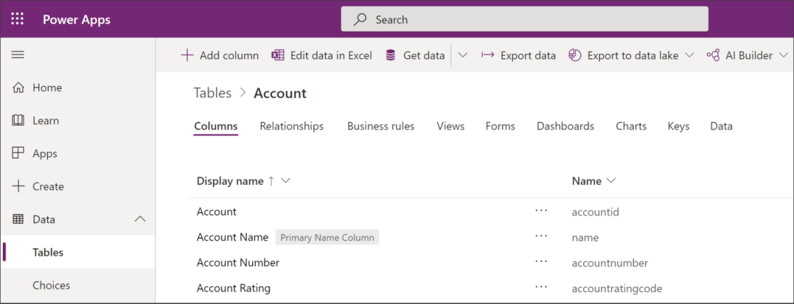
Access-tabeller visas i Dataverse som tabeller med motsvarande visningsnamn och datatyp:
- Kolumnen "Visningsnamn" bör visa namnen på alla Access-fält i en tabell.
- Formatet för ett "Namn"-fält har ett prefix, ett understreck och tabellnamnet, till exempel cr444_<tabellnamn>. Detta kallas det logiska namnet i Dataverse.
- Alla migrerade Access-fält visas som "Anpassad" under kolumnen Typ, bredvid automatiskt genererad GUID och befintliga Dataverse-fältdatatyper.
Anteckning Om det redan finns en Dataverse-tabell med samma namn som det exporterade Access-tabellnamnet läggs ett tal till i den nya Dataverse-tabellen.
Som standard anger Access den första textkolumnen (från vänster till höger) som det primära Dataverse-namnet. Om en tabell inte har några textfält lägger Access till en tom textkolumn som det sista fältet i tabellen och anger det fältet som det primära namnet för Dataverse. Du kan också ange ett specifikt fält som primärt namn. Den här kolumnen visas i Access och Dataverse.
Mer information finns i Arbeta med data i Dataverse.
Migrera: sätt att visa Dataverse-tabeller
När du har migrerat Access-tabeller till Dataverse kan du visa tabellerna och kolumnerna i Dataverse och Access när som helst. Observera att i Dataverse visas fält i alfabetisk ordning, inte i den ursprungliga ordningen i Access.
Dataverse/Power Apps Information om hur du visar och arbetar med tabeller i Dataverse finns i Redigera en tabell i Power Apps.
Anteckning Om du högerklickar på en migrerad, länkad tabell i Access öppnas tabellen i Power Apps Maker-portalen i webbläsaren. I standardvyn för Power Apps-portalen visas inte systemfält, vilket ger en enklare vy som visar de Access-migrerade kolumnerna.
Dataverse för Teams Du kan visa tabeller och kolumner på flera sätt:
- Skapa en Power App för att visa eller uppdatera data.
- I skapa-menyn väljer du Se alla i "Objekt skapade för..." och klicka sedan på den tabell som du vill visa.
- Använd Table Designer i Teams. Mer information finns i Skapa en tabell i Teams.
Tips Det kan vara praktiskt att bokmärka URL-adressen för den tabellvy du föredrar i webbläsaren.
Tips Du kan också visa data i Excel genom att välja listrutan Data och sedan välja Redigera i Excel. Mer information finns i Redigera tabelldata i Excel.
Mer information finns i Dataverse-systemtabeller och -kolumner.
Bakgrundsinformation om primärnycklar och primärrelationer
Följande avsnitt innehåller ytterligare översikt och konceptuell information.
Förstå primärnycklar och primärnamn
Primärnycklar används för att identifiera raderna med data i en databas. Access och Dataverse har olika nyckelstrukturer. Under migreringen hanterar Dataverse och Access automatiskt samordningen mellan de två produkterna med sina egna unika nycklar och utan användarinteraktion.
Under planeringen och migreringsprocessen finns det två primärnycklar och ytterligare ett primärfält att känna till:
Åtkomst till Räknare Access använder ofta datatypen Räknare, som automatiskt ökar upp ett unikt nummer, som primärnyckel för tabellen. Det här fältet skapas i Dataverse som ett heltalsfält med autonumber-format tillämpat. Under migreringen är startnumret i Dataverse inställt på nästa sekvensnummer baserat på Access-raderna. Access fortsätter att använda kolumnen Räknare för att identifiera dataraderna, även om Dataverse använder en annan nyckel.
Viktigt Dataverse skapar fältet Räknare som valfritt, men det är avsiktligt. Dataverse genererar dess sekvensnummer när posten sparas. Om det här värdet är inställt på obligatoriskt kräver Dataverse-klienter att ett värde anges innan det sparas, vilket förhindrar generering av räknare. Om fältet lämnas tomt genereras alltid ett räknare.
Dataverse GUID Dataverse använder en globalt unik identifierare (GUID) som primärnyckel, som automatiskt skapas som en unik identifierare och krävs i varje tabell. Dataverse kräver inte att importerade data har en primärnyckel, den skapar automatiskt en GUID åt dig.
Primärt namn för Dataverse Dataverse innehåller även en annan kolumn med namnet Primärt namn. Det här är ett eget namn som används för att identifiera rader som ett alternativ till att använda ett GUID. Det är obligatoriskt att det här fältet finns, och beroende på inställningarna i Power Platform-klienter kan det kräva att kolumnen fylls i. Du kan ändra det här kravet manuellt. Primärnamnet är inte unikt som standard. Till exempel kan ett kundnamn vara det primära namn som motsvarar ett unikt kund-ID. Det kan finnas två kunder med namnet "Jones" men var och en har ett unikt kund-ID.
Vägledning för beslut om primärnycklar
Primärnyckeln för Access, Dataverse-primärnyckeln och kolumnen Primärnamn skapas automatiskt som standard. Men du kan välja hur de tre primärnycklarna ska hanteras. Här är några råd som hjälper dig att välja:
Primärnyckel Om en Access-primärnyckel (Räknare) också är en företagsnyckel, till exempel ett artikelnummer, vill du förmodligen behålla den eftersom den används för att identifiera verkliga objekt. Men om en Access-primärnyckel (AutoNumber) uteslutande används för att skapa relationer kan den ersättas av en Dataverse-primärnyckel (GUID).
Obs!
- Ibland innehåller en Access-tabell en kolumn av typen Räknare som inte används som primärnyckel. I det här fallet konverterar Dataverse det till ett heltalsfält och möjligheten till automatisk numrering tas bort.
- Dataverse har också motsvarigheten till ett Access AutoNumber-fält, kallat AutoNumber fält, som används för att generera löpnummer och lagras som ett strängvärde. Fältet kan också innehålla ett prefix (till exempel en sträng eller ett datum) för talet, vilket ger flexibilitet i hur fältet kan användas. Den här kolumnen baseras på datatypen SQL Server autosekvens. Mer information finns i Räknare-kolumner i Microsoft Dataverse.
Primärt namn Dataverse kräver att det finns en kolumn med primärt namn. Ett primärt namn måste innehålla strängvärden. Under migreringen kan användarna ange vilken textkolumn i Access de vill använda som primärt namn. Om användaren inte anger vilken kolumn som ska användas används den första textkolumnen från vänster som kolumn med primärt namn. Om det inte finns någon textkolumn läggs en ny kolumn med namnet Platshållare för primärt namn till som uppfyller Dataverse-kravet. Den här kolumnen är inställd på Valfri och kan lämnas ofylld.
Mer information finns i Skapa en kolumn med primärt namn.
Jämförelse mellan primärnycklar och primärnamn
| Beskrivning | Åtkomst till primärnyckel | Dataverse-primärnyckel | Primärt namn för Dataverse |
|---|---|---|---|
| Datatyp | Räknare (eller en kolumn som kan indexeras) | GUID | Sträng |
| Innehåll | Ett enkelt sekvensnummer | Slumpmässiga siffror och bokstäver som är unika för miljön | Strängvärden som är läsbara för människor |
| Exempel | 234 | 123E4567-E89B-12D3-A456-426655440000 | Ett namn, till exempel "Jones". Ett heltal, till exempel 234, eller en kombination som Försäljningsorder9071 |
| Krav | Används ofta men krävs inte | Varje bord måste ha en | Varje bord måste ha en |
| Kan ändras | Det går inte att ändra ett Räknare-fält, andra fälttyper kan ändras | Nej | Ja |
| Unik identifierare | Alltid | Alltid | Endast som en alternativ nyckel |
| Sammansatt nyckel | Stöds och kombineras ofta med räknare | Stöds inte | Stöds inte |
| Sikt | Vanligtvis den första tabellkolumnen | Vanligtvis dolda men kan visas. | Är synlig som standard |
| Indexering | Kan indexeras. Mer information finns i Skapa och använda ett index för att förbättra prestanda. |
Indexeras automatiskt | Indexeras automatiskt |
| Kommentarer | När den har definierats och du anger data kan du inte ändra andra fält till datatypen Räknare. | Kan inte skapas av en användare eller under en dataimportåtgärd. | Används även med automatiskt genererade fält på datakort, modellstyrda formulär och med uppslag när du skapar formulär. |
Obs!
- Access-index konverteras inte automatiskt till Dataverse-index.
- Under omslagen använder Dataverse Azure SQL Server för att automatiskt skapa index baserat på dataanvändningsmönster. Index för primärnycklar och alternativa nycklar skapas alltid, och andra läggs till eller tas bort baserat på hur du använder dina data.
Förstå relationer för Access och Dataverse
Det är viktigt att förstå hur du vill hantera tabellrelationer tillsammans med primärnycklar. För de tabeller som du väljer att migrera kan du välja att automatiskt flytta alla relaterade tabeller med de markerade tabellerna eller ignorera dem under migreringen och bara lämna de relaterade tabellerna i Access. Oavsett vilket kan du också välja att länka tabellerna som du migrerar för att behålla de aktuella relationerna i Access.
Under dataexporten kan Access-tabeller med en-till-många-relationer återskapas som en-till-många-relationer i Dataverse. Precis som Access har Dataverse även referensintegritet, till exempel sammanhängande uppdateringar av relaterade fält och sammanhängande borttagningar av relaterade poster. Om Access-databasen innehåller ett relationsdiagram bevaras det. De ursprungliga lokala tabellerna ersätts emellertid med nya länkade tabeller.
Både Access och Dataverse stöder ett uppslag mellan två tabeller i en 1:N-relation. Under migreringsprocessen återskapas Access-uppslag i Dataverse som följande exempel visar:
- Två Access-tabeller, Kunder och Order, har primärnycklarna Kund-ID och Order-ID baserat på datatypen Räknare. Tabellen Order i Access har en sekundärnyckel som innehåller värden från Access primärnyckel i tabellen Kunder.
- Under exporten bevaras och underhålls båda Access-primärnycklarna som autoräknarekolumner, men dessa används inte som primärnyckelkolumn i Dataverse-tabellen. Varje tabell har en ny GUID-kolumn tillagd som blir primärnyckeln i Dataverse-tabellen.
- Ett uppslag skapas för CustomerID-sekundärnyckeln i tabellen Order för att hitta den matchande CustomerID-primärnyckeln i tabellen Customers. När tabellerna har migrerats till Dataverse, om du ändrar uppslagskolumnen för sekundärnyckel som nyligen lagts till i tabellen Order, uppdateras även den ursprungliga sekundärnyckelkolumnen. Ditt Access-program kan fortsätta att använda Access-sekundärnyckeln i stället för Dataverse-sekundärnyckeln. Om Access-sekundärnyckeln ändras i den länkade tabellen i Access uppdateras även Dataverse-sekundärnyckeln. Access-sekundärnyckeln kommer dock att vara skrivskyddad i Dataverse.
- I det här exemplet med ett-till-många-relationen används inte primärnyckeln för order, men den kan givetvis användas för andra relationer.
Obs
I Access kan du skapa en 1:N-relation, och sekundärnyckelfältet i den refererade tabellen kan vara vilket fält som helst. Men i Dataverse måste sekundärnyckelfältet i den refererade tabellen vara primärnyckeln för den refererade tabellen. Om Access-sekundärnyckeln inte är en primärnyckel i den refererade tabellen misslyckas exporten till Dataverse. För att kunna exportera data måste du kontrollera att Access-sekundärnyckeln är primärnyckeln i den refererade tabellen.
Mer information finns i videon: Skapa relationer med Uppslagsguiden och Skapa en relation mellan tabeller med hjälp av en uppslagskolumn.
Vägledning för beslut om nycklar och relationer
För att hjälpa dig att avgöra vilket som passar dig bäst följer här en sammanfattning av vanliga alternativ när du migrerar:
Migrera data men ignorera relationer Du bestämmer dig för att ta bort kolumnen Access-primärnyckel (Räknare) eftersom det inte finns några andra Access-tabeller med referenser eller relationer som är beroende av den, och det skulle vara förvirrande att ha den i Dataverse-tabellen tillsammans med Dataverse-primärnyckeln (GUID).
Migrera data och relationer med länkade tabeller Standardscenariot är att behålla den ursprungliga Access-primärnyckeln (Räknare), men den används inte som primärnyckel i Dataverse. Nu förlitar du dig på Dataverse-primärnyckeln (GUID) och använder den i Dataverse-tabellen som en unik identifierare. Access skapar länkade tabeller för att bevara Access-relationerna. Observera att du inte kan ta bort Dataverse-primärnyckeln (GUID).
I en relation kan du redigera värdena för sekundärnycklar (antingen i Access eller i Dataverse-miljön). Du kan också redigera sekundärnycklar som refererar till Access-primärnyckeln i en Access-länkad tabell, och den uppdaterar automatiskt Dataverse-sekundärnyckeln som refererar till Dataverse-primärnyckeln i sekundärtabellen.
Migrera data utan länkade tabeller och återskapa relationer i Dataverse Eftersom tabeller inte längre används i Access kan du återskapa relationer i Dataverse med hjälp av Dataverse-primärnyckeln (GUID), lägga till Dataverse-uppslag och välja ett textfält i varje tabell som primärt namn under migreringsprocessen.
Lär dig att skapa ett Power Platform-program
När du är klar med migreringen av dina Access-data till Dataverse kan du skapa en app på Power Platform som körs på webben, en surfplatta, en telefon eller till och med skrivbordet. Power-plattformen är ganska omfattande. Följande innehållssammanfattning kan hjälpa dig att få en översikt över dina grundläggande val och ange vilken typ av app som fungerar bäst för dig.
Se även
Introduktion till hur du importerar, länkar och exporterar data i Access
Utbildningskatalog för Appskapare