
Du kan använda uttryck för en rad uppgifter i Microsoft Access, t.ex. utföra matematiska beräkningar, kombinera eller extrahera text eller validera data. I den här artikeln får du översiktlig information om uttryck – när de ska användas, hur de är uppbyggda och hur de fungerar jämfört med formler i Microsoft Excel.
I den här artikeln
- Uttryck – en översikt
- Hur du kan använda uttryck
- Exempel på uttryck
- Komponenter i uttryck
- Jämförelse mellan Access-uttryck och Excel-formler
Uttryck – en översikt
Tänk på det så här: när du vill att Access ska göra någonting måste du prata programmets språk. Anta till exempel att du vill säga följande till Access: "Titta på fältet Födelsedag i tabellen Kunder och säg kundens födelseår". Du kan skriva uttrycket så här:
DatePart("yyyy",[Customers]![BirthDate])
Det här uttrycket består av funktionen DatumDel och två argumentvärden: "yyyy" och [Customers]![BirthDate].
Nu ska vi undersöka uttrycket mer i detalj.
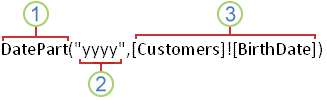
1 DatumDel är en funktion som undersöker ett datum och returnerar en specifik del. I det här fallet används de två första argumenten.
2 Intervallargumentet berättar för Access vilken del av datumet som ska returneras – i det här fallet "yyyy" berättar det för Access att du endast vill att den del av datumet som anger året ska returneras.
3 Datumargumentet talar om för Access var det ska leta efter datumvärdet – i det här fallet [Customers]![BirthDate] berättar för Access att det ska leta efter datumet i fältet Födelsedatum i tabellen Kunder.
Hur du kan använda uttryck
Du kan använda uttryck på följande sätt:
- Beräkna värden som inte finns direkt i dina data. Du kan beräkna värden i fält i tabeller och frågor, och du kan också beräkna värden i kontroller i formulär och rapporter.
- Ange ett standardvärde för ett tabellfält eller en kontroll i ett formulär eller en rapport. De här standardvärdena visas varje gång du öppnar en tabell, ett formulär eller en rapport.
- Skapa ett verifieringsuttryck för att styra vilka värden som användare kan ange i ett fält eller en kontroll.
- Definiera frågevillkor för att begränsa resultatet till en önskad delmängd.
Beräkna värden
Ett av de vanligaste sätten att använda uttryck i Access är att beräkna värden som inte finns direkt i dina data. En kolumn i en tabell eller fråga som är resultatet av en beräkning kallas för ett beräknat fält. Du kan skapa ett beräknat fält som kombinerar två eller flera tabellfält. Till exempel lagrar många tabeller för- och efternamn i separata fält. Om du vill kombinera de för- och efternamnen och sedan visa dem i ett enda fält kan du skapa ett beräkna fält i tabellen eller i en fråga:
[FirstName] & " " & [LastName].
I det här fallet kombinerar et-tecken (&) värdet i FirstName fältet, ett blanksteg (ett blanksteg inom citattecken) och värdet i LastName fältet.
Definiera ett standardvärde
Du kan också använda uttryck i Access om du vill ange ett standardvärde för ett fält i en tabell eller för en kontroll. Om du till exempel vill ange standardvärdet för ett datumfält till dagens datum skriver du in följande i egenskapsrutan Standardvärde för det fältet:
Date()
Skapa ett verifieringsuttryck
Du kan också använda ett uttryck när du vill ange ett verifieringsuttryck. Du kan till exempel använda ett verifieringsuttryck i en kontroll eller ett tabellfält om du vill att det datum som anges ska vara större än eller lika med dagens datum. I så fall anger du värdet i egenskapsrutan Verifieringsuttryck till :
>= Date()
Definiera frågevillkor
Slutligen kan du också använda ett uttryck när du anger villkor för en fråga. Anta att du vill visa produktförsäljning för order som har levererats inom en viss tidsperiod. Du anger då ett villkor som definierar datumintervallet så att bara de rader som uppfyller villkoret returneras av Access. Ditt uttryck kan till exempel se ut så här:
Between #1/1/2017# And #12/31/2017#
När du lägger till ett villkor i frågan och sedan kör den, returneras bara de värden som matchar angivna datum.
Exempel på uttryck
I tabellen nedan listas några exempel på Access-uttryck och hur de brukar användas:
| Uttryck | Ändamål |
|---|---|
=[RequiredDate]-[ShippedDate] |
Beräknar differensen mellan datumvärden i två textrutekontroller (med namnet Begärt leveransdatum och Expedierat den) i en rapport. |
Date() |
Anger standardvärdet för ett datum-/tidsfält till dagens datum. |
Between #1/1/2017# And #12/31/2017# |
Anger villkor för ett datumfält i en fråga. |
=[Orders Subform].Form!OrderSubtotal |
Returnerar värdet på kontrollen Orderdelsumma i Orderunderformulär som finns i formuläret Order. |
>0 |
Anger ett verifieringsuttryck för ett numeriskt fält i en tabell – användarna måste ange värden som är större än noll. |
Vissa uttryck inleds med likhetsoperatorn (=) och andra gör det inte. När du beräknar ett värde för en kontroll i ett formulär eller en rapport, använder = du operatorn för att inleda uttrycket. I andra fall, till exempel när du skriver in ett uttryck i en fråga eller i egenskapen Standardvärde eller Verifieringsuttryck för ett fält eller en kontroll, använder = du inte operatorn såvida du inte lägger till uttrycket i ett textfält i en tabell. I vissa fall, till exempel när du lägger till uttryck i frågor, tas operatorn = bort automatiskt.
Komponenter i uttryck
Ett uttryck består av et antal möjliga komponenter som du kan använda, enskilt eller i kombination, för att ge ett resultat. Dessa komponenter är:
- Identifierare Namnen på tabellfält eller kontroller i formulär och rapporter, eller egenskaperna för dessa fält eller kontroller
-
Operatorer Till
+exempel (plus) eller-(minus). - Funktioner Till exempel SUMMA eller MEDEL.
- Konstanter Värden som inte ändras, till exempel textsträngar eller tal som inte beräknas av ett uttryck.
- Värderingar Strängar som "Ange ett tal mellan 1 och 10." eller tal, som 1,254, som används i operationer.
I följande avsnitt beskrivs dessa komponenter i detalj.
Identifierare
En identifierare är namnet på ett fält, en egenskap eller en kontroll. Du använder en identifierare i ett uttryck när du vill referera till värdet som hör till ett fält, en egenskap eller en kontroll. Ta en titt på uttrycket =[RequiredDate]-[ShippedDate]. Det här uttrycket subtraherar värdet för ShippedDate fältet eller kontrollen från värdet för fältet eller kontrollen RequiredDate . I det här uttrycket fungerar både RequiredDate och ShippedDate som identifierare.
Operatorer
I Access stöds en rad operatorer, till exempel vanliga aritmetiska operatorer som +, -, * (multiplicera) och / (division). Du kan också använda jämförelseoperatorer < som (mindre än) eller > (större än) när du vill jämföra värden, textoperatorer som & och + för att sammanfoga (kombinera) text, logiska operatorer som Not och And för att fastställa sanna och falska värden samt andra operatorer som är specifika för Access.
Funktioner
Funktioner är inbyggda procedurer som man kan använda i sina uttryck. Man använder funktioner för en mängd olika åtgärder, t.ex. beräkna värden, ändra text och datum samt summera data. En vanlig funktion är till exempel Datum, som ger dagens datum. Du kan använda funktionen Datum på olika sätt, till exempel i ett uttryck som anger standardvärdet för ett fält i en tabell. I det här exemplet är värdet för fältet inställt på dagens datum som standard när någon lägger till en ny post.
Vissa funktioner kräver argument. Ett argument är ett värde som förser funktionen med indata. Om en funktion kräver mer än ett argument måste du avgränsa argumenten med kommatecken. Ta en titt på funktionen DATUM i följande exempeluttryck:
=Format(Date(),"mmmm d, yyyy")
I det här exemplet används två argument:
- Det första argumentet är funktionen
Date(), som returnerar dagens datum. När det inte finns några argument måste du fortfarande lägga till funktionens parenteser. - Det andra argumentet
"mmmm d, yyyy", som avgränsas från det första argumentet med ett kommatecken, anger en textsträng för att instruera funktionen FORMATERA hur det returnerade datumvärdet ska formateras. Observera att textsträngen måste omges av citattecken.
Det här uttrycket visar också att du ofta kan kapsla värde som returneras av en funktion som ett argument för en annan funktion. Fungerar i det här fallet Date() som ett argument.
Konstanter
En konstant är ett objekt vars värde inte ändras medan Access körs. Konstanterna True, Falseoch Null används ofta i uttryck.
Värden
Du kan använda exakta värden, till exempel 1,254 eller strängen "Ange ett tal mellan 1 och 10." Du kan även använda numeriska värden, som kan vara en serie siffror, inklusive ett tecken eller och en decimal, om det behövs.
När du använder textsträngsvärden placerar du dem inom citattecken, vilket säkerställer att de tolkas korrekt i Access. I vissa fall infogas citattecknen automatiskt. När du till exempel skriver text i ett uttryck för ett verifieringsuttryck eller för frågevillkor omsluts textsträngarna automatiskt med citattecken.
Om du vill använda datum-/tidsvärden omsluter du värdena med nummertecken (#). Till exempel #3-7-17#, #7-Mar-17#, och #Mar-7-2017# är alla giltiga datum-/tidsvärden. När ett giltigt värde för datum-/tidsvärde påträffas som omges av #-tecken, behandlas värdet automatiskt som datatypen Datum/tid i Access.
Jämförelse mellan Access-uttryck och Excel-formler
Access-uttryck liknar Excel-formler på så sätt att båda använder liknande element för att returnera ett resultat. Både Excel-formler och Access-uttryck innehåller ett eller flera av följande element:
-
Identifierare I Excel är identifierare namnen på enskilda celler eller cellområden i en arbetsbok, till exempel A1, B3:C6 eller Blad2! C32. I Access är identifierare namnen på tabellfält (till exempel
[Contacts]![First Name]), kontroller i formulär eller rapporter (till exempelForms![Task List]![Description]), eller egenskaperna för dessa fält eller kontroller (till exempelForms![Task List]![Description].ColumnWidth). -
Operatorer I både Access och Excel används operatorer för att jämföra värden eller för att utföra enkla beräkningar med data. Exempel är
+(plus) eller-(minus). - Funktioner I både Access och Excel används funktioner och argument för att utföra uppgifter som du inte kan göra enbart med operatorer – till exempel kan du räkna ut genomsnittet för värdena i ett fält eller konvertera resultatet av en beräkning till ett valutaformat. Exempel på funktioner är SUMMA och STDV. Argument är värden som ger information för funktioner. Observera att både Access och Excel har många funktioner du kan välja mellan, men ibland skiljer sig namnen på liknande funktioner i programmen åt. Till exempel motsvarar funktionen AVERAGE i Excel funktionen AVG i Access.
- Konstanter I både Access och Excel är konstanter värden som inte förändras – tal som inte beräknas med hjälp av ett uttryck.
- Värderingar Värden används på liknande sätt i både Access och Excel.
I Access-uttryck används operatorer och konstanter som påminner om dem som används i Excel-formler, men andra identifierare och funktioner används i Access-uttryck. Excel-formler används vanligtvis endast i kalkylbladsceller. Du kan dock använda Access-uttryck på många ställen i Access för många olika uppgifter, inklusive följande:
- Skapa beräknade kontroller i formulär och rapporter
- Skapa beräknade fält i tabeller och frågor
- Använda dem som villkor i frågor
- Validera data som anges i ett fält eller i en kontroll i ett formulär
- Gruppera data i rapporter
Du kan använda antingen ett Access-uttryck eller en Excel-formel när du vill beräkna numeriska eller datum-/tidvärden med hjälp av matematiska operatorer. Om du till exempel vill beräkna en rabatt för en kund kan du använda Excel-formeln =C2*(1-D2) eller Access-uttrycket = [Unit Price]*(1-[Discount]).
Du kan också använda ett Access-uttryck eller en Excel-formel när du vill kombinera, dela upp, eller på annat sätt förändra strängar med hjälp av strängoperatorer. Om du till exempel vill kombinera ett förnamn och ett efternamn till en sträng kan du använda Excel-formeln =D3 & " " & D4 eller Access-uttrycket = [First Name] & " " & [Last Name].
Använda UttrycksverktygetSkapa ett uttryckGuide till uttryckssyntaxExempel på uttryck