
I takt med att databasen växer behöver du mer än att snabbt titta på databladet för att hitta specifika poster. I den här artikeln lär du dig fem sätt att hitta specifika poster baserat på dina behov.
Vad vill du göra?
- Bläddra igenom alla poster
- Gå till en viss post
- Söka efter en viss post
- Filtrera för att se ett begränsat antal poster
- Skapa en fråga för att hitta en specifik post
Bläddra igenom alla poster
Du kan bläddra igenom poster med hjälp av tabbtangenten när du vill gå igenom en post i taget, för att hitta en specifik post. Du kan också bläddra igenom posterna i en tabell i databladsvyn med postbläddringspilarna. Postbläddringspilarna finns längst ned i tabellen eller formuläret.

1. veckor Gå till första posten
2. veckor Gå till föregående post
3. veckor Rutan Aktuell post
4. veckor Gå till nästa post
5. veckor Gå till sista posten
6. veckor Öppna en ny (tom) post
7. veckor Indikator för filter
8. veckor Sökruta
Obs
- När du klickar i rutan Aktuell post kan du ange ett postnummer och sedan trycka på RETUR för att navigera till posten. Postnumret räknas löpande från början av formuläret eller databladet. Det motsvarar inte något fältvärde.
- To know if a filter has been applied, see the filter indicator button. If there is no filter applied or all the filters have been cleared, it displays No Filter. When it displays Filtered, you can click this button to remove the filter. Similarly, when it displays Unfiltered, you can click this button to apply the last filter that you used, if any.
- When you enter text in the Search box, the first matching value is highlighted in real time as you enter each character. You can use this feature to quickly search for a record with a matching value.
Gå till en viss post
Du kan gå till en viss post i Access när du vet vilken post du vill söka efter. Med hjälp av rutan Gå till kan du välja en viss post i en listruta, och den läggs vanligtvis till i formulär.

Om du vill navigera till en viss post klickar du på pilen till höger om rutan Gå till och väljer sedan en post i listrutan.
Obs
Om du känner till de första tecknen i den post som du vill navigera till kan du skriva de tecknen i rutan Gå till så att du snabbt kan hitta posten.
I rutan Gå till visas bara tillräckligt med data för att unikt identifiera varje post. När du väljer en post i listan visas resten av postens data i huvudområdet i formuläret.
Söka efter en viss post
Du kan söka efter en viss post i en tabell eller ett formulär med hjälp av fliken Sök i dialogrutan Sök och ersätt . Det här är ett effektivt val för att söka efter en specifik post när den post som du vill söka efter uppfyller vissa villkor, till exempel söktermer och jämförelseoperatorer, till exempel "lika med" eller "innehåller".
Obs
Du kan bara använda dialogrutan Sök och ersätt om aktuella data visas i tabellen eller formuläret. Det här gäller även om det inte finns några synliga poster eftersom ett filter har tillämpats.
Öppna tabellen eller formuläret och klicka sedan på det fält som du vill söka i.
På fliken Start under gruppen Sök klickar du på Sök. Du kan också trycka på CTRL+B.
Dialogrutan Sök och ersätt visas med fliken Sök aktiverad.Skriv värdet som du vill söka efter i rutan Sök .
Om du vill ändra fältet du vill söka i, eller söka i hela den underliggande tabellen, klickar du på lämpligt alternativ i listan Leta i .
Tips
Matchningslistan representerar jämförelseoperatorn (till exempel "lika med" eller "innehåller"). Om du vill bredda sökningen klickar du på Del av fält i listan Matcha.
Välj Allt i listan Sök och klicka sedan på Sök nästa.
När det objekt som du söker efter är markerat klickar du på Avbryt i dialogrutan Sök och ersätt för att stänga dialogrutan. Poster som matchar dina villkor är markerade
Mer information om hur du använder dialogrutan Sök och ersätt finns i artikeln Ändra data med hjälp av dialogrutan Sök och ersätt.
Filtrera för att se ett begränsat antal poster
Du kan filtrera för att visa ett begränsat antal poster när du endast vill se de poster som uppfyller vissa villkor och jämförelseoperatorer. Om du till exempel snabbt vill begränsa vilka poster som visas högerklickar du på ett fält vars värde du vill matcha och väljer sedan Lika med, Är inte lika med, Innehåller eller Innehåller inte längst ned på snabbmenyn. Ett filter kan aktiveras eller inaktiveras, vilket gör det enkelt att växla mellan filtrerade och ofiltrerade vyer av samma data. Till skillnad från sökning begränsar ett filter bara vilka poster som visas.
- Öppna en tabell eller ett formulär om du vill använda ett filter som baseras på ett urval.
- Om du vill kontrollera att tabellen eller formuläret inte redan är filtrerat klickar du på Avancerat i gruppen Sortera & filter på fliken Start och sedan på Radera alla filter om det kommandot är tillgängligt.
- Navigera till posten som innehåller det värde du vill använda som en del av filtret. Klicka sedan i kolumnen (i databladsvyn) eller kontrollen (i formulär-, rapport- eller layoutvyn). Om du inte vill filtrera på allt markerar du bara de tecken du vill använda.
- Klicka på Markering i gruppen Sortera & filtrera på fliken Start och klicka sedan på det filter som du vill använda.
- Upprepa steg 3 och 4 om du vill filtrera andra fält baserat på en markering.
Mer information om hur du använder ett filter finns i artikeln Använda ett filter för att visa markerade poster i en Access-databas.
Skapa en fråga för att hitta en specifik post
De tekniker som du kan använda för att söka efter och filtrera poster är mycket användbara för att hitta specifika poster för det aktuella ärendet. Men du kanske vill utföra samma sök- eller filteråtgärd regelbundet. Du kan skapa en fråga i stället för att återskapa en uppsättning sök- och filtersteg varje gång. En fråga är ett kraftfullt och flexibelt sätt att hitta specifika poster eftersom du kan utföra anpassade sökningar, använda anpassade filter och sortera poster. Du kan skapa egna frågor för att hjälpa dig att fokusera på specifika poster och för att besvara specifika frågor. När en fråga har skapats kan den sparas och återanvändas, och den kan även användas för att skapa formulär och rapporter.
När du använder en fråga för att söka eller filtrera använder du villkor som baseras på den typ av data som du letar efter. Olika typer av information lagras som olika typer av data. Exempelvis lagras födelsedagar som datum-/tidsdata, medan namn lagras som textdata.
Ibland går det inte att hitta en viss post som du vet finns. Det här kan inträffa om du visar poster i ett formulär eller en fråga som inte visar vissa poster på grund av värdet i ett visst fält. I följande exempel visas hur du använder en fråga för att hitta poster.
Anta att du använder en databas som skapats med hjälp av mallen Access-problem för att spåra problem. Tabellen Problem har ett fält med namnet Status, som anger om ett visst problem är aktivt, löst eller stängt. Du kan skapa en fråga som visar problem vars status är stängd genom att följa de här stegen:
Klicka på Frågedesign i gruppen Frågor på fliken Skapa.
Dubbelklicka på Ärenden och klicka sedan på Stäng.
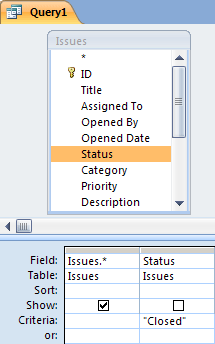
Dubbelklicka på asterisken (*) i tabellen Problem i frågedesignern. På så sätt ser du till att frågan visar alla fält från de poster den returnerar.
Problem.* visas i den första kolumnen i designrutnätet, på raden Fält . Det anger att alla fält från tabellen Problem ska returneras.Dubbelklicka på Status i tabellen Problem i frågedesignern.
Status visas i designrutnätets andra kolumn, på raden Fält .Avmarkera kryssrutan på raden Visa i den andra kolumnen i designrutnätet. På så sätt ser du till att frågan inte visar statusfältet.
Om du inte avmarkerar kryssrutan Visa i kolumnen Status visas fältet Status två gånger i frågeresultatet.I den andra kolumnen i designrutnätet, på raden Villkor, skriver du ="Stängd". Det här är ditt sökkriterium. På så sätt ser du till att frågan endast returnerar de poster där värdet för Status är "Stängd".
Obs
I det här exemplet används bara ett sökvillkor. Du kan använda flera sökvillkor för en given sökning genom att lägga till villkor i fler fält och genom att använda raden eller och de extra raderna nedanför or.
Frågan är klar att köras och ser ut ungefär så här:
Klicka på Kör i gruppen Resultat på fliken Design.
Obs
Såvida du inte redan har börjat spåra problem och därför har data i tabellen Problem – och du har angett statusen "Stängd" för minst ett problem – returnerar frågan inga resultat. Du kan däremot spara frågan och använda den när som helst.
Spara frågan genom att trycka på CTRL+S.
Skriv ett namn för frågan i fältet Frågenamn i dialogrutan Spara som, till exempel Stängda ärenden, och klicka sedan på OK.
Nu har du en fråga som visar problem vars status är stängd.
Mer information om hur du skapar frågor för att hitta poster finns i artikeln Skapa en enkel urvalsfråga.
Mer information om sök- och filtervillkor finns i artikeln Exempel på frågevillkor.