
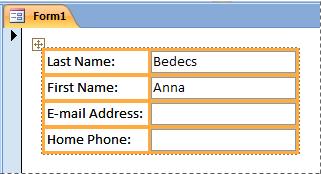
När du skapar ett nytt formulär med något av formulärverktygen på fliken Skapa , eller när du lägger till fält i ett formulär när det är öppet i layoutvyn, placerar Access som standard textrutor och andra kontroller i stödlinjer som kallas layouter. Med en layout, som anges av ett orange rutnät runt kontrollerna, kan du justera kontroller vågrätt och lodrätt så att formuläret blir enhetligt. Följande bild visar en "staplad" layout i ett formulär som är öppet i layoutvyn:
Även om du snabbt kan skapa och ändra ett formulär med layouter kanske du i vissa fall föredrar att kunna flytta och storleksändra kontroller oberoende av varandra. I den här artikeln beskrivs hur du tar bort kontroller från layouter och sedan kan flytta och ändra storlek på dem utan att påverka andra kontroller.
Mer information om hur du använder layouter finns i artikeln Justera kontroller automatiskt i formulär.
Vad vill du göra?
Ta bort en eller flera kontroller från en layout
Högerklicka i formuläret i navigeringsfönstret och klicka på Designvy.
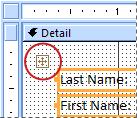
Markera kontrollen som du vill ta bort från layouten. Om du vill markera flera kontroller håller du ned SKIFT och klickar på de kontroller som du vill ta bort. För att markera alla kontroller i layouten klickar du på layoutväljarrutan i det övre vänstra hörnet av layouten.
Gör något av följande:
- Klicka på Ta bort layout i gruppen Tabell på fliken Ordna.
- Högerklicka på någon av de markerade kontrollerna, peka på Layout och klicka sedan på Ta bort layout.
De markerade kontrollerna tas bort från layouten.
Dela upp en layout i två layouter
Om du bara vill avgränsa en grupp kontroller från en annan, men ändå vill behålla layouterna, kan du dela en layout i två layouter på följande sätt:
Högerklicka i formuläret i navigeringsfönstret och klicka på Designvy.
Håll ned SKIFT och klicka på de kontroller som du vill flytta till den nya kontrollayouten.
Gör något av följande:
- Klicka på den layouttyp som du vill använda för den nya layouten (Tabell eller Staplad) i gruppen Tabell på fliken Ordna.
- Högerklicka på de markerade kontrollerna, peka på Layout och klicka sedan på den layouttyp du vill ha i den nya layouten.
En ny kontrollayout skapas och de markerade kontrollerna läggs till i den.
Flytta layouter
När du har delat upp en layout i två layouter kan de överlappa varandra. Så här flyttar du en layout:
- Markera en kontroll i layouten.
- Tryck och håll ned CTRL-tangenten.
- Dra layouten med hjälp av layoutväljaren i det övre vänstra hörnet av layouten.
Tips
Om du håller ned CTRL-tangenten när du drar en layout eller kontroll infogas inte layouten eller kontrollen i andra layouter när du drar den över dem.