
Du kan skriva ut data från en tabell, en fråga, ett formulär eller en rapport i Microsoft Access-databasen, men du kan ange utskriftsalternativ för rapporter som ger en iögonfallande och mer lättläst tryckt kopia av dina data.
Att skriva ut data direkt från tabeller eller frågor fungerar när du bara vill skriva ut en enkel lista. Formulär passar bättre för att visa eller skriva ut data för en enskild post eller en relaterad uppsättning poster, men inte för att skriva ut större mängder data eller datasammanfattningar. Genom att skriva ut data från en rapport kan du jämföra, summera och summera stora mängder data och sedan presentera informationen i en snygg layout.
Mer information om hur du skapar en rapport finns i Introduktion till rapporter i Access.
Artikelinnehåll
Välj alternativ för utskriftsformat
När du har skapat rapporten kan du ange alternativ för utskriftslayouten i dialogrutan Utskriftsformat . De här alternativen hjälper dig att finjustera formatet med alternativ för marginalinställningar, användning av stödlinjer och kolumner eller skriva ut enbart data från rapporten utan formatering. Följ anvisningarna nedan om du vill ange alternativ för utskrift av sidor:
- Högerklicka på rapporten i navigeringsfönstret och välj sedan Förhandsgranska.
- Välj Utskriftsformat i gruppen Sidlayout på fliken Förhandsgranska och ange önskade marginaler, orientering och kolumninställningar.
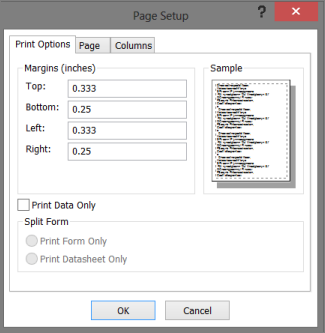
Flikinställningar för Utskriftsalternativ
| Inställning | Beskrivning |
|---|---|
| Marginaler (tum) | Öka eller minska standardmarginalerna efter behov och se ändringarna på exempelsidan . |
| Skriv endast ut data | Välj det här alternativet om du inte vill skriva ut layoutfunktionerna i rapporten, till exempel rutnät. |
| Delat formulär | Det här alternativet är inte tillgängligt för en rapport. |
Om du vill anpassa marginalerna i rapporten väljer du Marginaler i gruppen Sidstorlek på fliken Förhandsgranska. Välj ett lämpligt alternativ så visas en förhandsgranskning av rapporten med de ändrade marginalinställningarna.
Flikinställningar för Sida
| Inställning | Beskrivning |
|---|---|
| Orientering | Välj antingen stående eller liggande orientering. Om du vill se hur rapporten ser ut kan du ange den på fliken Förhandsgranska sidan i stället för att ange orienteringen här. Välj Stående eller Liggande i gruppen Sidlayout på fliken Förhandsgranska. |
| Papper | Välj pappersstorlek och källa. |
| Skrivare för kundtillägg... | Om du väljer Använd specifik skrivare kan du ange flera andra alternativ för skrivar- och dokumentformat. |
Flikinställningar för kolumner
Obs
De här alternativen är också tillgängliga på fliken Förhandsgranska i gruppen Sidlayout , under Kolumner.
| Inställning | Beskrivning |
|---|---|
| Rutnätsinställningar | Välj antal kolumner och radavstånd. Om inställningen är för en enstaka kolumn är inte alternativen Kolumnavstånd och Kolumnlayout tillgängliga. |
| Enligt detalj | Välj det här alternativet om du vill skriva ut kolumnen i samma storlek som du angett i rapporten. Om du vill justera kolumnbredden och -höjden avmarkerar du markeringen och anger nya värden. |
| Kolumnstorlek | Välj bredd och höjd på kolumnerna. |
| Kolumnlayout | Välj i vilken riktning du vill att kolumnerna ska skrivas ut. Det här alternativet är bara tillgängligt när du har flera kolumner. |
Välja skrivarinställningar
När du har slutfört utskriftsformatet för rapporten kan du välja specifika utskriftsalternativ för att styra utskriftslayouten eller de sidor du vill skriva ut och antalet kopior.
- I navigeringsfönstret högerklickar du på rapporten som du vill skriva ut och väljer Förhandsgranska.
- På fliken Förhandsgranska i gruppen Skriv ut klickar du på Skriv ut.
Kortkommando: Tryck på Ctrl+P. - Välj utskriftsalternativ och klicka på OK för att skriva ut rapporten.
I följande tabell beskrivs de resultat du kan förvänta dig med specifika skrivarinställningar:
| Inställning | Beskrivning |
|---|---|
| Skrivare | Välj den skrivare där du vill att rapporten ska skrivas ut. Om du inte har angett orientering och pappersstorlek väljer du knappen Egenskaper . |
| Utskriftsområde |
|
| Copies | Välj antal kopior och välj Sortera om du vill att kopiorna ska skrivas ut i set för en rapport med flera sidor. |
Om du vill spara papper, skicka ett utskriftsjobb till ett tryckeri eller skicka rapporten via e-post kan du skapa en .pdf- eller XPS-fil av den. Välj PDF eller XPS i gruppen Data på fliken Förhandsgranska.
Förhandsgranska före utskrift
Använd alternativet Förhandsgranska för att kontrollera hur den utskrivna versionen av rapporten kommer att visas.
Du kan öppna en rapport i förhandsgranskningsvyn på något av följande sätt:
- Om du vill förhandsgranska en rapport som inte redan är öppen högerklickar du på rapporten i navigeringsfönstret och väljer sedan Förhandsgranska.
eller -
> VäljSkriv ut fil och välj sedan Förhandsgranska.
eller - Om rapporten är öppen högerklickar du på dokumentfliken för rapporten och väljer sedan Förhandsgranska.
Du kan göra ytterligare formateringsändringar från Förhandsgranska med alternativen på fliken Förhandsgranska .
Om du vill se flera sidor i rapporten, gå till andra sidor eller visa flera sidor samtidigt när du förhandsgranskar rapporten kan du prova något av följande alternativ:
- Välj knappen Öppna/stäng gränslinje (<<) i det övre högra hörnet i navigeringsfönstret och expandera sedan rapportvyområdet.
- Placera rapporten med hjälp av de vågräta eller lodräta rullningslisterna.
- Om du vill förstora ett område i rapporten väljer du pilen under Zooma i gruppen Zooma på fliken Förhandsgranska och väljer en förstoringsgrad. Du kan också använda zoomkontrollen i fönstrets nedre högra hörn.
- Om du vill förhandsgranska flera sidor åt gången väljer du Två sidor eller fler sidor i gruppen Zooma och väljer sedan ett alternativ.
Välj utskriftsalternativ: Välj Skriv ut i gruppen Skriv ut och välj sedan utskriftsalternativ.
Stäng förhandsgranskning: Välj Stäng förhandsgranskning i gruppen Stäng förhandsgranskning.