
Du kan använda Access för att arbeta offline med data som är länkade till SharePoint-listor. Det kan till exempel vara användbart om du behöver vara borta från kontoret eller om du behöver fortsätta arbeta när en server inte är tillgänglig eller om du har tappat anslutningen till servern.
Översikt
Innan du arbetar offline med data från en SharePoint-webbplats måste du skapa länkar mellan Access-tabellerna och SharePoint-listorna. Du kan sedan ta listorna offline för att uppdatera eller analysera dem med hjälp av Access. När du ansluter igen kan du synkronisera data, så att databasen och listorna uppdateras. Om databasen innehåller frågor och rapporter kan du använda dem för att analysera länkade data.
Om du uppdaterar data medan du arbetar offline kan du synkronisera dem när Access ansluter till servern igen. Om det uppstår datakonflikter – till exempel om någon uppdaterar en post på servern medan en annan person uppdaterar samma post offline – kan du lösa konflikten medan du synkroniserar.
Du kan länka Access-tabeller till listor på flera sätt. Du kan till exempel flytta databasen till en SharePoint-webbplats, som även länkar tabellerna i databasen till listorna på webbplatsen. Du kan också exportera data från en lista i databladsvyn på en SharePoint-webbplats till en Access-tabell. Du kan till exempel använda en rapport i Access för att sammanfatta data. Mer information om hur du länkar till SharePoint-data från Access finns i Importera eller länka till data i en SharePoint-lista.
Arbeta offline med SharePoint-listor i Access
Från och med Access 2010 är arbete offline med länkade SharePoint-listor mer av en automatisk process som underhålls i Access. Om Access inte kan ansluta till SharePoint-webbplatsen där dina länkade SharePoint-listor finns, kanske för att du har förlorat Internetanslutningen, växlar Access till offlineläge. I statusfältet längst ned till höger i Access-fönstret visas ett meddelande om att alla SharePoint-tabeller är frånkopplade. Om du klickar på Filinformation> visas även ett liknande meddelande som anger att du har frånkopplade tabeller. När du är offline kan du fortsätta att lägga till, redigera och ta bort data i en cachelagrad lokal kopia av data i SharePoint-listan.
Access fortsätter att med jämna mellanrum försöka återansluta till de länkade listorna på SharePoint-servern. När Access återupprättar en anslutning till SharePoint-webbplatsen visas ett meddelandefält under menyfliksområdet där du tillfrågas om du vill synkronisera dina offlinedata med servern.

Klicka på Synkronisera så återansluter Access till de länkade SharePoint-listorna och försöker sedan sammanfoga eventuella dataändringar.
Lösa dataändringar i konflikt
En konflikt uppstår när två användare gör en ändring i samma del av en lists data eller struktur. Den användare som skickar en ändring först lyckas genomföra sina ändringar, men den andra användaren meddelas om en konflikt.
Exempel: Användare A ändrar kolumnen Ort på den tredje raden från Dallas till Seattle, samtidigt som du ändrar cellen från Dallas till Houston. Användare A:s ändringar skickas till servern först, och sedan dina ändringar. Servern informerar dig om en konflikt och låter dig lösa konflikten.
Obs
En konflikt uppstår även om användare redigerar olika celler på samma rad.
Du kan inte göra ändringar i en post som har en konflikt förrän du har löst konflikten.
Om datakonflikter upptäcks i Access när dina offlineändringar synkroniseras med SharePoint-servern visas dialogrutan Konfliktlösning .
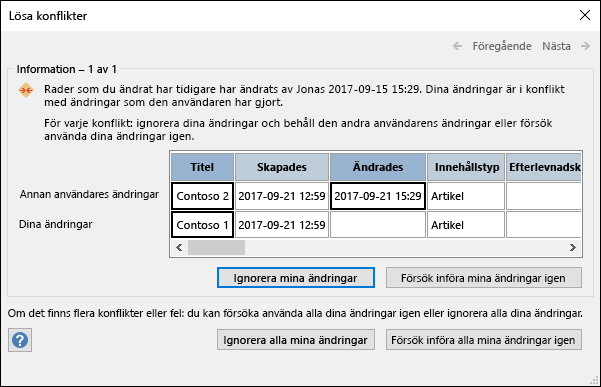
Gör något av följande:
- Om du vill lösa den aktuella konflikten eller felet genom att ignorera de ändringar du har gjort i posten klickar du på Ignorera mina ändringar. Dina ändringar går förlorade.
- Om du vill lösa alla väntande konflikter och fel genom att ignorera alla dina ändringar i listan klickar du på Ignorera alla mina ändringar.
- Om du vill lösa den aktuella konflikten eller felet genom att tillämpa ändringarna igen klickar du på Försök igen med mina ändringar. Om en konflikt uppstår och du och den andra användaren ändrar samma kolumn skriver ändringarna över den andra användarens ändringar. Om du redigerar olika kolumner slås ändringarna ihop med den andra användarens ändringar.
- Om du vill lösa alla väntande konflikter och fel genom att tillämpa ändringarna igen klickar du på Försök igen med alla mina ändringar.
- Om du vill visa information om nästa konflikt eller fel klickar du på Nästa i det övre högra hörnet i dialogrutan.
- Om du vill visa information om föregående konflikt eller fel klickar du på Föregående i det övre högra hörnet i dialogrutan.
- Om du vill lösa konflikter och fel vid ett senare tillfälle klickar du på Stäng i dialogrutans namnlist.
Obs!
- Detaljrutnätet visar alla kolumner i den aktuella vyn. Om kolumnerna inte visas använder du den vågräta rullningslisten för att rulla eller drar i dialogrutans högra kant för att öka bredden på detaljrutnätet.
Om du vill zooma in på innehållet i en kolumn klickar du på kolumnen i detaljrutnätet. Dina ändringar och den andra användarens ändringar visas i dialogrutan Fältinformation . Dialogrutan är också användbar för att visa RTF-formateringsändringar. - Detaljrutnätet visar Borttagen rad i stället för en rad med data om du eller den andra användaren tar bort en rad. Om den andra användaren tar bort raden visas inte användarens namn eller datum och tid för borttagningen i dialogrutan. Du kommer inte heller att kunna försöka göra ändringarna på nytt.
Ställa in alternativ för cachelagringswebbtjänst och SharePoint-tabeller
Standardinställningen för nya databaser i Access 2010 och senare är att använda cachelagringswebbtjänst och SharePoint-länkade tabeller.
Använd ett cacheformat som är kompatibelt med Microsoft Access 2010 och senare Markera det här alternativet om du vill att Access ska cachelagra en lokal kopia av länkade data. Den här inställningen kan ge bättre prestanda när du arbetar med länkade data. Med det här alternativet går det fortare att läsa in och visa länkade data.
Rensa cacheminne vid stängning Markera det här alternativet om du vill att Access ska rensa alla lokalt cachelagrade data från minnet när du stänger databasen.
Inget cacheminne Markera det här alternativet om du vill att Access inte ska cachelagra en lokal kopia av data medan du arbetar med länkade SharePoint-datakällor.
Obs
Alternativen Rensa cacheminne vid stängning och Inget cacheminne är inte tillgängliga om du har avmarkerat inställningen Använd ett cacheformat som är kompatibelt med Microsoft Access 2010 och senare versioner.
Kan jag arbeta offline manuellt i Access?
För att kunna manuell kontroll över att arbeta offline med länkade SharePoint-data i Access måste du rensa inställningen Använd det cacheformat som är kompatibelt med Microsoft Access 2010 och senare för den aktuella databasen som finns i dialogrutan Access-alternativ. I föregående avsnitt finns mer information om hur du hittar och anger det alternativet.
Obs
Du kan bli ombedd att stänga och öppna databasen igen när du har ändrat inställningen.
När du har avmarkerat inställningen Använd ett cacheformat som är kompatibelt med Microsoft Access 2010 och senare visas kommandogruppen Webblänkade listor på fliken Externa data.
Om du vill arbeta offline med dina SharePoint-listdata i det här läget klickar du på Arbeta offline.
Om du vill synkronisera offlinelistorna med data från servern klickar du på Synkronisera.
Om du vill återansluta de länkade tabellerna när du har arbetat offline klickar du på Arbeta online.