

Vill du kombinera och förbättra både Access och SharePoint? I så fall kan du importera, länka eller flytta data mellan dem. När du importerar skapas en kopia av SharePoint-listan i en Access-databas. Genom att länka ansluter du till data i ett annat program, så att du kan visa och redigera den senaste informationen både i SharePoint och Access. När du flyttar skapas listor på SharePoint-webbplatsen som förblir länkade till tabeller i databasen och behåller deras relationer.
Varning!
Även om du kan spara en Access-databasfil till OneDrive eller ett SharePoint-dokumentbibliotek rekommenderar vi att du undviker att öppna en Access-databas från dessa platser. Filen kan laddas ned lokalt för redigering och sedan laddas upp igen när du har sparat ändringarna i SharePoint. Om fler än en person öppnar Access-databasen via SharePoint kan det hända att flera kopior av databasen skapas och att vissa oväntade beteenden uppstår. Den här rekommendationen gäller alla typer av Access-filer, inklusive en enkel databas, en uppdelad databas samt filformaten .accdb, .accdc, .accde och .accdr. Mer information om hur du distribuerar Access finns i Distribuera ett Access-program.
Vad vill du göra?
- Importera en SharePoint-lista
- Länka till en SharePoint-lista
- Flytta data till SharePoint
- Fördelar med att länka data mellan Access och SharePoint
Importera en SharePoint-lista
När du importerar data skapas en tabell i Access och sedan kopieras källistans (eller källvyns) kolumner och objekt till tabellen som fält och poster. Under importen kan du ange vilka listor du vill kopiera, och för varje lista som markeras kan du ange om du vill importera hela listan eller bara en viss vy. När alla data har importerats kan du välja att spara importåtgärdens inställningar i en specifikation. Med importspecifikationen kan du upprepa importen senare, utan att behöva använda guiden.
Här är några vanliga situationer där du kan behöva importera en SharePoint-lista till en Access-databas:
- Du vill flytta data permanent, till exempel en kontaktlista, till en Access-databas eftersom du inte längre behöver ha informationen på din SharePoint-webbplats. Du kan importera listan till Access och sedan ta bort listan från SharePoint-webbplatsen.
- Du och dina medarbetare använder Access, men ibland måste data i en viss SharePoint-lista infogas i någon av era databaser.
Utför följande steg innan du importerar listan
Leta reda på den SharePoint-webbplats som innehåller listan som ska kopieras och notera webbplatsadressen.
En giltig webbplatsadress inleds med http:// eller https:// följt av namnet på servern och avslutas med sökvägen till en viss plats på servern.Identifiera de listor som ska kopieras till databasen. Bestäm sedan om hela listan eller bara en viss vy ska kopieras. Du kan importera flera listor med en och samma importåtgärd, men bara en listvy. Om det behövs skapar du en vy som innehåller bara de kolumner och objekt som du är intresserad av.
Gå igenom kolumnerna i källistan eller källvyn.
I tabellen nedan beskrivs vad du bör tänka på när du importerar olika element.Element Att tänka på Kolumner Endast de första 256 kolumnerna importeras, eftersom en tabell endast stöder 256 fält. Du undviker det här problemet genom att skapa en vy av listan i SharePoint och där bara lägga till de kolumner som du vill ha, dock högst 256. Använd sedan makroinstruktionen ImporteraSharePointLista för att ange det avsedda vy-ID:t. Mappar Varje mapp i SharePoint-listan visas som en post i Access-tabellen. Element i mappen visas också som poster, direkt under posten som motsvarar mappen. Uppslagskolumner Om en källkolumn slår upp värden i en annan lista importeras visningsvärdena som en del av fältet. Den uppslagna tabellen importeras inte i Access. Om du vill återskapa uppslaget till en annan tabell läser du Länka till en SharePoint-lista och Flytta data till SharePoint. Beräknade kolumner Resultaten i en beräknad kolumn kopieras till ett fält vars datatyp beror på det beräknade resultatets datatyp. Uttrycket som ligger till grund för resultatet kopieras inte. Bifogade filer Listans kolumn för bifogade filer kopieras till fältet Bifogade filer. Flervärdeskolumner En kolumn av typen Alternativ eller Uppslag kan innehålla flera värden. När du importerar en kolumn som har stöd för flera värden skapas en kolumn för flera värden i Access. RTF-formatering Kolumner med RTF-formaterad text importeras till Access som fält av typen Lång text. Egenskapen Textformat för fältet Lång text anges till RTF och formateringen bibehålls. Relationer Access skapar inte automatiskt relationer mellan relaterade tabeller i slutet av en importåtgärd. Relationerna mellan nya och befintliga tabeller måste skapas manuellt med alternativen på fliken Relationer. Du visar fliken Relationer genom att klicka på Relationer i gruppen Relationer på fliken Databasverktyg. Leta reda på den databas som listorna ska importeras till.
Kontrollera att du har de behörigheter som behövs för att lägga till data i databasen. Om du inte vill lagra informationen i en befintlig databas skapar du en tom databas.Granska tabellerna i databasen.
När du importerar skapas en tabell som tilldelas samma namn som SharePoint-listan. Om namnet redan används läggs "1" till efter den nya tabellens namn i Access, till exempel Kontakter1, om Kontakter1 också redan används skapas tabellen Kontakter2 i Access, och så vidare.
Importera listan
Öppna Access-databasen där de importerade data ska lagras. Om du inte vill lagra data i en befintlig databas skapar du en tom databas.
Platsen för guiden Textimport/Koppla text skiljer sig något beroende på vilken version av Access du använder. Välj anvisningarna som matchar din Access-version:
- Om du använder Microsoft 365, Access 2021 eller Access 2019 går du till fliken Externa data och klickar på Ny datakälla>från SharePoint-listan>Importera & länka.
- Om du använder Access 2016 klickar du på knappen Mer i gruppen Importera & länkar på fliken Externa data för att visa en lista med alternativ och klickar sedan på SharePoint-lista.
Dialogrutan Hämta externa data – SharePoint-webbplats öppnas i Access.
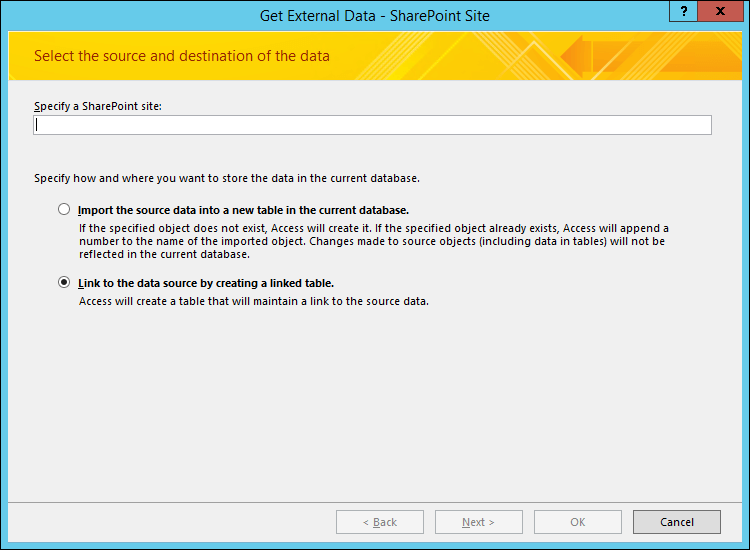
Ange adressen till källwebbplatsen i guiden.
Markera alterntivet Importera källdata till en ny tabell i den aktuella databasen och klicka sedan på Nästa.
I den lista som visas i guiden markerar du de listor som ska importeras.
Anteckning Du kan länka till SharePoint-bibliotek, men du kan bara lägga till dokument i SharePoint.Välj i kolumnen Objekt som ska importeras den vy som ska användas för var och en av de markerade listorna.
Med kryssrutan Importera visningsvärden i stället för ID:n för fält som hämtar värden som lagrats i en annan lista bestämmer du vilka data som importeras för uppslagskolumner i de markerade listorna. Gör något av följande:
- Om visningsvärdena ska importeras som en del av listan markerar du kryssrutan. Då hämtas inte fältets värden i en annan tabell.
- Om målfältets värden ska hämtas i en annan tabell avmarkerar du kryssrutan. Då kopieras visningsvärdenas radidentifierare till målfältet. ID:na behövs för att definiera ett uppslagsfält i Access.
Om du importerar ID:n måste du också importera de listor som uppslagskolumnernas värden hämtas i (om inte måldatabasen innehåller tabeller som kan användas som uppslagstabeller).
När du importerar placeras ID:n i motsvarande fält, men inga fältegenskaper konfigureras så att fältet fungerar som ett uppslagsfält. Mer information om hur du anger uppslagsegenskaper för ett sådant fält finns i Skapa eller ta bort ett uppslagsfält.Klicka på OK.
Access importerar listorna och visar sedan status för åtgärden på den sista sidan i guiden. Om du planerar att göra om samma importåtgärd senare, kan du spara inställningarna som en importspecifikation. Ingen av databasens tabeller skrivs över i Access under importåtgärden, och det går inte heller att lägga till en listas eller vys innehåll i en befintlig tabell.
Vad mer bör jag känna till om import?
- Information om hur du sparar information om importen i en specifikation för senare användning finns i artikeln Spara information om en import- eller exportåtgärd som en specifikation.
- Information om hur du kör sparade importspecifikationer finns i artikeln Köra en sparad import- eller exportåtgärd.
- Information om hur du schemalägger specifikationer för körning vid vissa tidpunkter finns i artikeln Schemalägga en import- eller exportåtgärd.
- Information om hur du byter namn på en specifikation, tar bort specifikationer eller uppdaterar namn på filer i specifikationer finns i artikeln Hantera dataaktiviteter.
Relaterade uppgifter om import
När du har slutfört importåtgärden kanske du vill utföra följande uppgifter:
Verifiera datatyperna Access markerar lämplig datatyp för varje fält som motsvarar en källkolumn. Verifiera varje fält och dess inställningar så att alla fält konfigureras som du vill.
Kontrollera ytterligare fält Kanske upptäcker du att några extrafält (till exempel Rubrik, Ändrad eller Skapadav) har lagts till, beroende på den typ av lista som tabellen baseras på. Du kan ta bort extrafälten om du inte behöver dem i Access-databasen.
Länka till en SharePoint-lista
När du länkar till en SharePoint-lista skapas en ny tabell i Access (kallas ofta för en länkad tabell) som återspeglar källistans struktur och innehåll. Till skillnad från när du importerar så skapas bara en länk till listan när du länkar, inte till några specifika vyer i listan.
På två sätt är länkning mer kraftfullt än import:
- Lägga till och uppdatera data Du kan ändra informationen på SharePoint-webbplatsen eller i datablads- eller formulärvyn i Access. Ändringar som du gör på ett ställe visas på det andra stället. Om du däremot vill ändra strukturen, till exempel ta bort eller ändra en kolumn, måste du öppna listan på SharePoint-webbplatsen. Du kan inte lägga till, ta bort eller ändra fälten i en länkad tabell medan du arbetar i Access.
- Uppslagstabeller När du länkar till en SharePoint-lista skapas länkade tabeller för alla uppslagslistor automatiskt i Access (om inte uppslagslistorna redan är länkade till databasen). Om uppslagslistorna innehåller kolumner som hämtar värden i andra listor, inkluderas även dessa i länkningen, så att uppslagslistan för varje länkad tabell har en motsvarande länkad tabell i databasen. I Access skapas också relationer mellan sådana länkade tabeller.
Vanliga situationer där du länkar till en SharePoint-lista
Vanligtvis länkar du till en SharePoint-lista från en Access-databas av följande anledningar:
- Du och medarbetarna på din avdelning eller i din grupp använder Access för utförliga rapporter och frågor, och SharePoint används för samarbete och kommunikation i gruppen. Enskilda team skapar listor för att hålla reda på olika saker (till exempel kontakter och problem), men ofta måste dessa listdata överföras till en databas för sammanställning och rapportering. I det här fallet är det lämpligt att använda länkning, eftersom då kan användarna av både SharePoint-webbplatsen och databasen lägga till och uppdatera data, och alltid visa och arbeta med den senaste informationen.
- Du är en Access-användare som nyligen har börjat använda SharePoint. Du har migrerat flera av dina databaser, där de flesta tabeller är länkade tabeller, till din arbetsgrupps SharePoint-webbplats. I stället för att skapa tabeller kommer du hädanefter att skapa SharePoint-listor, som du länkar till från dina databaser.
- Du vill fortsätta lagra dina listor på SharePoint-webbplatser, men du vill också kunna hantera aktuell information i Access för körning av frågor och utskrift av rapporter.
Förbereda länkning till en SharePoint-lista
Leta reda på den SharePoint-webbplats som innehåller listan som du vill länka till, och notera webbplatsadressen.
En giltig webbplatsadress inleds med http:// eller https:// följt av namnet på servern och avslutas med sökvägen till en viss plats på servern.Identifiera de listor du vill länka till. Du kan länka till flera listor med en och samma länkningsåtgärd, men du kan inte länka till undersökningar, diskussioner eller en specifik vy av en lista.
Gå igenom kolumnerna i källistan. I tabellen nedan beskrivs vad du bör tänka på när du länkar till olika element.
Element Att tänka på Kolumner Endast de första 256 kolumnerna länkas, eftersom en tabell bara har stöd för 256 fält. Du undviker det här problemet genom att skapa en vy av listan i SharePoint och där bara lägga till de kolumner som du vill ha, dock högst 256. Använd sedan makroinstruktionen ImporteraSharePointLista för att skapa den länkade tabellen med det avsedda vy-ID:t. Mappar Varje mapp i SharePoint-listan visas som en post i Access-tabellen. Element i mappen visas också som poster, direkt under posten som motsvarar mappen. Uppslagskolumner Om en källkolumn slår upp värden i en lista som inte ingår i databasen skapas länkade tabeller automatiskt för de relaterade listorna.
Anteckning Access skapar också en UserInfo-tabell som motsvarar SharePoint-listan med användarinformation. SharePoint använder den här listan för att söka efter information om användarkonton, till exempel e-postadress, bild och användarnamn, för SharePoint-kolumner som Skapadav, Ändrad av och Person eller grupp. Den här listan med användarinformation för SharePoint visas endast för webbplatsadministratörer.Beräknade kolumner Resultatet av beräkningar i en kolumn visas i motsvarande fält, men det går inte att visa eller ändra beräkningsformeln i Access. Bifogade filer Listans kolumn för bifogade filer visas som fältet Bifogade filer. Skrivskyddade kolumner De kolumner som är skrivskyddade i en SharePoint-lista kommer att vara skrivskyddade även i Access. Dessutom kanske det inte går att lägga till, ta bort eller ändra kolumner i Access. Flervärdeskolumner En kolumn av typen Alternativ eller Uppslag kan innehålla flera värden. För sådana kolumner skapas fält som har stöd för flera värden. Uppslagskolumner för flera värden skapas i den länkade tabellen om källkolumnen är av typen Uppslag. Leta reda på den databas där du vill skapa de länkade tabellerna. Kontrollera att du har behörigheter för att lägga till data i databasen. Om du inte vill lagra informationen i en befintlig databas skapar du en ny tom databas.
Granska tabellerna i databasen. När du länkar till en SharePoint-lista skapas en tabell med samma namn som källistan i TE102750819. Om namnet redan används läggs "1" till efter den nya tabellens namn i Access, till exempel Kontakter1. (Om namnet Kontakter1 också redan används skapas tabellen Kontakter2 i Access, och så vidare.) Det gäller också för relaterade listor.
Länka till data
Öppna måldatabasen.
Platsen för guiden Textimport/Koppla text skiljer sig något beroende på vilken version av Access du använder. Välj anvisningarna som matchar din Access-version:
- Om du använder Microsoft 365, Access 2021 eller Access 2019 går du till fliken Externa data och klickar på Ny datakälla>från SharePoint-listan>Importera & länka.
- Om du använder Access 2016 klickar du på knappen Mer i gruppen Importera & länkar på fliken Externa data för att visa en lista med alternativ och klickar sedan på SharePoint-lista.
Dialogrutan Hämta externa data – SharePoint-webbplats öppnas i Access.
Ange adressen till källwebbplatsen i guiden.
Klicka på Länka till datakällan genom att skapa en länkad tabell och klicka sedan på Nästa.
I guiden visas de listor som är tillgängliga för länkning.Markera de listor du vill länka till, och klicka sedan på OK.
Obs
Om det redan finns listor som är länkade till den aktuella databasen är motsvarande kryssrutor markerade. Om du vill ta bort några av länkarna avmarkerar du kryssrutorna för de länkar som ska tas bort.
Access försöker skapa länkade tabeller, både för de listor som du valde under åtgärden och för var och en av de relaterade listorna. Access försöker också uppdatera de länkade tabellerna som motsvarar de listor som valdes i guiden. I Access skapas också relationerna mellan tabellerna. Till skillnad från när du importerar behåller länkningsåtgärden uppslagsegenskaperna mellan ett uppslagsfält och den relaterade tabellen. Egenskaperna för uppslagsfältet behöver inte anges manuellt i tabellens designvy.
Granska de nya länkade tabellerna i databladsvyn. Kontrollera att alla fält och poster visas som de ska.
Rätt datatyp väljs för varje fält som motsvarar en källkolumn. Det är viktigt att känna till att den senaste informationen alltid visas i en länkad tabell eller källista som du öppnar. Strukturändringar som görs i en lista visas däremot inte automatiskt i den länkade tabellen. Du uppdaterar en länkad tabell med den senaste liststrukturen genom att högerklicka på tabellen i navigeringsfönstret, peka på Fler alternativ och sedan klicka på Uppdatera lista.
Obs
Ingen av databasens tabeller skrivs över i Access under länkningsåtgärden. Det går inte heller att lägga till en SharePoint-listas innehåll i en befintlig tabell.
Flytta data till SharePoint
Att flytta data till SharePoint är ett effektivt sätt att skapa en serverdelsdatabas, men i det här fallet finns data i SharePoint-listor. Klientdelen är fortfarande en Access-databas och du kan distribuera den på liknande sätt som en uppdelad databas. När så är möjligt flyttar guiden Exportera tabeller till SharePoint data till listor, som är baserade på mallar, på SharePoint-webbplatsen, t.ex. kontaktlistor . Om en tabell inte kan matchas med en listmall blir tabellen en anpassad lista på SharePoint-webbplatsen. Åtgärden kan ta lite tid beroende på storleken på databasen, antal objekt och prestanda. Om du ångrar dig kan du klicka på Stoppa för att avbryta processen.
Guiden skapar en säkerhetskopia av databasen på datorn. I Access skapar den länkar till listorna från tabellerna, för att göra det enkelt att hitta data på SharePoint-webbplatsen när du arbetar i Access. Om problem uppstår rapporterar guiden Exportera tabeller till SharePoint om problemen och sparar dem i Access-databasen som en loggtabell som du kan använda för felsökning.
Tips
Överväg att skapa en separat SharePoint-webbplats för att hålla listorna på en fristående plats.
Använda guiden Exportera tabeller till SharePoint
- Klicka på SharePoint på fliken Databasverktyg i gruppen Flytta data. Det här alternativet är bara tillgängligt om databasen är sparad i filformatet .accdb.
- Följ anvisningarna i guiden Exportera tabeller till SharePoint och ange platsen där SharePoint-webbplatsen finns.
Om du vill avbryta processen klickar du på Stoppa. - På guidens sista sida markerar du kryssrutan Visa detaljer om du vill få mer information om migreringen.
Den här sidan i guiden beskriver vilka tabeller som har länkats till listor och ger information om en plats för säkerhetskopiering samt webbadressen till din databas. Här visas också en varning om några problem uppstod under migreringen och information om en loggtabell där du kan se ytterligare detaljer om problemen. - Klicka på Slutför när guiden är klar.
Om guiden visar en varning granskar du loggtabellen och vidtar de åtgärder som behövs för att kontrollera att dina data migrerats. Exempelvis kan det hända att vissa fält inte flyttas eller att de konverteras till en annan datatyp som är kompatibel med en SharePoint-lista.
Obs
Access skapar också en UserInfo-tabell som motsvarar SharePoint-listan med användarinformation. SharePoint använder den här listan för att söka efter information om användarkonton, till exempel e-postadress, bild och användarnamn, för SharePoint-kolumner som Skapadav, Ändrad av och Person eller grupp. Den här listan med användarinformation för SharePoint visas endast för webbplatsadministratörer.
Begränsningar som kan uppstå
När guiden Exportera tabeller till SharePoint är klar visas ett meddelande i Access om det inträffat problem med data. Access skapar en loggtabell med namnet Problem vid flytt till SharePoint-webbplats och lägger till tabellen i databasen. Tabellen Problem vid flytt till SharePoint-webbplats lagras i databasen men publiceras inte som en lista på SharePoint-webbplatsen.
I följande tabell anges begränsningar i hur data migreras, vanligtvis när Access och SharePoint inte har samma funktion, eller i vissa fall inte delar en datatyp. Om Access-tabellen till exempel har stöd för referensintegritet, används den i listan på SharePoint-webbplatsen. Informationen i tabellen nedan kan hjälpa dig att avgöra om du ska migrera dina data, och den kan vara till hjälp vid granskning av problem som rapporterats i tabellen Problem vid flytt till SharePoint-webbplats.
| Typ av data eller problem | Problem | Resultat |
|---|---|---|
| Datatypen COM-objekt | SharePoint-webbplatser stödjer inte datatypen COM-objekt. | Fältet flyttas inte. |
| Datatypen Binär | SharePoint-webbplatser stödjer inte datatypen Binär. | Fältet flyttas inte. |
| Datum | SharePoint-webbplatser stödjer inte datum före 1900. | Data med datum före 1900 flyttas inte. |
| Tecken för ny rad i textfält | SharePoint-webbplatser stödjer inte nyradstecken i ett fält med en enda textrad. | Fältet konverteras till ett fält med flera textrader eller PM-fält. |
| Datatypen Decimal | SharePoint-webbplatser stödjer inte datatypen Decimal. | Fältet Nummer eller Dubbla heltal används istället. |
| Datatypen Replikerings-ID | SharePoint-webbplatser stödjer inte datatypen Replikerings-ID. | Datatypen Enskild rad med text används istället, beroende på typ av data. |
| Standardvärden som inte stöds i en SharePoint-lista | SharePoint-webbplatser accepterar standardvärden som är statiska, till exempel text eller ett tal, samt standarddatum. Standardvärden från Access som är dynamiska migreras inte. | Vissa egenskaper för standardvärde flyttas inte. |
| Unika indexfält | SharePoint-webbplatser använder ett unikt indexfält för ID-kolumnen i en lista. | Andra unika indexfält eller uppsättningar av fält flyttas inte. |
| Fält som räknas upp automatiskt (utöver ID-fält) | SharePoint-webbplatser stödjer endast automatisk numrering för fältet som används för ID-kolumnen i en lista. | Automatisk numrering används inte i andra kolumner än ID-kolumnen. |
| Relationer där uppslag inte går att skapa | Vissa relationer stöds inte på SharePoint-webbplatser, till exempel när primärnyckeln inte är relaterad till ID-kolumnen eller inte är ett heltal. | Relationen flyttas inte. |
Fördelar med att länka data mellan Access och SharePoint
När länkade SharePoint-listor har skapats kan personer arbeta med listorna antingen på SharePoint-webbplatsen eller i de länkade tabellerna i Access. Du kan ange data genom att använda en tabell eller ett formulär i Access eller genom att redigera listan på SharePoint-webbplatsen. Följande riktlinjer och tips kan hjälpa dig att dra nytta av länkade listor mellan Access och SharePoint och utnyttja kombinationen av de två.
Ärendeuppföljning I Access finns en ärendeuppföljningsmall som interagerar direkt med listan Ärendeuppföljning på en SharePoint-webbplats. Schemana är desamma, och Access-lösningen kan användas som en klientdel, till exempel med formulär och frågor, mot data från en SharePoint-webbplats.
Hämta data från papperskorgen Du kan använda papperskorgen på en SharePoint-webbplats för att enkelt visa borttagna poster och återställa information som togs bort av misstag.
Snabbstart Om du vill visa listorna på SharePoint-webbplatsen klickar du på Visa allt webbplatsinnehåll i Snabbstart. Du kanske måste uppdatera sidan i webbläsaren. Om du vill att listorna ska visas på Snabbstartfältet på SharePoint-webbplatsen kan du ändra listinställningarna på SharePoint-webbplatsen. Mer information finns i Anpassa navigeringen på din SharePoint-webbplats.
Spåra ändringshistorik I Access kan du ange egenskapen Lägg till för ett fält av typen Lång text till Ja, så att en historik över ändringar i fältet sparas i Access. På samma sätt kan du visa versionshistoriken för en kolumn i SharePoint. Du kan till exempel återställa en tidigare version av en kolumn eller spåra när ändringen inträffade. Om du länkar till en SharePoint-lista som har versionshistorik aktiverat skapas fältet Lång text med egenskapen Lägg till inställd på Ja. Om du flyttar en Access-tabell som innehåller fältet Lång text med egenskapen Tillägg inställd på Ja skapas en SharePoint-lista med versionshistorik.
Sammanfattningsvis kan sägas att Access kan visa historiska ändringar som gjorts i SharePoint, och SharePoint kan visa historiska ändringar som gjorts i Access. Mer information finns i Skapa eller ta bort fältet Lång text och Visa versionshistoriken för ett objekt eller en fil i en lista eller ett bibliotek.
Arbeta offline Du kan använda Access för att arbeta offline med data som är länkade till SharePoint-listor. Det här kan vara användbart om du behöver fortsätta arbeta när SharePoint inte är tillgängligt. När SharePoint blir tillgängligt kan du synkronisera dina ändringar och enkelt lösa eventuella konflikter. Mer information finns i Arbeta offline med tabeller som är länkade till SharePoint-listor.
Prenumerera på aviseringar Du kan prenumerera på aviseringar så att du vet när ändringar görs i listobjekt. Du kan få aviseringarna från e-post eller SMS. Mer information finns i Skapa en avisering för att få ett meddelande när en fil eller mapp ändras i SharePoint.
Hantera behörigheter för SharePoint-listor Det är en bra idé att kontrollera SharePoint-behörigheter för länkade listor så att du inte oavsiktligt ger åtkomst till konfidentiella eller privata data. I SharePoint kan du tilldela olika behörighetsnivåer och selektivt tillåta eller neka åtkomst för vissa användare. Om du behöver begränsa åtkomsten till bara några få känsliga objekt i en databas kan du även ange behörigheter för specifika listobjekt på en SharePoint-webbplats. Mer information finns i Anpassa behörigheter för en lista eller ett bibliotek i SharePoint.
Massredigering Ibland behöver du göra många ändringar i listdata, till exempel för att hålla dig uppdaterad om statusfält, lägga till många kommentarer och uppdatera data. Detta kallas massredigering och det är oftast mer effektivt att använda Access för att göra dessa ändringar.
Rapportdistribution Om du vill använda Access för att skapa rapporter från länkade listdata kan du distribuera dessa rapporter som PDF-filer genom att exportera dem till ett SharePoint-bibliotek. Det här biblioteket kan effektivt fungera som ett rapportcenter eftersom PDF-filer öppnas i Adobe Acrobat Reader för enkel läsning, sidinmatning och sökning. Det är alltid en bra idé att tidsstämpla en rapport så att folk förstår när data samlades in.
Skapa en Access-tabell med hjälp av SharePoint Du kan skapa en Access-tabell utifrån en SharePoint-lista. Det här är kanske ett smidigt och snabbt sätt att skapa en tabell med liknande syfte och fält som kontakt-, uppgifts-, ärende- och händelselistorna. Access skapar också en motsvarande UserInfo-tabell . Mer information finns i avsnittet "Använda en SharePoint-webbplats för att skapa en tabell" i Skapa en tabell och lägga till fält.
Microsoft Power Platform Det finns flera sätt att utnyttja funktionerna i Microsoft Power Platform genom att använda en länkad SharePoint-lista i Access för att presentera information på många enheter:
- Konfigurera Microsoft Power Automate i SharePoint Online, till exempel godkänna en begäran eller skicka ett meddelande. Mer information finns i Skapa ett flöde för en lista eller ett bibliotek i SharePoint Online.
- Använd Microsoft PowerApps för att anpassa ett listformulär och skapa affärsappar, till exempel affärsportaler och Business Intelligence-instrumentpaneler. Mer information finns i Skapa en PowerApp för en lista i SharePoint Online.
Mobilappar Du kan arbeta med Access-data som är länkade till SharePoint-listor med hjälp av en mobil enhet. Du kan visa listobjekt och göra enkel redigering. Mer information finns i SharePoint-mobilappen för Android och SharePoint-mobilappen för iOS.
Se även
Exportera en tabell eller fråga till en SharePoint-webbplats