
ASL-avatarer kan användas för att framhäva ditt Clipchamp videoredigeringsprojekt kostnadsfritt. Det finns flera digitala tecken för att visuellt uttrycka 16 vanliga ASL-fraser.
I det här avsnittet
- Lägga till en ASL-avatar som ett överlägg i videon
- Lägga till en ASL-avatar i en delad skärmlayout
- Spara videon
Lägga till en ASL-avatar som ett överlägg i videon
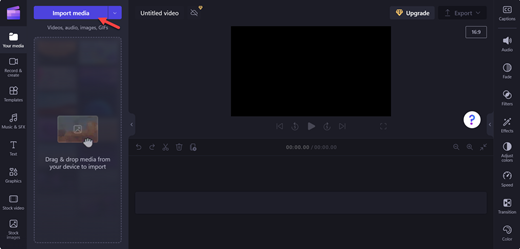
Om du vill starta Clipchamp projektet lägger du till en video genom att välja Importera media.
Obs
Du kan också skapa en egen video med Clipchamp innehållsbibliotek.
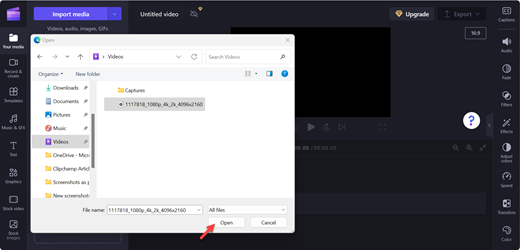
Välj önskad video och välj Öppna.
Välj Lägg till på tidslinjen (grön+) på videon eller dra och släpp videon på tidslinjen.


Om du vill lägga till ASL-avataren över videon väljer du Grafik.

I avsnittet Dekaler väljer du Visa mer.

Bläddra till avsnittet Teckenspråk och välj Visa mer för att visa alla avataralternativ.

Välj Lägg till på tidslinjen (grön+) på valfri ASL-avatar eller dra och släpp ASL-avataren där du vill att den ska visas i videon.


Justera ASL-avatarens position och storlek genom att flytta den på scenen.

Lägga till en ASL-avatar i en delad skärmlayout
Följ anvisningarna i Lägga till en ASL-avatar som ett överlägg i videon
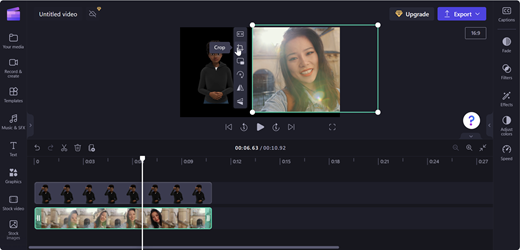
Flytta ASL-avataren till ena sidan av förhandsgranskningsskärmen.

Dra videon till motsatt sida av ASL-avataren.

Om du vill justera till delad skärm använder du Beskär i det flytande verktygsfältet.
Obs
Du kan också dra och släppa en ASL-avatar till en tom tidslinje och använda den som ett fristående klipp.
Spara videon
Om du vill spara videon väljer du Exportera.

Välj videoupplösningen i listrutan Exportera.

Tips
För hög kvalitet rekommenderas 1080p upplösning.
Visa mer
Skapa och komma åt ett Clipchamp-konto
Så här lägger du till media i en video i Clipchamp
Så här använder du automatisk undertext
Så här trimmar du ett video-, ljud- eller bildklipp
Teknisk support för kunder med funktionshinder
Microsoft strävar efter att tillhandahålla bästa tänkbara upplevelse för alla kunder. Om du har en funktionsnedsättning eller frågor om hjälpmedel kan du kontakta Microsofts Answer Desk för personer med funktionsnedsättning för teknisk support. Supportteamet som arbetar på Answer Desk för hjälpmedel har utbildning i att använda många populära hjälpmedelstekniker och kan erbjuda hjälp på engelska, spanska, franska och amerikanskt teckenspråk. På webbplatsen för Microsofts Answer Desk för hjälpmedel hittar du kontaktuppgifter för din region.
Om du är myndighetsanvändare, kommersiell användare eller företagsanvändare kontaktar du Answer Desk för hjälpmedel för företag.