
Den här artikeln är avsedd för personer som använder ett skärmläsarprogram som Windows Skärmläsaren, JAWS eller NVDA med Windows-verktyg eller -funktioner och Microsoft 365-produkter. Den här artikeln är en del av innehållsuppsättningen Hjälp och utbildning om hjälpmedel där du hittar mer information om hjälpmedel för våra appar. Allmän hjälp finns i Microsoft Support.
Microsoft Clipchamp är ett videoredigeringsverktyg som är tillgängligt både som webbprogram och skrivbordsprogram. Den här guiden innehåller instruktioner för navigering i viktiga områden i redigeraren, inklusive huvudredigerarens sida, sidofältet, tidslinjen, egenskapspanelen och sidhuvudet. Här förklaras hur du flyttar mellan avsnitt, identifierar viktiga kontroller och använder viktiga videoredigeringsverktyg.
Obs
- Nya Microsoft 365-funktioner släpps gradvis till Microsoft 365-prenumeranter så funktionerna kanske inte finns i din app ännu. Gå med i Office Insider-programmet och se hur du kan få nya funktioner snabbare.
- Mer information om skärmläsare finns i artikeln om Hur skärmläsare fungerar med Microsoft 365.
I det här avsnittet
- Öppna Microsoft Clipchamp
- Navigera i Redigeraren
- Navigera i sidofältet
- Navigera på tidslinjen
- Navigera på egenskapspanelen
- Navigera i sidhuvudet
Öppna Clipchamp redigeringssida
Tryck på Windows
 och skriv
 Microsoft Clipchamp.Tryck på Retur när du hör "Microsoft Clipchamp, skrivbordsapp".
Om du öppnar appen Clipchamp ska du logga in automatiskt om du är inloggad i Windows med ett personligt Microsoft-konto. Annars öppnas inloggningssidan för Clipchamp.
- Mer information finns i avsnittet "Logga in på ditt konto" i Grundläggande uppgifter för att skapa en video i Clipchamp med en skärmläsare.
På startsidan för Clipchamp trycker du på Tabb tills du hör "Länka tom video". Tryck sedan på Retur för att öppna redigeringssidan.
Obs
- Om Clipchamp inte visas i Alla appar installerar du den från Microsoft Store.
- Mer information om hur du skapar och kommer åt ett Clipchamp-konto finns i Skapa och komma åt ett Clipchamp-konto.
Navigera i Redigeraren
Navigera i Clipchamp redigeraren och bläddra igenom huvudskärmselementen genom att trycka på Tabb.

Clipchamp editor består av följande landmärken:
- Sidofältet
- Tidslinje
- Egenskapspanel
- Huvud
Navigera i sidofältet
Sidofältet i Clipchamp fungerar som ett nav för viktiga funktioner och verktyg, så att användare kan utföra olika åtgärder i sina videoprojekt.
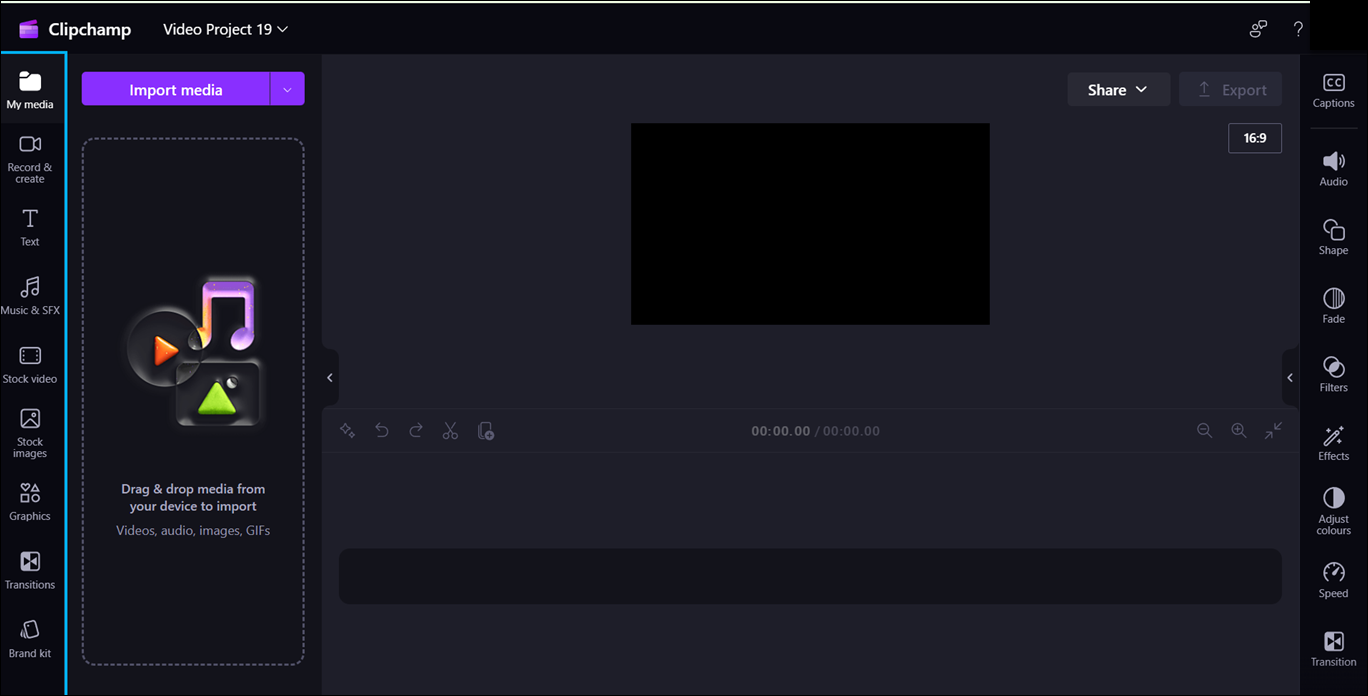
Så här navigerar du i sidofältet:
Tryck på Alt+1 för att gå till sidofältet.
Sidofältet består av följande Tabb-objekt:
- Mina media
- Spela in & skapa
- Text
- Musik & SFX
- Stockvideo
- Arkivbilder
- Bilder
- Övergångar
- Märkespaket
Tryck på upp - eller nedpilen för att gå igenom alla medieflikar.
Navigera med tabbtangenten och tryck på Retur när du hör "Knappen Importera media". En dialogruta öppnas.
Skriv mediets namn i redigeringsrutan Filnamn eller bläddra igenom fillistan med hjälp av upp - eller nedpilen .
Markera det medium du vill lägga till genom att trycka på Retur. Du hör "Objektet har lagts till i medieavsnittet".
Om du vill lägga till media på tidslinjen navigerar du med tabbtangenten och trycker på Retur när skärmläsaren läser "Knappen Lägg till medienamn på tidslinjen".
Navigera på tidslinjen
När du skapar eller redigerar en video i Clipchamp redigeraren är tidslinjen ett landmärke där du lägger till media för att skapa videon. På tidslinjen kan du ordna videor tillsammans, trimma bort oönskade delar och överläggstext.
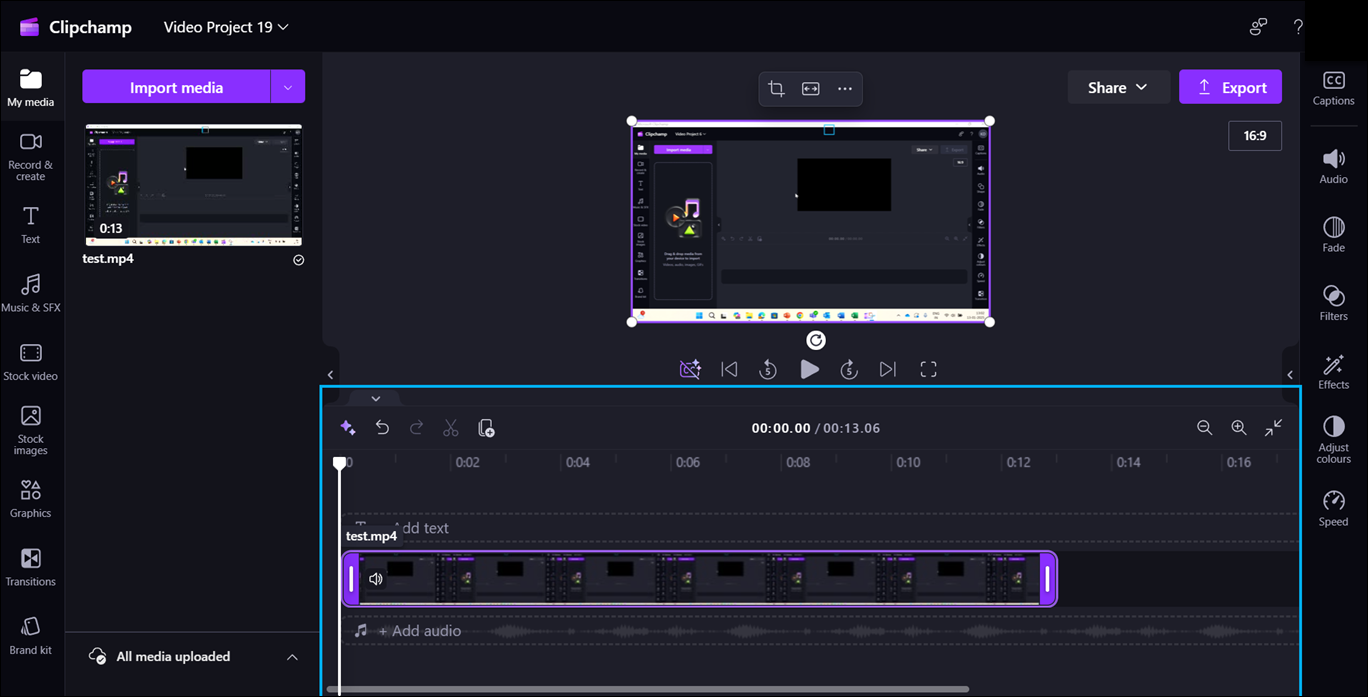
Använd följande kortkommandon för att navigera på tidslinjen:
- Tryck på Alt+3 för att gå till tidslinjen.
- Använd Tabb-tangenten för att navigera genom tidslinjemediet.
- Navigera med tabbtangenten tills du hör "medienamnet markerat".
- Om du vill flytta skjutreglaget en bildruta framåt och bakåt trycker du på vänster - eller högerpilen .
- Tryck på Start för att flytta skjutreglaget till början av tidslinjen.
- Tryck på End-tangenten för att flytta skjutreglaget till slutet av tidslinjen.
- Tryck på blanksteg för att spela upp eller pausa videon.
Obs
Du kan också gå till Grundläggande uppgifter om du vill skapa en video i Clipchamp med en skärmläsare för att skapa en video i Clipchamp med en skärmläsare.
Navigera på egenskapspanelen
Egenskapspanelen är din verktygslåda för fullständiga justeringar i videon. Navigera på egenskapspanelen om du vill ändra klippets varaktighet och text, eller använda effekter, och anpassa videon efter din syn.
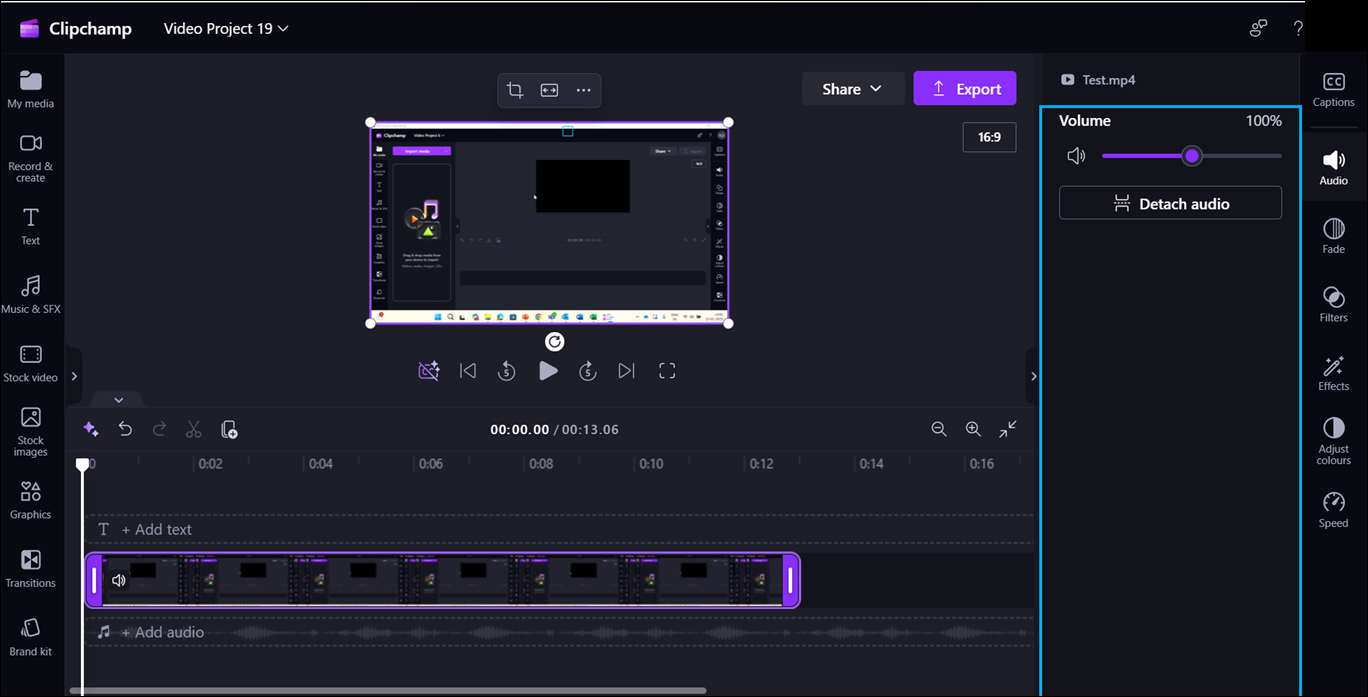
Använd följande kortkommandon för att navigera på egenskapspanelen:
Tryck på Alt+2 för att gå till egenskapspanelen.
Egenskapspanelen består av följande egenskaper:
- Beskrivning
- Ljud
- Tona
- Filter
- Effekter
- Justera färger
- Hastighet
Tryck på upp - eller nedpilen för att navigera genom egenskaperna.
Om du vill justera medievolymen navigerar du med tabbtangenten tills skärmläsaren läser upp "Audio Tab item" och trycker sedan på Retur.
Tryck på vänster - eller högerpilen för att ändra volymen.
Om du vill lägga till filter navigerar du med tabbtangenten tills skärmläsaren läser upp "filtrerar flikobjekt" och trycker sedan på Retur.
Navigera med tabbtangenten för att välja önskat filter.
Navigera i sidhuvudet
Sidhuvudet i Microsoft Clipchamp fungerar som kommandocenter för att hantera videoprojektet.

Använd följande kortkommandon för att navigera i sidhuvudet:
Tryck på Alt+5 för att gå till sidhuvudet.
Tryck på Tabb tills det står "Videonamn, redigera" för att lägga till ett namn i videon.
Exportera videon genom att trycka på Tabb tills du hör "Knappen Exportera dold".
Tryck på upp - eller nedpil för att välja önskad kvalitet.
Tryck på Tabb tills du hör "Filnamn, redigera" och skriv sedan filnamnet.
Obs
Om du vill spara filen i molnet går du till växlingsknappen Spara i molnet och trycker på blanksteg för att aktivera. Tryck sedan på Tabb för att skriva den valfria beskrivningen, navigera till välj ändra plats och tryck på Retur för att spara önskad plats.
Tryck på Tabb tills du hör "Exportera, knapp" och tryck sedan på Retur.
Se även
Hjälpmedelsverktyg för Clipchamp
Grundläggande uppgifter för att skapa en video i Clipchamp med en skärmläsare
Konfigurera enheten så att den fungerar med hjälpmedel i Microsoft 365
Teknisk support för kunder med funktionshinder
Microsoft strävar efter att tillhandahålla bästa tänkbara upplevelse för alla kunder. Om du har en funktionsnedsättning eller frågor om hjälpmedel kan du kontakta Microsofts Answer Desk för personer med funktionsnedsättning för teknisk support. Supportteamet som arbetar på Answer Desk för hjälpmedel har utbildning i att använda många populära hjälpmedelstekniker och kan erbjuda hjälp på engelska, spanska, franska och amerikanskt teckenspråk. På webbplatsen för Microsofts Answer Desk för hjälpmedel hittar du kontaktuppgifter för din region.
Om du är myndighetsanvändare, kommersiell användare eller företagsanvändare kontaktar du Answer Desk för hjälpmedel för företag.