I det här avsnittet får du stegvisa instruktioner om hur du gör dina OneNote-anteckningsböcker tillgängliga för alla, även personer med funktionshinder.
Du får till exempel lära dig hur du arbetar med tillgänglighetskontrollen för att hantera tillgänglighetsproblem när du skriver din anteckningsbok. Du får också lära dig hur du lägger till alternativtext för bilder så att personer som använder skärmläsare kan lyssna på vad bilden handlar om. Du kan också läsa om hur du använder teckenfärger och format för att maximera inkluderingen i din anteckningsbok innan du delar den med andra.
Rekommendationer för att göra OneNote-anteckningsböcker tillgängliga
Följande tabell innehåller viktiga rekommendationer för att skapa OneNote-anteckningsböcker som är tillgängliga för personer med funktionsnedsättningar.
| Vad som behöver åtgärdas |
Hur du hittar det |
Varför det behöver åtgärdas |
Hur du åtgärdar det |
| Ta med alternativtext för alla visuella objekt och inbäddade filer. |
Använd tillgänglighetskontrollen för att hitta saknad alternativtext. |
Alternativtexten hjälper personer som inte kan se skärmen att förstå vad som är viktigt i bilder, andra visuella element och inbäddade filer. |
Lägga till alternativtext för visuellt innehåll och inbäddade filer |
| Lägg till meningsfull och korrekt hyperlänktext. |
Sök igenom anteckningsboken visuellt för att avgöra om hyperlänktexten fungerar som fristående information. |
Personer som använder skärmläsare söker ibland igenom en lista med länkar. |
Lägga till tillgänglig hyperlänktext |
| Ge avsnittsgrupper, avsnitt och sidor unika namn och ta bort tomma poster. |
Sök igenom anteckningsboken visuellt för att ta reda på om du har namngett allt innehåll och tagit bort tomma objekt. |
Anteckningsböcker med innehåll med beskrivande namn gör det lättare att hitta specifik information. Det underlättar också för skärmläsare, eftersom de vet vad ett objekt innehåller utan att behöva öppna det. |
Byta namn på avsnitt och avsnittsgrupper
Ta bort oanvända avsnitt och avsnittsgrupper
Lägga till en sidrubrik eller byta namn på en sida
Ta bort oanvända sidor |
| Se till att färg inte är det enda alternativet till att presentera information. |
Använd automatisk teckenfärg för din text. Sök igenom anteckningsboken visuellt efter färgkodning. |
Personer som är blinda, har nedsatt syn eller är färgblinda kan gå miste om innebörden som vissa färger förmedlar. |
Använda tillgänglig textfärg och formatering |
| Om du måste använda tabeller skapar du en enkel tabellstruktur endast för data och anger kolumnrubrikinformation. |
Använd tillgänglighetskontrollen för att kontrollera att tabeller inte innehåller delade celler, sammanfogade celler eller kapslade tabeller. |
Skärmläsare håller reda på platsen i en tabell genom att räkna celler.
Skärmläsare använder också rubrikinformation för att identifiera rader och kolumner. |
Undvik att använda tabeller
Använda tabellrubriker |
| Använd en större teckenstorlek (18pt eller större), sans serif-teckensnitt och tillräckligt mycket tomt utrymme. |
Om du vill hitta potentiella problem som rör teckensnitt eller tomt utrymme går du igenom sidorna och ser röriga eller oläsliga ut. |
People som har dyslexi beskriver att de ser texten sammanfogas eller förvrängs. |
Använda tillgänglig textfärg och formatering
Använda tillgänglig textjustering och tillgängliga avstånd |
| Göra ljud- och videofiler tillgängliga för personer som är blinda eller har nedsatt syn eller för personer som är döva eller har nedsatt hörsel. |
Där det är möjligt bör du se till att ljud- och videofiler har undertexter, bildtexter eller videobeskrivningar innan de infogas i OneNote. |
|
Göra ljud- och videofiler tillgängliga |
| Använd inbyggda rubriker och format. |
Skärmläsarprogram identifierar inbyggda rubrikformat som rubriker och gör det möjligt att navigera mellan rubriker.
Personer med lässvårigheter, till exempel dyslexi, förlitar sig dessutom på rubriker för att strukturera informationen. |
Ordna informationen i dina anteckningar i mindre delar som är ordnade i en logisk ordning med hjälp av rubriker.
Använd tillgänglighetskontrollen för att hitta rubriker som inte följer en logisk ordning. |
Använda inbyggda rubrikformat |
Överst på sidan
Kontrollera tillgänglighet medan du arbetar i OneNote
Tillgänglighetskontroll är ett verktyg som granskar ditt innehåll och flaggar tillgänglighetsproblem som uppstår. Här förklaras varför varje problem kan vara ett potentiellt problem för personer med funktionsnedsättning. Tillgänglighetskontrollen ger också förslag på hur du kan lösa de problem som uppstår.
Om du vill starta tillgänglighetskontrollen väljer du Granska>tillgänglighetskontroll.
Hjälpmedelsfönstret öppnas och du kan nu granska och åtgärda tillgänglighetsproblem. Mer information finns i Förbättra tillgängligheten med tillgänglighetskontrollen.
Överst på sidan
Använda inbyggda rubrikformat
Använd de inbyggda rubrikformaten för att skapa en disposition av sidorna i anteckningsboken för skärmläsare. Med skärmläsare kan användarna navigera mellan rubriker, men de kan inte tolka en textrad med stort teckensnitt i fetstil som en rubrik om inte de inbyggda formaten används.
Ordna rubriker i den bestämda logiska ordningen och hoppa inte över rubriknivåer. Använd till exempel Rubrik 1, Rubrik 2 och sedan rubrik 3 i stället för Rubrik 3, Rubrik 1 och sedan Rubrik 2.
Personer med lässvårigheter, till exempel dyslexi, förlitar sig dessutom på rubriker för att strukturera informationen och dela upp den i mindre delar som är lättare att bearbeta. Det bästa är om det bara finns några få textstycken under varje rubrik.
Markera texten för rubriken.
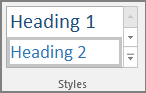
Välj ett rubrikformat på fliken Start , till exempel Rubrik 2.
Överst på sidan
Undvik att använda tabeller
Generellt sett bör du undvika tabeller om det är möjligt och presentera data på ett annat sätt, till exempel stycken med rubriker och banderoller. Tabeller med fast bredd kan vara svåra att läsa för personer som använder Förstoringsglaset, eftersom sådana tabeller tvingar innehållet till en viss storlek. Det gör teckensnittet väldigt litet, vilket tvingar användare av Förstoringsglaset att rulla vågrätt, särskilt på mobila enheter.
Om du måste använda tabeller ska du följa följande riktlinjer för att se till att tabellen är så tillgänglig som möjligt:
- Undvik tabeller med fast bredd.
- Se till att tabellerna återges korrekt på alla enheter, inklusive telefoner och surfplattor.
- Om tabellen innehåller hyperlänkar redigerar du länktexterna så att de känns begripliga och inte bryts mitt i en mening.
- Se till att anteckningsboken är lättläst med Förstoringsglaset. Visa den på din dator och en mobil enhet för att se hur den ser ut på olika skärmar.
-
Använd tabellrubriker.
-
Testa tillgänglighet med Avancerad läsare.
Om du behöver använda tabeller kan du lägga till rubriker i tabellen för att hjälpa skärmläsare att hålla reda på kolumner och rader. Om en tabell är kapslad i en annan tabell eller om en cell är sammanslagen eller delad, tappar skärmläsaren räkningen och kan inte ge användbar information om tabellen efter den positionen. Tomma celler i en tabell kan också vilseleda någon som använder en skärmläsare till att tro att det inte finns något mer i tabellen. Skärmläsare använder också rubrikinformation för att identifiera rader och kolumner.
Alla tabeller som skapas i OneNote har automatiskt en rubrikrad. Det är möjligt att ta bort eller lägga till rubrikraden med OneNote för Windows-appen. Om anteckningsboken innehåller en tabell där alternativet Rubrikrad inte är markerat kan du använda Windows-appen för att lösa problemet.
- Placera markören någonstans på den första raden i tabellen.
- Välj Infoga ovan på fliken Tabell.
- Högerklicka på den infogade raden i tabellen och välj sedan Tabell. Kontrollera att Rubrikrad är markerat.
- Gå tillbaka till tabellen och skriv kolumnrubrikerna.
Överst på sidan
Lägga till alternativtext för visuellt innehåll och inbäddade filer
Alternativtext hjälper personer som inte kan se skärmen att förstå vad som är viktigt i bilder och annat visuellt innehåll. I alternativtexten ger du en kort beskrivning av bilden och nämner att det finns text samt avsikten med texten. Skärmläsare läser texten som beskriver bilden för användare som inte kan se bilden.
Du bör också lägga till alternativtext för inbäddade filer, till exempel kompletterande material, jobbeskrivningar eller rapportmallar, så att användare med skärmläsare kan höra en beskrivning av filen.
Högerklicka på det visuella objektet eller den inbäddade filen och välj sedan Alternativtext.
Skriv en rubrik och en beskrivning för objektet.
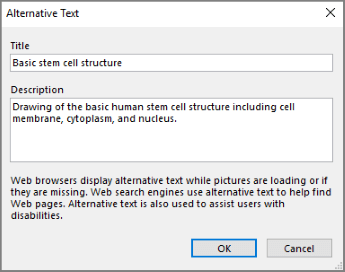
Beroende på vilken OneNote-version du har kanske det redan finns en maskingenererad alternativtext i fältet Beskrivning . Du kan redigera den här texten som du vill.
Välj OK när du är klar.
Mer information om hur du skriver alternativtext finns i Allt du behöver veta för att skriva effektiv alternativtext. Visuellt innehåll innefattar bilder, SmartArt-grafik, figurer, grupper, diagram, inbäddade objekt, pennanteckningar och videoklipp.
Använd tillgänglighetskontrollen för att hitta saknad alternativtext. Mer information finns i Förbättra tillgängligheten med tillgänglighetskontrollen.
Obs
- När det gäller ljud- och videoinnehåll ska du, förutom alternativtext, även ta med dold textning för personer som är döva eller har nedsatt hörsel.
- Undvik att använda text i bilder som den enda metoden för att förmedla viktig information. Om du måste använda en bild med text bör du upprepa texten i anteckningsboken.
Överst på sidan
Göra ljud- och videofiler tillgängliga
Där det är möjligt bör du se till att ljud- och videofiler är tillgängliga innan de infogas i OneNote. Du kan också infoga en extra fil i anteckningsboken som tillhandahåller kompletterande undertexter, beskrivningar eller videobeskrivningar.
-
Undertexter innehåller i regel en transkription (eller översättning) av dialogen.
-
Dold textning innehåller i regel även beskrivningar av ljud, t.ex. musik eller ljudeffekter som hör samman med sådant som inte visas i bild.
-
Med videobeskrivningar avses ljudbeskrivningar av de viktigaste visuella elementen i en video. Beskrivningarna infogas i naturliga pauser i programmets dialog. Videobeskrivningar gör videor mer tillgängliga för personer med en synnedsättning.
Överst på sidan
Lägga till tillgänglig hyperlänktext
Lägg till relevant text i en hyperlänk så att användarna vet vad länken leder till. Personer som använder skärmläsare söker ibland igenom en lista med länkar. Länkar ska ge tydlig och korrekt information om målet. Istället för att använda länktexter som "Klicka här", "Se den här sidan", "Besök här" eller "Läs mer" kan du till exempel ta med målsidans fullständiga rubrik.
Markera texten som du vill lägga till hyperlänken för.
Gå till fliken Infoga och välj Länk.
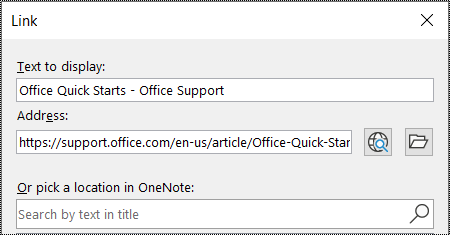
Texten som du har markerat visas i fältet Text som ska visas. Det här är hyperlänktexten. Du kan ändra den om det behövs.
Tips
Undvik att använda "klicka här" eller liknande icke-beskrivande uttryck. Länktexten ska beskriva målsidan korrekt men kortfattat.
Lägg till hyperlänkens URL i fältet Adress.
Du kan kopiera och klistra in adressen eller använda knapparna Bläddra på webben eller Bläddra efter fil eller välja en plats i OneNote och leta reda på målsidan, målfilen eller OneNote-objektet.
Välj OK.
Överst på sidan
Använd en anteckningsruta per sida
I OneNote kan du lägga till anteckningar var som helst på en sida genom att klicka och lägga till innehåll. Då skapas en ny anteckningsruta.
Om du har alla anteckningar på en sida i samma behållare kan Skärmläsaren läsa för användaren på en och samma plats och behöver inte gå till flera olika platser på sidan. Om en anteckningsruta blir för stor kan du dela upp den på flera sidor eller lägga till beskrivande rubriker. (I skärmläsare kallas anteckningsrutor för innehållsblock.)
Överst på sidan
Byta namn på avsnitt och avsnittsgrupper
Om du ger innehållet i anteckningsboken ett beskrivande och korrekt namn blir det enklare för andra att hitta specifik information i dina anteckningar. Det gör också att personer som använder skärmläsare får veta vad ett avsnitt eller en avsnittsgrupp innehåller utan att behöva öppna det.
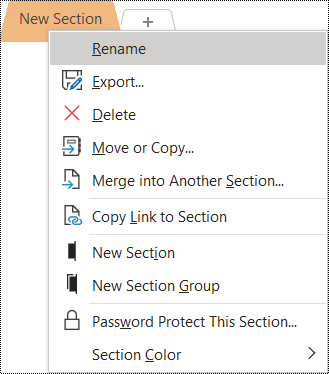
Högerklicka på det avsnitts- eller avsnittsgruppnamn du vill redigera i anteckningsboken och välj Byt namn.
Skriv det nya namnet och tryck på Retur.
Överst på sidan
Ta bort oanvända avsnitt och avsnittsgrupper
Hjälp alla att snabbt hitta relevant information genom att ta bort alla oanvända avsnitt och avsnittsgrupper som inte innehåller någon information.
Högerklicka på avsnittet eller avsnittsgruppen som du vill ta bort i en anteckningsbok och välj sedan Ta bort.

Välj Ja i bekräftelsedialogrutan.
Överst på sidan
Lägga till en sidrubrik eller byta namn på en sida
Sidor med beskrivande och korrekta rubriker gör det lättare att hitta specifik information i dina anteckningar. Det gör också att personer som använder skärmläsare får veta vad en sida innehåller utan att behöva öppna den.
Öppna den sida du vill namnge eller byta namn på i en anteckningsbok.
Ange namnet på sidans rubrikrad ovanför tid och datum.

Överst på sidan
Ta bort oanvända sidor
Hjälp alla att snabbt hitta relevant information genom att ta bort alla oanvända sidor som inte innehåller någon information.
Högerklicka på sidan som du vill ta bort i sidlistan och välj sedan Ta bort.

Överst på sidan
Använda tillgänglig textfärg och formatering
Texten i anteckningsboken ska vara läsbar i högkontrastläge så att alla, även personer med synnedsättning, kan se den bra. Använd inställningen Automatisk för teckenfärg för att vara säker på att texten visas på ett bra sätt i högkontrastläge.
People som är blinda, har nedsatt syn eller är färgblinda kan gå miste om innebörden som vissa färger förmedlar. Kontrollera att du inte använder enbart färg för att förmedla innebörden. Skapa text med samma innebörd som färgen eller någon annan sensorisk egenskap.
Om du vill göra texten mer tillgänglig med formatering väljer du ett vanligt sans-serif-teckensnitt och använder en större teckenstorlek.
Markera den text du vill formatera.
På fliken Start klickar du på nedpilen på knappen Teckenfärg och väljer sedan Automatisk.
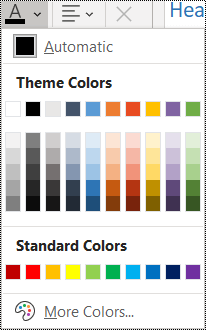
På fliken Start kan du välja till exempel en större teckenstorlek (18pt eller större) och ett välbekant sans-serif-teckensnitt, som Arial eller Calibri. Du kan också använda andra formateringsalternativ, som fetstil. Undvik överdriven användning av versaler, understrykningar och kursiv stil.
Överst på sidan
Använda tillgänglig textjustering och tillgängliga avstånd
Personer med dyslexi uppfattar text på ett sätt som gör det svårt att särskilja bokstäver och ord. De kan till exempel uppfatta en textrad som intryckt mot raden nedanför eller att angränsande bokstäver verkar tryckas ihop.
Justera stycket åt vänster för att undvika ojämna mellanrum mellan ord, och öka eller minska det tomma utrymmet mellan rader för att förbättra läsbarheten. Infoga tillräckligt mycket tomt utrymme mellan rader och stycken, men undvik fler än två blanksteg mellan ord och två tomma rader mellan stycken.
Markera den text som du vill ändra.
På fliken Start väljer du Styckejustering.
Om du vill vänsterjustera stycketexten väljer du Vänsterjustera.
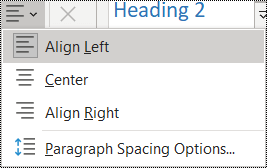
Om du vill ändra radavståndet väljer du Alternativ för styckeavstånd och anger det avstånd du vill använda.

Obs
Värdena för styckeavstånd i OneNote följer en annan logik än värdena i till exempel Word. I OneNote måste du ange den totala siffran (i punkter) för både aktuell teckenstorlek och dess avsedda radavstånd. Om du till exempel vill använda dubbelt radavstånd för Calibri med teckenstorlek 11 anger du 27 i fältet Radavstånd minst.
Överst på sidan
Använda punktlistor
När det är möjligt delar du in texten i punkter för att förbättra läsbarheten och navigeringen.
Placera markören på den plats i anteckningsboken där du vill lägga till listan, eller markera texten som ska ingå i listan.
Välj Punktlista på fliken Start.
Om du vill ändra punktformat klickar du på nedpilen på knappen Punkter.
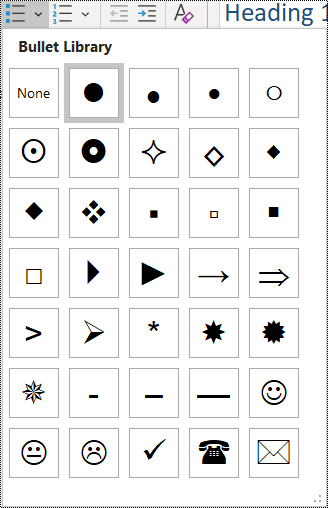
Om det behövs skriver du var och en av punkterna i listan.
Tips
Använd en punkt eller ett kommatecken i slutet av varje listobjekt så att skärmläsaren pausar.
Överst på sidan
Använda ordnade listor
Använd en numrerad lista eftersom den är lättare att följa än ett sammanhängande textblock.
Placera markören på den plats i anteckningsboken där du vill lägga till listan, eller markera texten som ska ingå i listan.
Välj Numrering på fliken Start.
Om du vill ändra numreringsformat klickar du på nedpilen på knappen Numrering .

Om det behövs skriver du var och en av punkterna i listan.
Överst på sidan
Testa tillgänglighet med avancerad läsare
Prova att läsa anteckningsboken med avancerad läsare för att se hur det låter.
- I anteckningsboken väljer du Visa>avancerad läsare. Avancerad läsare öppnas i ett nytt fönster.
- Välj
 (Spela upp) om du vill höra anteckningsboken läsas upp.
- Om du vill avsluta Avancerad läsare väljer du
 (Avsluta).
Mer information finns i Använda avancerad läsare för OneNote.
Överst på sidan
Se även
Förbättra tillgängligheten med Tillgänglighetskontroll.
Regler för Funktionskontroll
Gör dina Word-dokument tillgängliga för personer med funktionsnedsättning
Gör dina Excel-dokument tillgängliga för personer med funktionsnedsättning
Gör dina PowerPoint-presentationer tillgängliga för personer med funktionsnedsättning
Gör ditt Outlook e-postmeddelande tillgängligt för personer med funktionsnedsättningar
Rekommendationer för att göra OneNote-anteckningsböcker tillgängliga
Följande tabell innehåller rekommendationer för att skapa OneNote för Mac-anteckningsböcker som är tillgängliga för personer med funktionsnedsättningar.
| Vad som behöver åtgärdas |
Varför det behöver åtgärdas |
Hur du åtgärdar det |
| Ta med alternativtext för alla visuella objekt och inbäddade filer. |
Alternativtexten hjälper personer som inte kan se skärmen att förstå vad som är viktigt i bilder, andra visuella element och inbäddade filer. |
Lägga till alternativtext för visuellt innehåll och inbäddade filer |
| Lägg till relevant hyperlänktext. |
Personer som använder skärmläsare söker ibland igenom en lista med länkar. |
Använda tillgänglig hyperlänktext |
| Ge avsnittsgrupper, avsnitt och sidor unika namn och ta bort tomma poster. |
Anteckningsböcker med innehåll med beskrivande namn gör det lättare att hitta specifik information. Det underlättar också för skärmläsare, eftersom de vet vad ett objekt innehåller utan att behöva öppna det. |
Byta namn på avsnitt och avsnittsgrupper
Lägga till en sidrubrik eller byta namn på en sida
Ta bort oanvända avsnitt och avsnittsgrupper
Ta bort oanvända sidor |
| Se till att färg inte är det enda alternativet till att presentera information. |
Personer som är blinda, har nedsatt syn eller är färgblinda kan gå miste om innebörden som vissa färger förmedlar. |
Använda tillgänglig textfärg och formatering |
| Använd tillräcklig kontrast för text- och bakgrundsfärger. |
Texten i anteckningsböckerna ska vara läsbar i högkontrastläge så att alla, även personer med synnedsättning, kan se den bra. |
Använda tillgänglig textfärg och formatering |
| Använd en större teckenstorlek (18pt eller större), sans serif-teckensnitt och tillräckligt mycket tomt utrymme. |
Personer med dyslexi uppfattar text på ett sätt som gör det svårt att särskilja bokstäver och ord. |
Använda tillgänglig textfärg och formatering
Använda tillgänglig textjustering |
| Använd inbyggda rubriker och format. |
Skärmläsare känner igen inbyggda rubrikformat som rubriker och gör det möjligt för användarna att navigera efter rubriker.
People med lässvårigheter som dyslexi är beroende av rubriker för att hjälpa dem att strukturera information.
När det är möjligt delar du in texten i punkter eller numrerade listor för att förbättra läsbarheten och navigeringen. |
Använda inbyggda rubrikformat
Skapa tillgängliga listor |
| Om du måste använda tabeller skapar du en enkel tabellstruktur endast för data. |
Skärmläsare håller reda på platsen i en tabell genom att räkna celler. |
Undvik att använda tabeller |
| Göra ljud och video tillgängligt för personer som är blinda eller har nedsatt syn eller för personer som är döva eller har nedsatt hörsel. |
Undertexter innehåller i regel en transkription (eller översättning) av dialogen.
Dold textning innehåller i regel även beskrivningar av ljud, t.ex. musik eller ljudeffekter som hör samman med sådant som inte visas i bild.
Med videobeskrivningar avses ljudbeskrivningar av de viktigaste visuella elementen i en video. Beskrivningarna infogas i naturliga pauser i programmets dialog. Videobeskrivning gör videoklipp tillgängligare för personer som är blinda eller har nedsatt syn. |
Där det är möjligt bör du se till att ljud- och videofiler är tillgängliga innan de infogas i OneNote.
Du kan också infoga en extra fil i anteckningsboken som tillhandahåller kompletterande undertexter, beskrivningar eller videobeskrivningar. |
Överst på sidan
Kontrollera tillgänglighet medan du arbetar i OneNote
Tillgänglighetskontroll är ett verktyg som granskar ditt innehåll och flaggar tillgänglighetsproblem som uppstår. Här förklaras varför varje problem kan vara ett potentiellt problem för personer med funktionsnedsättning. Tillgänglighetskontrollen ger också förslag på hur du kan lösa de problem som uppstår.
Om du vill starta tillgänglighetskontrollen väljer du Visa>tillgänglighetskontroll.
Fönstret Tillgänglighetskontroll öppnas och du kan nu granska och åtgärda tillgänglighetsproblem. Mer information finns i Förbättra tillgängligheten med tillgänglighetskontrollen.
Överst på sidan
Använda inbyggda rubrikformat
Använd de inbyggda rubrikformaten för att skapa en disposition av sidorna i anteckningsboken för skärmläsare. Med skärmläsare kan användarna navigera mellan rubriker, men de kan inte tolka en textrad med stort teckensnitt i fetstil som en rubrik om inte de inbyggda formaten används.
Ordna rubriker i den bestämda logiska ordningen och hoppa inte över rubriknivåer. Använd till exempel Rubrik 1, Rubrik 2 och sedan rubrik 3 i stället för Rubrik 3, Rubrik 1 och sedan Rubrik 2.
Personer med lässvårigheter, till exempel dyslexi, förlitar sig dessutom på rubriker för att strukturera informationen och dela upp den i mindre delar som är lättare att bearbeta. Det bästa är om det bara finns några få textstycken under varje rubrik.
Använd Funktionskontrollen för att hitta rubriker som inte följer en logisk ordning.
Markera texten för rubriken.
Välj ett rubrikformat på fliken Start , till exempel Rubrik 2.

Överst på sidan
Undvik att använda tabeller
Generellt sett bör du undvika tabeller om det är möjligt och presentera data på ett annat sätt, till exempel stycken med rubriker och banderoller. Tabeller med fast bredd kan vara svåra att läsa för personer som använder Förstoringsglaset, eftersom sådana tabeller tvingar innehållet till en viss storlek. Det gör teckensnittet väldigt litet, vilket tvingar användare av Förstoringsglaset att rulla vågrätt, särskilt på mobila enheter.
Om du måste använda tabeller ska du följa följande riktlinjer för att se till att tabellen är så tillgänglig som möjligt:
- Undvik tabeller med fast bredd.
- Se till att tabellerna återges korrekt på alla enheter, inklusive telefoner och surfplattor.
- Om tabellen innehåller hyperlänkar redigerar du länktexterna så att de känns begripliga och inte bryts mitt i en mening.
- Se till att anteckningsboken är lättläst med Förstoringsglaset. Visa den på din dator och en mobil enhet för att se hur den ser ut på olika skärmar.
-
Testa tillgänglighet med Avancerad läsare.
Överst på sidan
Lägga till alternativtext för visuellt innehåll och inbäddade filer
Alternativtext hjälper personer som inte kan se skärmen att förstå vad som är viktigt i bilder, figurer, SmartArt-grafik, diagram och annat visuellt innehåll. I alternativ text ger du en kort beskrivning av bilden och nämner dess syfte. Skärmläsare läser texten som beskriver bilden för användare som inte kan se bilden.
Du bör också lägga till alternativtext för inbäddade filer, till exempel kompletterande material, jobbeskrivningar eller rapportmallar, så att användare med skärmläsare kan höra en beskrivning av filen.
Undvik att använda text i bilder som den enda metoden för att förmedla viktig information. Om du måste använda en bild med text bör du upprepa texten i sidans innehåll.
Använd tillgänglighetskontrollen för att hitta saknad alternativtext.
Mer information om hur du skriver alternativtext finns i Allt du behöver veta för att skriva effektiv alternativtext.
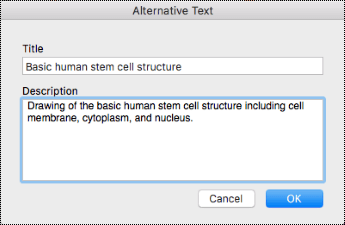
Högerklicka på bilden i anteckningsboken och välj sedan Alternativtext.
Skriv en rubrik och en beskrivning i fälten. Var kortfattad. Börja med den viktigaste informationen och försök förmedla bildens innehåll och funktion. Välj OK när du är klar.
Tips
Fyll i både fältet Rubrik och fältet Beskrivning eftersom olika skärmläsare läser informationen på olika sätt.
Överst på sidan
Använda tillgänglig hyperlänktext
Lägg till relevant text i en hyperlänk så att användarna vet vad länken leder till. Personer som använder skärmläsare söker ibland igenom en lista med länkar. Länkar ska ge tydlig och korrekt information om målet. Istället för att använda länktexter som "Klicka här", "Se den här sidan", "Besök här" eller "Läs mer" kan du till exempel ta med målsidans fullständiga rubrik.
- Markera texten som du vill lägga till hyperlänken för.
- Tryck på Kommando+K eller välj Länk på fliken Infoga.
- Texten som du har markerat visas i fältet Text som ska visas. Det här är hyperlänktexten. Du kan ändra den om det behövs.
- Lägg till hyperlänkens URL i fältet Adress. Du kan kopiera och klistra in adressen från den ursprungliga platsen.

- Välj OK.
Överst på sidan
Namnge avsnitt, avsnittsgrupper och sidor på ett beskrivande sätt
Om du ger innehållet i anteckningsboken ett beskrivande och korrekt namn blir det enklare för andra att hitta specifik information i dina anteckningar. Det gör också att personer som använder skärmläsare får veta vad ett avsnitt eller en avsnittsgrupp innehåller utan att behöva öppna det.
Byta namn på avsnitt
- Högerklicka på avsnittsfliken som du vill redigera i avsnittslistan och välj sedan Byt namn.
- Skriv det nya avsnittsnamnet och tryck på Retur.

Överst på sidan
Byta namn på avsnittsgrupper
Högerklicka på avsnittsgruppen som du vill byta namn på i avsnittslistan.
Välj Byt namn.

Skriv ett nytt namn på avsnittsgruppen och tryck på Retur.
Överst på sidan
Lägga till en rubrik eller byta namn på en sida
Öppna den sida du vill namnge eller byta namn på i en anteckningsbok.
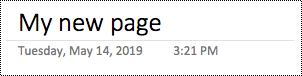
Ange namnet på sidans rubrikrad ovanför tid och datum.
Överst på sidan
Ta bort oanvända avsnitt, avsnittsgrupper och sidor
Hjälp alla att snabbt hitta relevant information genom att ta bort alla oanvända avsnitt och avsnittsgrupper som inte innehåller någon information.
Ta bort avsnitt
- Högerklicka på avsnittsfliken som du vill ta bort i avsnittslistan och välj sedan Ta bort avsnitt.
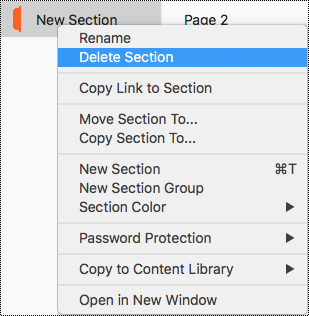
- Välj Ja i bekräftelsedialogrutan.
Överst på sidan
Ta bort på avsnittsgrupper
Högerklicka på avsnittsgruppen som du vill ta bort i avsnittslistan.
Välj Ta bort.
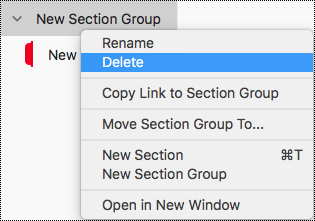
Välj Ja i bekräftelsedialogrutan.
Överst på sidan
Ta bort en sida
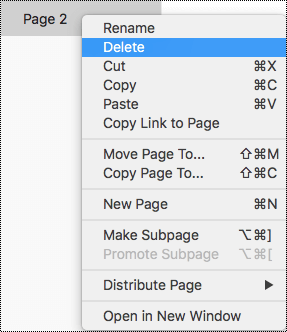
I sidlistan högerklickar du på den sida du vill ta bort.
Välj Ta bort.
Överst på sidan
Använda tillgänglig textfärg och formatering
Texten i anteckningsboken ska vara läsbar i högkontrastläge så att alla, även personer med synnedsättning, kan se den bra. Använd inställningen Automatisk för teckenfärg för att vara säker på att texten visas på ett bra sätt i högkontrastläge.
People som är blinda, har nedsatt syn eller är färgblinda kan gå miste om innebörden som vissa färger förmedlar. Kontrollera att du inte använder enbart färg för att förmedla innebörden. Skapa text med samma innebörd som färgen eller någon annan sensorisk egenskap. Använd ytterligare medel för att förmedla informationen, till exempel med en form eller en etikett. Du kan till exempel använda en grön bockmarkering som indikerar ett lyckat resultat och ett rött X som indikerar fel, i stället för grön och röd fyllning.
Om du vill göra texten mer tillgänglig med formatering väljer du ett vanligt sans-serif-teckensnitt och använder en större teckenstorlek.
- Markera den text du vill formatera.
- På fliken Start kan du välja till exempel större teckenstorlek och ett sans serif-teckensnitt. Du kan också använda andra formateringsalternativ, som fetstil.
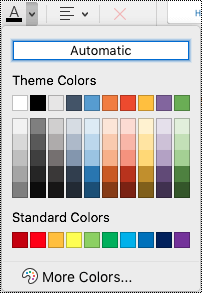
- Om du vill ändra teckenfärg expanderar du menyn Teckenfärg på fliken Start och väljer sedan Automatisk.
Överst på sidan
Använda tillgänglig textjustering och tillgängliga avstånd
Personer med dyslexi uppfattar text på ett sätt som gör det svårt att särskilja bokstäver och ord. De kan till exempel uppfatta en textrad som intryckt mot raden nedanför eller att angränsande bokstäver verkar tryckas ihop. Om du har flera tomma rader eller blanksteg i följd kan tangentbordsnavigeringen bli långsam och skärmläsaren svårare att använda.
Justera stycket åt vänster för att undvika ojämna mellanrum mellan ord och öka eller minska det tomma utrymmet mellan rader för att förbättra läsbarheten. Infoga tillräckligt mycket tomt utrymme mellan rader och stycken, men undvik fler än två blanksteg mellan ord och två tomma rader mellan stycken.
- Markera den text som du vill ändra.
- På fliken Start expanderar du menyn Styckejustering och väljer sedan Vänsterjustera.

Överst på sidan
Skapa tillgängliga listor
Om du vill göra det lättare för skärmläsare att läsa sidorna ordnar du informationen i mindre delar, som punktlistor eller numrerade listor.
Utforma listor så att du inte behöver lägga till ett enkelt stycke utan en punkt eller ett nummer mitt i en lista. Om listan är uppdelad i ett oformaterat stycke kan vissa skärmläsare meddela att antalet listobjekt är felaktigt. Användaren kan också höra mitt i listan att han eller hon lämnar listan.
Placera markören på den plats i anteckningsboken där du vill lägga till listan, eller markera texten som ska ingå i listan.
Välj  fliken Start. (Punktlista) eller
 (numrering).
Om du vill ändra punkt- eller numreringsformatet expanderar du menyn Punkter eller numrering och väljer ett format som du vill använda.
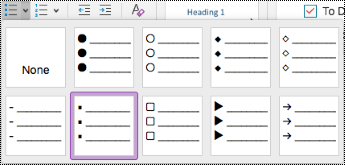
Om det behövs skriver du var och en av punkterna i listan.
Tips
Använd en punkt eller ett kommatecken i slutet av varje listobjekt så att skärmläsaren pausar.
Överst på sidan
Testa tillgänglighet med avancerad läsare
Prova att läsa anteckningsboken med avancerad läsare för att se hur det låter.
- I anteckningsboken väljer du Visa>avancerad läsare.
- Välj (Spela upp) om du vill höra anteckningsboken läsas upp.
- Om du vill avsluta Avancerad läsare väljer du (Avsluta).
Mer information finns i Använda avancerad läsare för OneNote.
Överst på sidan
Se även
Förbättra tillgängligheten med Tillgänglighetskontroll.
Regler för Funktionskontroll
Gör dina Word-dokument tillgängliga för personer med funktionsnedsättning
Gör dina Excel-dokument tillgängliga för personer med funktionsnedsättning
Gör dina PowerPoint-presentationer tillgängliga för personer med funktionsnedsättning
Gör ditt Outlook e-postmeddelande tillgängligt för personer med funktionsnedsättningar
Rekommendationer för att göra OneNote-anteckningsböcker tillgängliga
Följande tabell innehåller viktiga rekommendationer för att skapa OneNote för iOS-anteckningsböcker som är tillgängliga för personer med funktionsnedsättningar.
| Vad som behöver åtgärdas |
Varför det behöver åtgärdas |
Hur du åtgärdar det |
| Ta med alternativtext för alla bilder och inbäddade filer. |
Alternativtexten hjälper personer som inte kan se skärmen att förstå vad som är viktigt i bilder, andra visuella element och inbäddade filer. |
Lägga till alternativtext för visuellt innehåll och inbäddade filer |
| Lägg till relevant hyperlänktext. |
Personer som använder skärmläsare söker ibland igenom en lista med länkar. |
Lägga till tillgänglig hyperlänktext |
| Ge avsnittsgrupper, avsnitt och sidor unika namn och ta bort tomma poster. |
Anteckningsböcker med innehåll med beskrivande namn gör det lättare att hitta specifik information. Det underlättar också för skärmläsare, eftersom de vet vad ett objekt innehåller utan att behöva öppna det. |
Byta namn på avsnitt och avsnittsgrupper
Byta namn på en sida
Ta bort oanvända avsnitt och avsnittsgrupper
Ta bort oanvända sidor |
| Se till att färg inte är det enda alternativet till att presentera information. |
Personer som är blinda, har nedsatt syn eller är färgblinda kan gå miste om innebörden som vissa färger förmedlar. |
Använda tillgänglig textfärg och formatering |
| Använd en större teckenstorlek (18pt eller större), sans serif-teckensnitt och tillräckligt mycket tomt utrymme. |
People med dyslexi kan uppfatta text på ett sätt som gör det svårt att skilja på bokstäver och ord. |
Använda tillgänglig textfärg och formatering
Använda tillgänglig textjustering och tillgängliga avstånd
Använda tillgängliga listor |
| Samla information i en enda anteckningsruta. |
I OneNote kan du lägga till anteckningar var som helst på en sida genom att klicka eller trycka och sedan lägga till innehåll. Då skapas en ny anteckningsruta.
Om du har alla anteckningar på en sida i samma behållare kan Skärmläsaren läsa för användaren på en och samma plats och behöver inte gå till flera olika platser på sidan. |
Försök flytta all information på en sida till en enda anteckningsruta. Om en anteckningsruta blir för stor kan du dela upp den på flera sidor eller lägga till beskrivande rubriker. (I skärmläsare kallas anteckningsrutor för innehållsblock.) |
| Göra ljud- och videofiler tillgängliga för personer som är blinda eller har nedsatt syn eller för personer som är döva eller har nedsatt hörsel. |
Undertexter innehåller i regel en transkription (eller översättning) av dialogen.
Dold textning innehåller i regel även beskrivningar av ljud, t.ex. musik eller ljudeffekter som hör samman med sådant som inte visas i bild.
Med videobeskrivningar avses ljudbeskrivningar av de viktigaste visuella elementen i en video. Beskrivningarna infogas i naturliga pauser i programmets dialog. Videobeskrivning gör videoklipp tillgängligare för personer som är blinda eller har nedsatt syn. |
Där det är möjligt bör du se till att ljud- och videofiler är tillgängliga innan de infogas i OneNote.
Du kan också infoga en extra fil i anteckningsboken som tillhandahåller kompletterande undertexter, beskrivningar eller videobeskrivningar. |
Överst på sidan
Lägga till alternativtext för bilder och inbäddade filer
Alternativtext hjälper personer som använder skärmläsare att förstå vad som är viktigt i bilder och inbäddade filer. I alternativtexten beskriver du innehållet i bilden eller filen och nämner dess syfte. Skriv kort, men ta med beskrivningar av det som är viktigt i bilden eller filen. Skärmläsare läser upp beskrivningen för användare som inte kan se innehållet.
Detaljerad information om hur du skriver alternativtext finns i Allt du behöver veta för att skriva effektiv alternativtext.
Lägga till alternativtext för bilder
Tryck på och håll ned bilden på anteckningsbokssidan.
Svep åt vänster på snabbmenyn och välj sedan Alternativtext.
Skriv en beskrivning för bilden. Välj Klar när du är klar.

Överst på sidan
Lägga till alternativtext till inbäddade filer
Lägg till alternativtext för inbäddade filer, till exempel kompletterande material, jobbeskrivningar eller rapportmallar, så att användare med skärmläsare kan höra en beskrivning av filen.
Tryck på och håll ned filen på anteckningsbokssidan.
Svep åt vänster på snabbmenyn och välj sedan Alternativtext.
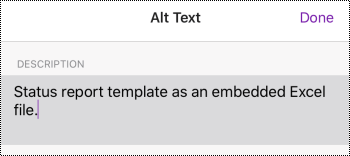
Ange en beskrivning för filen och välj Klar.
Överst på sidan
Lägga till beskrivande hyperlänktext
Lägg till relevant text i en hyperlänk så att användarna vet vad länken leder till. Personer som använder skärmläsare söker ibland igenom en lista med länkar. Länkar ska ge tydlig och korrekt information om målet. Istället för att använda länktexter som "Klicka här", "Se den här sidan", "Besök här" eller "Läs mer" kan du till exempel ta med målsidans fullständiga rubrik.
Markera texten som du vill lägga till hyperlänken för.
På menyraden sveper du åt vänster och väljer  (Infoga hyperlänk).
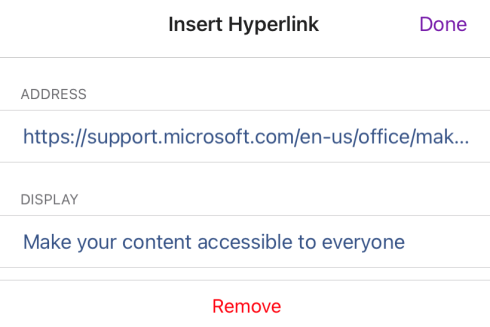
Texten som du har markerat visas i textfältet VISA . Det här är hyperlänktexten. Du kan nu ändra den om det behövs.
Skriv eller klistra in hyperlänkens URL i textfältet ADRESS och välj sedan Klar.
Överst på sidan
Namnge avsnitt, avsnittsgrupper och sidor beskrivande
Avsnitt, avsnittsgrupper och sidor med beskrivande och korrekta namn hjälper användarna att hitta det avsnitt de behöver.
Byta namn på ett avsnitt eller en avsnittsgrupp
Välj Redigera i listan Avsnitt.
Markera den avsnittsflik eller avsnittsgrupp som du vill byta namn på och välj  (Byt namn) på menyraden.
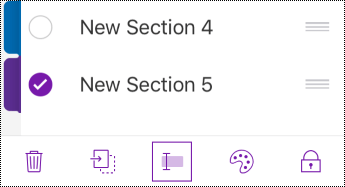
Skriv det nya namnet och välj sedan Klar.
Överst på sidan
Byta namn på en sida
Sidor med beskrivande och korrekta namn hjälper användarna att hitta rätt sida.
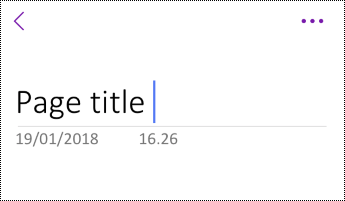
Markera den sida du vill namnge eller byta namn på i listan Sidor .
Ändra sidans namn på sidans rubrikrad ovanför tid och datum.
Överst på sidan
Ta bort oanvända avsnitt, avsnittsgrupper och sidor
Hjälp skärmläsare och användare att snabbt hitta relevant information genom att ta bort alla oanvända avsnitt, avsnittsgrupper och sidor som inte innehåller någon information.
Ta bort ett avsnitt eller en avsnittsgrupp
- Välj Redigera i listan Avsnitt.
- Markera avsnittsfliken eller avsnittsgruppen som du vill ta bort och välj knappen
 (Ta bort) på menyraden.
- Välj Ta bort i bekräftelsedialogrutan.
Överst på sidan
Ta bort en sida
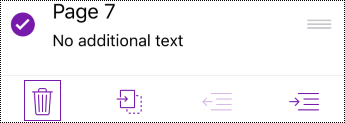
I listan Sidor väljer du Redigera.
Markera den sida du vill ta bort och välj (Ta bort) på menyraden.
Överst på sidan
Använda tillgänglig textformatering
Om du vill göra textformateringen mer tillgänglig bör du välja ett enkelt sans-serif-teckensnitt, använda en större teckenstorlek, vänsterjustera texten och undvika att använda mycket versaler och kursiv stil.
Om du vill ändra textfärger för att öka kontrasten mellan texten och bakgrunden växlar du till skrivbordsversionen eller Windows 10 appversion av OneNote. Anvisningar om hur du ändrar textfärgen i OneNote för Windows, OneNote för Mac och OneNote för Windows 10 finns i respektive flik och avsnitt i det här avsnittet.
Använda textformatering
Markera den text du vill formatera.
Svep åt vänster på menyraden och välj det alternativ du vill använda. Du kan välja till exempel fetstil eller kursiv stil, eller understrykning för att betona texten.

Överst på sidan
Byta teckensnitt och ändra storlek
I vyn Avsnitt väljer du  (Fler åtgärder) >Inställningar.
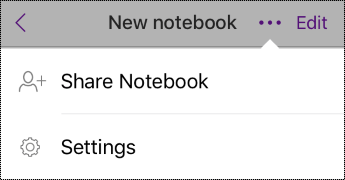
Välj Redigera och visa.
Välj en större standardteckenstorlek och ett sans-serif-standardteckensnitt.

Överst på sidan
Använda rätt textjustering
Justera styckena åt vänster för att undvika stora mellanrum mellan ord.
- Markera den text som du vill ändra.
- På menyraden väljer du
 (Minska indrag).
Överst på sidan
Använda tillgängliga listor
När det är möjligt delar du in löpande text i punktlistor eller numrerade listor för att förbättra läsbarheten och navigeringen.
Placera markören på den plats i anteckningsboken där du vill lägga till listan, eller markera texten som ska ingå i listan.
På menyraden väljer du  (Punktlista) eller
 (Numrering).
Om det behövs skriver du var och en av punkterna i listan.
Tips
Använd en punkt eller ett kommatecken i slutet av varje listobjekt så att skärmläsaren pausar.
Överst på sidan
Testa tillgängligheten för dina sidor
När sidan är klar kan du prova några saker för att se till att sidorna är tillgängliga:
Växla till den fullständiga skrivbords- eller webbversionen av OneNote och kör sedan tillgänglighetskontrollen. Tillgänglighetskontroll är ett verktyg som granskar ditt innehåll och flaggar tillgänglighetsproblem som uppstår. Här förklaras varför varje problem kan vara ett potentiellt problem för personer med funktionsnedsättning. Tillgänglighetskontrollen ger också förslag på hur du kan lösa de problem som uppstår. Anvisningar finns i Förbättra tillgängligheten med tillgänglighetskontrollen.
I OneNote för iOS-appen kan du prova att navigera på sidorna med hjälp av den inbyggda skärmläsaren VoiceOver. VoiceOver medföljer iOS. Så det finns ingen anledning att installera något. Det här är ytterligare ett sätt att till exempel upptäcka problem i navigeringsordningen.
- Om du vill aktivera VoiceOver väljer duVoiceOver för hjälpmedel> i dina enhetsinställningar och aktiverar sedan VoiceOver-reglaget.
- Navigera i innehållet på sidan genom att svepa åt vänster eller höger. Ändra läsordningen för elementen på sidan om det behövs.
Prova att läsa sidan med avancerad läsare för att se hur det låter. Avancerad läsare är ett kostnadsfritt verktyg som är inbyggt i OneNote och som kan förbättra läsning och skrivning för personer oavsett deras ålder eller förmåga.
- Öppna den sida du vill läsa med avancerad läsare i OneNote för iOS och välj
 sedan (Sidåtgärder) >Avancerad läsare.
- Anvisningar om hur du använder avancerad läsare i den fullständiga skrivbordsversionen av OneNote finns i Använda avancerad läsare för OneNote.
Överst på sidan
Se även
Gör dina Word-dokument tillgängliga för personer med funktionsnedsättning
Gör dina Excel-dokument tillgängliga för personer med funktionsnedsättning
Gör dina PowerPoint-presentationer tillgängliga för personer med funktionsnedsättning
Gör ditt Outlook e-postmeddelande tillgängligt för personer med funktionsnedsättningar
Rekommendationer för att göra OneNote-anteckningsböcker tillgängliga
Följande tabell innehåller viktiga rekommendationer för att skapa anteckningsböcker i OneNote för Android som är tillgängliga för personer med funktionsnedsättningar.
| Vad som behöver åtgärdas |
Varför det behöver åtgärdas |
Hur du åtgärdar det |
| Ta med alternativtext för alla bilder och inbäddade filer. |
Alternativtexten hjälper personer som inte kan se skärmen att förstå vad som är viktigt i bilder, andra visuella element och inbäddade filer. |
Lägga till alternativtext för bilder och inbäddade filer |
| Lägg till relevant hyperlänktext. |
Personer som använder skärmläsare söker ibland igenom en lista med länkar. |
Lägga till tillgänglig hyperlänktext |
| Ge avsnittsgrupper, avsnitt och sidor unika namn och ta bort tomma poster. |
Anteckningsböcker med innehåll med beskrivande namn gör det lättare att hitta specifik information. Det underlättar också för skärmläsare, eftersom de vet vad ett objekt innehåller utan att behöva öppna det. |
Byta namn på avsnitt och avsnittsgrupper
Lägga till en sidrubrik eller byta namn på en sida
Ta bort oanvända avsnitt och avsnittsgrupper
Ta bort oanvända sidor |
| Se till att färg inte är det enda alternativet till att presentera information. |
Personer som är blinda, har nedsatt syn eller är färgblinda kan gå miste om innebörden som vissa färger förmedlar. |
Använda tillgänglig textfärg och formatering |
| Använd en större teckenstorlek (18pt eller större), sans serif-teckensnitt och tillräckligt mycket tomt utrymme. |
People med dyslexi kan uppfatta text på ett sätt som gör det svårt att skilja på bokstäver och ord. De kan till exempel uppfatta en textrad som intryckt mot raden nedanför eller att angränsande bokstäver verkar tryckas ihop. |
Använda tillgänglig textfärg och formatering
Använda tillgänglig textjustering och tillgängliga avstånd
Skapa tillgängliga listor |
| Göra ljud- och videofiler tillgängliga för personer som är blinda eller har nedsatt syn eller för personer som är döva eller har nedsatt hörsel. |
Undertexter innehåller i regel en transkription (eller översättning) av dialogen.
Dold textning innehåller i regel även beskrivningar av ljud, t.ex. musik eller ljudeffekter som hör samman med sådant som inte visas i bild.
Med videobeskrivningar avses ljudbeskrivningar av de viktigaste visuella elementen i en video. Beskrivningarna infogas i naturliga pauser i programmets dialog. Videobeskrivning gör videoklipp tillgängligare för personer som är blinda eller har nedsatt syn. |
Där det är möjligt bör du se till att ljud- och videofiler är tillgängliga innan de infogas i OneNote.
Du kan också infoga en extra fil i anteckningsboken som tillhandahåller kompletterande undertexter, beskrivningar eller videobeskrivningar. |
Överst på sidan
Lägga till alternativtext för bilder och inbäddade filer
Alternativtext hjälper personer som använder skärmläsare att förstå vad som är viktigt i bilder och inbäddade filer. I alternativtexten beskriver du innehållet i bilden eller filen och nämner dess syfte. Skriv kort, men ta med beskrivningar av det som är viktigt i bilden eller filen. Skärmläsare läser upp beskrivningen för användare som inte kan se innehållet.
Detaljerad information om hur du skriver alternativtext finns i Allt du behöver veta för att skriva effektiv alternativtext.
Lägga till alternativtext för bilder
Undvik att använda text i bilder som den enda metoden för att förmedla viktig information. Om du använder bilder med text i måste du upprepa texten i alternativtexten. Om bilden är dekorativ bör du nämna det i alternativtexten.
Tryck och håll ned bilden i anteckningsboken.
Välj Alternativtext i snabbmenyn.
Skriv en rubrik och en beskrivning för bilden. Välj KLAR när du är klar.
Tips
Fyll i både fältet Rubrik och fältet Beskrivning eftersom olika skärmläsare läser informationen på olika sätt.
Överst på sidan
Lägga till alternativtext till inbäddade filer
Lägg till alternativtext för inbäddade filer, till exempel kompletterande material, jobbeskrivningar eller rapportmallar, så att användare med skärmläsare kan höra en beskrivning av filen.
- På en anteckningsbokssida trycker du på och håller ned den fil där du vill lägga till alternativ text.
- Välj Alternativtext i snabbmenyn.
- Skriv en beskrivning för filen och välj sedan KLAR.
Överst på sidan
Lägga till beskrivande hyperlänktext
Lägg till relevant text i en hyperlänk så att användarna vet vad länken leder till. Personer som använder skärmläsare söker ibland igenom en lista med länkar. Länkar ska ge tydlig och korrekt information om målet. Istället för att använda länktexter som "Klicka här", "Se den här sidan", "Besök här" eller "Läs mer" kan du till exempel ta med målsidans fullständiga rubrik.
Markera texten som du vill lägga till hyperlänken för.
Svep åt vänster på menyraden och välj sedan  (Infoga hyperlänk). Texten som du har markerat visas i fältet Text som ska visas. Det här är hyperlänktexten. Du kan ändra den om det behövs.
Skriv eller klistra in hyperlänkens URL i fältet Adress .
Välj KLAR.

Överst på sidan
Ge avsnitt och sidor ett beskrivande namn
Avsnitt och sidor med beskrivande och korrekta rubriker hjälper användarna att hitta den information de söker.
Om du vill byta namn på avsnittsgrupper växlar du till skrivbordsversionen eller Windows 10 appversion av OneNote. Anvisningar om hur du byter namn på avsnittsgrupper i OneNote för Windows, OneNote för Mac och OneNote för Windows 10 finns i respektive flik och avsnitt i det här avsnittet.
Byt namn på ett avsnitt
- Tryck på och håll avsnittet som du vill byta namn på i listan AVSNITT.
- På menyraden väljer du
 (Byt namn på avsnitt.)
- Skriv det nya namnet och välj BYT NAMN.
Överst på sidan
Byta namn på en sida
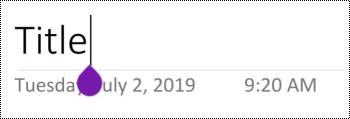
Markera den sida som du vill byta namn på i listan SIDOR .
Ange namnet på sidans rubrikrad ovanför tid och datum.
Överst på sidan
Ta bort oanvända avsnitt och sidor
Hjälp skärmläsare och användare att snabbt hitta relevant information genom att ta bort alla oanvända avsnitt och sidor som inte innehåller någon information.
Om du vill ta bort avsnittsgrupper växlar du till skrivbordsversionen eller Windows 10 appversion av OneNote. Anvisningar om hur du tar bort avsnittsgrupper i OneNote för Windows, OneNote för Mac och OneNote för Windows 10 finns i respektive flik och avsnitt i det här avsnittet.
Ta bort ett avsnitt
- Tryck på och håll avsnittet som du vill ta bort i listan AVSNITT.
- På menyraden väljer du
 (Ta bort avsnitt.)
- Välj TA BORT i bekräftelsedialogrutan.
Överst på sidan
Ta bort en sida
Ta bort alla oanvända sidor som inte innehåller någon information. Det hjälper skärmläsare och användare att snabbt hitta relevant information.
- I listan SIDOR trycker du på och håller ned sidan som du vill ta bort.
- På menyraden väljer du (Ta bort sida).
- Välj TA BORT i bekräftelsedialogrutan.
Överst på sidan
Använda tillgänglig textformatering
Formatering som är anpassad till hjälpmedel utesluter eller sänker inte läshastigheten för alla som läser en sida i anteckningsboken, vilket kan vara personer med nedsatt syn eller lässvårigheter eller personer som är blinda. Rätt formatering förbättrar läsbarheten på sidan.
Om du vill ändra teckensnitt och storlek växlar du till det fullständiga skrivbordet, Windows 10 appen eller webbversionen av OneNote. Anvisningar om hur du ändrar teckensnitt och teckenstorlek i OneNote för Windows, OneNote för Mac, OneNote för Windows 10 och OneNote för webben finns i respektive flik och avsnitt i det här avsnittet.
Om du vill göra texten mer tillgänglig med formatering i appen OneNote för Android kan du till exempel använda fetstil, vänsterjustera texten och undvika att använda mycket versaler och kursiv stil.
- Markera den text du vill formatera.
- Välj det alternativ du vill använda på menyraden. Du kan till exempel använda fetstil eller understrykning för att betona texten.

Överst på sidan
Använda rätt textjustering
Justera styckena åt vänster för att undvika stora mellanrum mellan ord.
- Markera den text du vill justera.
- På menyraden väljer du
 (Minska indrag).
Överst på sidan
Skapa tillgängliga listor
Om du vill göra det lättare för skärmläsare att läsa sidorna ordnar du informationen i mindre delar, som punktlistor eller numrerade listor.
Utforma listor så att du inte behöver lägga till ett enkelt stycke utan en punkt eller ett nummer mitt i en lista. Om listan är uppdelad i ett oformaterat stycke kan vissa skärmläsare meddela att antalet listobjekt är felaktigt. Användaren kan också höra mitt i listan att han eller hon lämnar listan.
Placera markören där du vill lägga till listan eller markera texten som ska ingå i listan.
Välj  (Knappen
 (Numrering).
Om det behövs skriver du var och en av punkterna i listan.
Tips
Använd en punkt eller ett kommatecken i slutet av varje listobjekt så att skärmläsaren pausar.
Överst på sidan
Testa tillgängligheten för dina sidor
När sidan är klar kan du prova några saker för att se till att sidorna är tillgängliga:
Växla till den fullständiga skrivbords- eller webbversionen av OneNote och gör något eller båda av följande:
- Kör tillgänglighetskontrollen. Tillgänglighetskontroll är ett verktyg som granskar ditt innehåll och flaggar tillgänglighetsproblem som uppstår. Här förklaras varför varje problem kan vara ett potentiellt problem för personer med funktionsnedsättning. Tillgänglighetskontrollen ger också förslag på hur du kan lösa de problem som uppstår. Anvisningar finns i Förbättra tillgängligheten med tillgänglighetskontrollen.
- Prova att läsa sidan med avancerad läsare för att se hur det låter. Avancerad läsare är ett kostnadsfritt verktyg som är inbyggt i OneNote och som kan förbättra läsning och skrivning för personer oavsett deras ålder eller förmåga. Anvisningar finns i Använda avancerad läsare för OneNote.
I OneNote för Android kan du försöka navigera på sidorna med den inbyggda skärmläsaren TalkBack. TalkBack levereras med Android. Så det finns ingen anledning att installera något. Det här är ytterligare ett sätt att till exempel upptäcka problem i navigeringsordningen.
- Om du vill aktivera TalkBack går du till dina enhetsinställningar och väljerTalkBack-hjälptjänst> för hjälpmedel>.
- Navigera i innehållet på sidan genom att svepa åt vänster eller höger. Ändra läsordningen för elementen på sidan om det behövs.
Överst på sidan
Se även
Gör dina Word-dokument tillgängliga för personer med funktionsnedsättning
Gör dina Excel-dokument tillgängliga för personer med funktionsnedsättning
Gör dina PowerPoint-presentationer tillgängliga för personer med funktionsnedsättning
Gör ditt Outlook e-postmeddelande tillgängligt för personer med funktionsnedsättningar
Rekommendationer för att göra OneNote-anteckningsböcker tillgängliga
Följande tabell innehåller rekommendationer i OneNote för Windows 10 för att skapa anteckningsböcker som är tillgängliga för alla.
| Vad som behöver åtgärdas |
Varför det behöver åtgärdas |
Hur du åtgärdar det |
| Undvik vanliga tillgänglighetsproblem, till exempel saknad alternativtext (alt text) och lågkontrastfärger. |
Gör det enkelt för alla att läsa bilderna. |
Förbättra tillgängligheten med Tillgänglighetskontroll. |
| Använd inbyggda rubriker och format. |
Skärmläsare känner igen inbyggda rubrikformat som rubriker och gör det möjligt för användarna att navigera efter rubriker.
People med lässvårigheter som dyslexi är beroende av rubriker för att hjälpa dem att strukturera information.
När det är möjligt delar du in texten i punkter eller numrerade listor för att förbättra läsbarheten och navigeringen. |
Använda inbyggda rubrikformat
Skapa tillgängliga listor |
| Samla information i en enda anteckningsruta. |
Om du har anteckningar på en sida i flera behållare blir det svårare att navigera på sidan för personer som använder skärmläsare. |
Använd en anteckningsruta per sida |
| Om du måste använda tabeller skapar du en enkel tabellstruktur endast för data och anger kolumnrubrikinformation. |
Skärmläsare håller reda på platsen i en tabell genom att räkna celler.
Skärmläsare använder också rubrikinformation för att identifiera rader och kolumner. |
Undvik att använda tabeller |
| Ta med alternativtext för alla bilder och inbäddade filer. |
Alternativtext hjälper personer som inte kan se skärmen att förstå vad som är viktigt i bilder, andra visuella element och inbäddade filer.
Använd tillgänglighetskontrollen för att hitta alternativ text som saknas. |
Lägga till alternativtext för visuellt innehåll och inbäddade filer |
| Lägg till relevant hyperlänktext. |
Personer som använder skärmläsare söker ibland igenom en lista med länkar. |
Lägga till tillgänglig hyperlänktext |
| Ge avsnittsgrupper, avsnitt och sidor unika namn och ta bort tomma poster. |
Anteckningsböcker med innehåll med beskrivande namn gör det lättare att hitta specifik information. Det underlättar också för skärmläsare, eftersom de vet vad ett objekt innehåller utan att behöva öppna det. |
Byta namn på avsnitt och avsnittsgrupper
Lägga till en sidrubrik eller byta namn på en sida
Ta bort oanvända avsnitt och avsnittsgrupper
Ta bort oanvända sidor |
| Se till att färg inte är det enda alternativet till att presentera information. |
Personer som är blinda, har nedsatt syn eller är färgblinda kan gå miste om innebörden som vissa färger förmedlar. |
Använda tillgänglig textfärg och formatering |
| Använd tillräcklig kontrast för text- och bakgrundsfärger. |
Texten i anteckningsböckerna ska vara läsbar i högkontrastläge så att alla, även personer med synnedsättning, kan se den bra. |
Använda tillgänglig textfärg och formatering |
| Använd en större teckenstorlek (18pt eller större), sans serif-teckensnitt och tillräckligt mycket tomt utrymme. |
People med dyslexi kan uppfatta text på ett sätt som gör det svårt att skilja på bokstäver och ord. |
Använda tillgänglig textfärg och formatering
Använda tillgänglig textjustering och tillgängliga avstånd |
| Göra ljud och video tillgängligt för personer som är blinda eller har nedsatt syn eller för personer som är döva eller har nedsatt hörsel. |
Undertexter innehåller i regel en transkription (eller översättning) av dialogen.
Dold textning innehåller i regel även beskrivningar av ljud, t.ex. musik eller ljudeffekter som hör samman med sådant som inte visas i bild.
Med videobeskrivningar avses ljudbeskrivningar av de viktigaste visuella elementen i en video. Beskrivningarna infogas i naturliga pauser i programmets dialog. Videobeskrivning gör videoklipp tillgängligare för personer som är blinda eller har nedsatt syn. |
Göra ljud- och videofiler tillgängliga |
Överst på sidan
Kontrollera tillgänglighet medan du arbetar i OneNote
Tillgänglighetskontroll är ett verktyg som granskar ditt innehåll och flaggar tillgänglighetsproblem som uppstår. Här förklaras varför varje problem kan vara ett potentiellt problem för personer med funktionsnedsättning. Tillgänglighetskontrollen ger också förslag på hur du kan lösa de problem som uppstår.
Om du vill starta tillgänglighetskontrollen väljer du Visa>tillgänglighetskontroll.
Fönstret Tillgänglighetskontroll öppnas och du kan nu granska och åtgärda tillgänglighetsproblem. Mer information finns i Förbättra tillgängligheten med tillgänglighetskontrollen.
Överst på sidan
Använda inbyggda rubrikformat
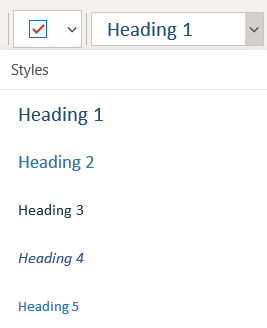
Använd de inbyggda rubrikformaten för att skapa en disposition av sidorna i anteckningsboken för skärmläsare. Med skärmläsare kan användarna navigera mellan rubriker, men de kan inte tolka en textrad med stort teckensnitt i fetstil som en rubrik om inte de inbyggda formaten används.
Ordna rubriker i den bestämda logiska ordningen och hoppa inte över rubriknivåer. Använd till exempel Rubrik 1, Rubrik 2 och sedan rubrik 3 i stället för Rubrik 3, Rubrik 1 och sedan Rubrik 2.
Personer med lässvårigheter, till exempel dyslexi, förlitar sig dessutom på rubriker för att strukturera informationen och dela upp den i mindre delar som är lättare att bearbeta. Det bästa är om det bara finns några få textstycken under varje rubrik.
Markera texten för rubriken.
På fliken Start väljer du  (Format) för att expandera menyn och välj sedan ett rubrikformat, till exempel Rubrik 2.
Överst på sidan
Använd en anteckningsruta per sida
I OneNote kan du lägga till anteckningar var som helst på en sida genom att klicka och lägga till innehåll. Då skapas en ny anteckningsruta.
Om du har alla anteckningar på en sida i samma behållare kan Skärmläsaren läsa för användaren på en och samma plats och behöver inte gå till flera olika platser på sidan. Om en anteckningsruta blir för stor kan du dela upp den på flera sidor eller lägga till beskrivande rubriker. (I skärmläsare kallas anteckningsrutor för innehållsblock.)
Överst på sidan
Undvik att använda tabeller
Generellt sett bör du undvika tabeller om det är möjligt och presentera data på ett annat sätt, till exempel stycken med rubriker och banderoller. Tabeller med fast bredd kan vara svåra att läsa för personer som använder Förstoringsglaset, eftersom sådana tabeller tvingar innehållet till en viss storlek. Det gör teckensnittet väldigt litet, vilket tvingar användare av Förstoringsglaset att rulla vågrätt, särskilt på mobila enheter.
Om du måste använda tabeller ska du följa följande riktlinjer för att se till att tabellen är så tillgänglig som möjligt:
- Undvik tabeller med fast bredd.
- Se till att tabellerna återges korrekt på alla enheter, inklusive telefoner och surfplattor.
- Om tabellen innehåller hyperlänkar redigerar du länktexterna så att de känns begripliga och inte bryts mitt i en mening.
- Se till att anteckningsboken är lättläst med Förstoringsglaset. Visa den på din dator och en mobil enhet för att se hur den ser ut på olika skärmar.
- Använd tabellrubriker. Om du vill infoga en tabellrubrik i en tabell som du har skapat i OneNote för Windows 10 växlar du till den fullständiga skrivbordsversionen av OneNote.
-
Testa tillgänglighet med Avancerad läsare.
Överst på sidan
Lägga till alternativtext för visuellt innehåll och inbäddade filer
Alternativtext hjälper personer som använder skärmläsare att förstå vad som är viktigt i det visuella innehållet i bilderna. Visuellt innehåll innefattar bilder, SmartArt-grafik, figurer, grupper, diagram, pennanteckningar och videoklipp. Du kan även lägga till alternativtext för inbäddade filer, till exempel kompletterande material, jobbeskrivningar eller rapportmallar, så att användare med skärmläsare kan höra en beskrivning av filen.
I alternativtexten ger du en kort beskrivning av bilden, dess syfte och vad som är viktigt med bilden. Skärmläsare läser upp beskrivningen för användare som inte kan se innehållet.
Tips
Skriv en bra alternativtext genom att se till att förmedla innehållet och syftet med bilden kortfattat och med ett otvetydigt språk. Alternativtexten bör inte vara längre än en eller två meningar – oftast räcker några väl valda ord. Upprepa inte den omgivande texten som alternativtext eller använd fraser som refererar till bilder, till exempel "bild på" eller "bilden föreställer". Mer information om hur du skriver alternativtext finns i Allt du behöver veta för att skriva effektiv alternativtext.
Undvik att använda text i bilder som den enda metoden för att förmedla viktig information. Om du använder bilder med text i bör du upprepa texten i bilden. I alternativtexten för sådana bilder ska du nämna att det finns text och dess syfte.
Använd tillgänglighetskontrollen för att hitta saknad alternativtext. Mer information finns i Förbättra tillgängligheten med tillgänglighetskontrollen.
Lägga till alternativtext för visuellt innehåll
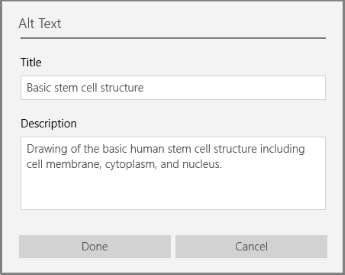
Högerklicka på en bild i anteckningsboken och välj sedan Alternativtext.
Skriv en rubrik och en beskrivning i fälten. Välj Klar när du är klar.
Tips
Fyll i både fältet Rubrik och fältet Beskrivning eftersom olika skärmläsare läser informationen på olika sätt.
Överst på sidan
Lägga till alternativtext till inbäddade filer
Högerklicka på filen på sidan.
Välj  (Alternativtext).
Skriv en rubrik och en beskrivning för filen och välj sedan Klar.

Överst på sidan
Använda tillgängliga hyperlänktexter
Personer som använder skärmläsare söker ibland igenom en lista med länkar. Länkar ska ge tydlig och korrekt information om målet. Undvik till exempel att använda länktexter som "Klicka här", "Se den här sidan", "Gå hit" eller "Läs mer". Ta i stället med målsidans fullständiga rubrik.
Tips
Om rubriken på hyperlänkens målsida ger en korrekt sammanfattning av vad som finns på sidan, kan du använda den som hyperlänktext. Den här hyperlänktexten matchar till exempel rubriken på målsidan:Skapa mer med Microsoft-mallar.
- Markera den text du vill omvandla till en hyperlänk.
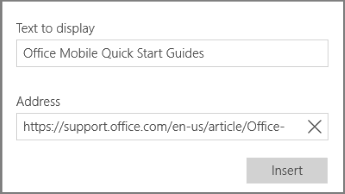
- Tryck på Ctrl+K eller välj Länk på fliken Infoga.
- Texten som du har markerat visas i fältet Text som ska visas. Det här är hyperlänktexten. Du kan ändra den om det behövs.
- I textfältet Adress skriver du eller klistrar in hyperlänk-URL:en och väljer sedan Infoga.
Överst på sidan
Byta namn på avsnitt, avsnittsgrupper och sidor
Om du ger innehållet i anteckningsboken ett beskrivande och korrekt namn blir det enklare för andra att hitta specifik information i dina anteckningar. Det gör också att personer som använder skärmläsare får veta vad ett avsnitt, en avsnittsgrupp eller en sida innehåller utan att behöva öppna dem.
Byta namn på avsnitt eller avsnittsgrupper
- Högerklicka på avsnittsfliken eller avsnittsgruppen som du vill redigera i en anteckningsbok och välj sedan Byt namn på avsnitt eller Byt namn på avsnittsgrupp.
- Skriv det nya namnet och tryck på Retur.
Överst på sidan
Lägga till en sidrubrik eller byta namn på en sida
Öppna den sida du vill namnge eller byta namn på i en anteckningsbok.
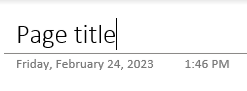
Ange namnet på sidans rubrikrad ovanför tid och datum.
Överst på sidan
Ta bort oanvända avsnitt, avsnittsgrupper och sidor
- Högerklicka på avsnittsfliken, avsnittsgruppen eller sidfliken som du vill ta bort i en anteckningsbok och välj sedan Ta bort avsnitt, Ta bort avsnittsgrupp eller Ta bort sida.
- Klicka på Ja i bekräftelsedialogrutan för avsnitt och avsnittsgrupper.
Överst på sidan
Använda tillgänglig textfärg och formatering
Texten i anteckningsboken ska vara läsbar i högkontrastläge så att alla, även personer med synnedsättning, kan se den bra. Använd inställningen Automatisk för teckenfärg för att vara säker på att texten visas på ett bra sätt i högkontrastläge.
People som är blinda, har nedsatt syn eller är färgblinda kan gå miste om innebörden som vissa färger förmedlar. Kontrollera att du inte använder enbart färg för att förmedla innebörden. Skapa text med samma innebörd som färgen eller någon annan sensorisk egenskap. Använd ytterligare medel för att förmedla informationen, till exempel med en form eller en etikett. Du kan till exempel använda en grön bockmarkering som indikerar ett lyckat resultat och ett rött X som indikerar fel, i stället för grön och röd fyllning.
Om du vill göra texten mer tillgänglig med formatering väljer du ett vanligt sans-serif-teckensnitt och använder en större teckenstorlek.
- Markera den text du vill formatera.
- På fliken Start kan du välja till exempel större teckenstorlek och ett sans serif-teckensnitt. Du kan också använda andra formateringsalternativ, som fetstil.

- Om du vill ändra till teckenfärg går du till fliken Start, väljer
 (Teckenfärg) och sedan Automatisk.
Överst på sidan
Använda tillgänglig textjustering och tillgängliga avstånd
Personer med dyslexi uppfattar text på ett sätt som gör det svårt att särskilja bokstäver och ord. De kan till exempel uppfatta en textrad som intryckt mot raden nedanför eller att angränsande bokstäver verkar tryckas ihop. Om du har flera tomma rader eller blanksteg i följd kan tangentbordsnavigeringen bli långsam och skärmläsaren svårare att använda.
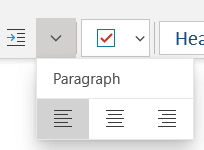
Justera stycket åt vänster för att undvika ojämna mellanrum mellan ord, och öka eller minska det tomma utrymmet mellan rader för att förbättra läsbarheten. Infoga tillräckligt mycket tomt utrymme mellan rader och stycken, men undvik fler än två blanksteg mellan ord och två tomma rader mellan stycken.
- Markera den text som du vill ändra.
- På fliken Start väljer du
 (Styckeformatering) för att expandera menyn och välj sedan
 (Vänsterjustera).
Överst på sidan
Skapa tillgängliga listor
Om du vill göra det lättare för skärmläsare att läsa sidorna ordnar du informationen i mindre delar, som punktlistor eller numrerade listor.
Utforma listor så att du inte behöver lägga till ett enkelt stycke utan en punkt eller ett nummer mitt i en lista. Om listan är uppdelad i ett oformaterat stycke kan vissa skärmläsare meddela att antalet listobjekt är felaktigt. Användaren kan också höra mitt i listan att han eller hon lämnar listan.
Placera markören på den plats där du vill lägga till listan, eller markera texten som ska ingå i listan.
På fliken Start väljer du  (Punktlista) eller
 (numrering).
Om du vill ändra punkt- eller numreringsformatet expanderar du menyn Punkter eller numrering och väljer det format du vill använda.
Om det behövs skriver du var och en av punkterna i listan.
Tips
Använd en punkt eller ett kommatecken i slutet av varje listobjekt så att skärmläsaren pausar.
Överst på sidan
Göra ljud- och videofiler tillgängliga
Om du vill göra ljud- och videofilerna tillgängliga för alla bör du kontrollera att filerna har undertexter, bildtexter eller videobeskrivningar innan du infogar dem i OneNote. Du kan också infoga en extra fil i anteckningsboken som tillhandahåller kompletterande undertexter, beskrivningar eller videobeskrivningar.
-
Undertexter innehåller i regel en transkription (eller översättning) av dialogen.
-
Dold textning innehåller i regel även beskrivningar av ljud, t.ex. musik eller ljudeffekter som hör samman med sådant som inte visas i bild.
-
Med videobeskrivningar avses ljudbeskrivningar av de viktigaste visuella elementen i en video. Beskrivningarna infogas i naturliga pauser i programmets dialog. Videobeskrivningar gör videor mer tillgängliga för personer med en synnedsättning.
Överst på sidan
Testa tillgänglighet med avancerad läsare
Prova att läsa anteckningsboken med avancerad läsare för att se hur det låter.
- I anteckningsboken väljer du Visa>avancerad läsare.
- Välj (Spela upp) om du vill höra anteckningsboken läsas upp.
- Om du vill avsluta Avancerad läsare väljer du (Avsluta).
Mer information finns i Använda avancerad läsare för OneNote.
Överst på sidan
Se även
Förbättra tillgängligheten med Tillgänglighetskontroll.
Regler för Funktionskontroll
Gör dina Word-dokument tillgängliga för personer med funktionsnedsättning
Gör dina Excel-dokument tillgängliga för personer med funktionsnedsättning
Gör dina PowerPoint-presentationer tillgängliga för personer med funktionsnedsättning
Gör ditt Outlook e-postmeddelande tillgängligt för personer med funktionsnedsättningar
Metodtips för att göra OneNote för webben tillgängliga
Följande tabell innehåller rekommendationer för att skapa anteckningsböcker i OneNote för webben som är tillgängliga för personer med funktionsnedsättningar.
Överst på sidan
Kontrollera tillgänglighet medan du arbetar i OneNote för webben
Tillgänglighetskontroll är ett verktyg som granskar ditt innehåll och flaggar tillgänglighetsproblem som uppstår. Här förklaras varför varje problem kan vara ett potentiellt problem för personer med funktionsnedsättning. Tillgänglighetskontrollen ger också förslag på hur du kan lösa de problem som uppstår.
Om du vill starta tillgänglighetskontrollen väljer du Visa>tillgänglighetskontroll.
Hjälpmedelsfönstret öppnas och du kan nu granska och åtgärda tillgänglighetsproblem. Mer information finns i Förbättra tillgängligheten med tillgänglighetskontrollen.
Överst på sidan
Använda inbyggda rubrikformat
Använd de inbyggda rubrikformaten för att skapa en disposition av sidorna i anteckningsboken för skärmläsare. Med skärmläsare kan användarna navigera mellan rubriker, men de kan inte tolka en textrad med stort teckensnitt i fetstil som en rubrik om inte de inbyggda formaten används.
Ordna rubriker i den bestämda logiska ordningen och hoppa inte över rubriknivåer. Använd till exempel Rubrik 1, Rubrik 2 och sedan rubrik 3 i stället för Rubrik 3, Rubrik 1 och sedan Rubrik 2.
Personer med lässvårigheter, till exempel dyslexi, förlitar sig dessutom på rubriker för att strukturera informationen och dela upp den i mindre delar som är lättare att bearbeta. Det bästa är om det bara finns några få textstycken under varje rubrik.
- Markera den text du vill göra till en rubrik.
- Välj ett rubrikformat på fliken Start , till exempel Rubrik 2.

Överst på sidan
Undvik att använda tabeller
Generellt sett bör du undvika tabeller om det är möjligt och presentera data på ett annat sätt, till exempel stycken med rubriker och banderoller. Tabeller med fast bredd kan vara svåra att läsa för personer som använder Förstoringsglaset, eftersom sådana tabeller tvingar innehållet till en viss storlek. Det gör teckensnittet väldigt litet, vilket tvingar användare av Förstoringsglaset att rulla vågrätt, särskilt på mobila enheter.
Om du måste använda tabeller ska du följa följande riktlinjer för att se till att tabellen är så tillgänglig som möjligt:
- Undvik tabeller med fast bredd.
- Se till att tabellerna återges korrekt på alla enheter, inklusive telefoner och surfplattor.
- Om tabellen innehåller hyperlänkar redigerar du länktexterna så att de känns begripliga och inte bryts mitt i en mening.
- Se till att anteckningsboken är lättläst med Förstoringsglaset. Visa den på din dator och en mobil enhet för att se hur den ser ut på olika skärmar.
-
Testa tillgänglighet med Avancerad läsare.
Överst på sidan
Lägga till alternativtext för visuellt innehåll, inbäddade filer och tabeller
Alternativtext hjälper personer som inte kan se skärmen att förstå vad som är viktigt i bilder, andra visuella objekt och tabeller. I alternativtext ger du en kort beskrivning av det visuella objektet eller tabellen och nämner förekomsten av text och dess avsikt. Skärmläsare läser upp texten som beskriver det visuella objektet eller tabellen för användare som inte kan se dem.
Du bör också lägga till alternativtext för inbäddade filer, till exempel kompletterande material, jobbeskrivningar eller rapportmallar, så att användare med skärmläsare kan höra en beskrivning av filen.
- Högerklicka på det visuella objektet eller tabellen i anteckningsboken och välj sedan Alternativtext.
- Skriv en beskrivning av textfältet. För tabeller lägger du till en rubrik för alternativtexten också. Var kortfattad. Börja med den viktigaste informationen och försök förmedla innehållet och funktionen i det visuella objektet eller tabellen. Välj OK när du är klar.

Mer information om hur du skriver alternativtext finns i Allt du behöver veta för att skriva effektiv alternativtext. Visuellt innehåll innefattar bilder, SmartArt-grafik, figurer, grupper, diagram, inbäddade objekt, pennanteckningar och videoklipp.
Använd tillgänglighetskontrollen för att hitta saknad alternativtext. Mer information finns i Förbättra tillgängligheten med tillgänglighetskontrollen.
Obs
Undvik att använda text i bilder som den enda metoden för att förmedla viktig information. Om du måste använda en bild med text bör du upprepa texten i anteckningsboken.
Överst på sidan
Göra ljud- och videofiler tillgängliga
Om du vill göra ljud- och videofilerna tillgängliga för alla bör du kontrollera att filerna har undertexter, bildtexter eller videobeskrivningar innan du infogar dem i OneNote. Du kan också infoga en extra fil i anteckningsboken som tillhandahåller kompletterande undertexter, beskrivningar eller videobeskrivningar.
-
Undertexter innehåller i regel en transkription (eller översättning) av dialogen.
-
Dold textning innehåller i regel även beskrivningar av ljud, t.ex. musik eller ljudeffekter som hör samman med sådant som inte visas i bild.
-
Med videobeskrivningar avses ljudbeskrivningar av de viktigaste visuella elementen i en video. Beskrivningarna infogas i naturliga pauser i programmets dialog. Videobeskrivning gör videoklipp tillgängligare för personer med en synnedsättning.
Överst på sidan
Använda tillgänglig hyperlänktext
Lägg till relevant text i en hyperlänk så att användarna vet vad länken leder till. Personer som använder skärmläsare söker ibland igenom en lista med länkar. Länkar ska ge tydlig och korrekt information om målet. Istället för att använda länktexter som "Klicka här", "Se den här sidan", "Besök här" eller "Läs mer" kan du till exempel ta med målsidans fullständiga rubrik.
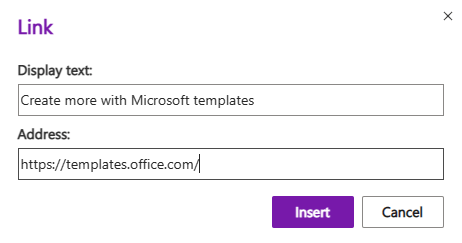
Om rubriken på hyperlänkens målsida ger en korrekt sammanfattning av vad som finns på sidan, kan du använda den som hyperlänktext. Den här hyperlänktexten matchar till exempel rubriken på målsidan: Skapa mer med Microsoft-mallar.
- Markera texten som du vill lägga till hyperlänken för.
- Tryck på Ctrl+K eller välj Infoga länk på fliken Infoga.
- Texten som du har markerat visas i fältet Visa text . Det här är hyperlänktexten. Du kan ändra den om det behövs.
- Skriv eller klistra in hyperlänk-URL:en i fältet Adress och välj sedan Infoga.
Överst på sidan
Använd en anteckningsruta per sida
I OneNote kan du lägga till anteckningar var som helst på en sida genom att klicka och lägga till innehåll. Då skapas en ny anteckningsruta.
Om du har alla anteckningar på en sida i samma behållare kan Skärmläsaren läsa för användaren på en och samma plats och behöver inte gå till flera olika platser på sidan. Om en anteckningsruta blir för stor kan du dela upp den på flera sidor eller lägga till beskrivande rubriker. (I skärmläsare kallas anteckningsrutor för innehållsblock.)
Överst på sidan
Namnge avsnitt och sidor beskrivande
Om du ger innehållet i anteckningsboken ett beskrivande och korrekt namn blir det enklare för andra att hitta specifik information i dina anteckningar. Det gör också att personer som använder skärmläsare får veta vad ett avsnitt eller en avsnittsgrupp innehåller utan att behöva öppna det.
Du kan byta namn på avsnittsgrupper i skrivbordsversionen av OneNote eller Windows 10 appversion. Anvisningar om hur du byter namn på avsnittsgrupper i skrivbordsversionen av OneNote eller Windows 10 finns i respektive avsnitt i det här avsnittet.
Stegvisa anvisningar om hur du byter namn på avsnitt eller sidor finns i Byta namn på ett avsnitt i OneNote för webben eller Byta namn på en sida i OneNote för webben.
Överst på sidan
Ta bort oanvända avsnitt och sidor
Hjälp alla att snabbt hitta relevant information genom att ta bort alla oanvända avsnitt och avsnittsgrupper som inte innehåller någon information.
Du kan ta bort avsnittsgrupper i skrivbordsversionen av OneNote eller Windows 10 appversion. Anvisningar om hur du tar bort avsnittsgrupper i skrivbordsversionen av OneNote eller Windows 10 finns i respektive avsnitt i det här avsnittet.
Stegvisa anvisningar om hur du tar bort avsnitt eller sidor finns i Ta bort ett avsnitt i OneNote för webben eller Ta bort en sida i OneNote för webben.
Överst på sidan
Använda tillgänglig textfärg och formatering
Texten i anteckningsboken ska vara läsbar i högkontrastläge så att alla, även personer med synnedsättning, kan se den bra. Använd inställningen Automatisk för teckenfärg för att vara säker på att texten visas på ett bra sätt i högkontrastläge.
People som är blinda, har nedsatt syn eller är färgblinda kan gå miste om innebörden som vissa färger förmedlar. Kontrollera att du inte använder enbart färg för att förmedla innebörden. Skapa text med samma innebörd som färgen eller någon annan sensorisk egenskap. Använd ytterligare medel för att förmedla informationen, till exempel med en form eller en etikett. Du kan till exempel använda en grön bockmarkering som indikerar ett lyckat resultat och ett rött X som indikerar fel, i stället för grön och röd fyllning.
Om du vill göra texten mer tillgänglig med formatering väljer du ett vanligt sans-serif-teckensnitt och använder en större teckenstorlek.
- Markera den text du vill formatera.
- På fliken Start kan du välja till exempel större teckenstorlek och ett sans serif-teckensnitt. Du kan också använda andra formateringsalternativ, som fetstil.
- Om du vill ändra teckenfärgen expanderar du menyn Teckenfärg och väljer sedan Automatisk.
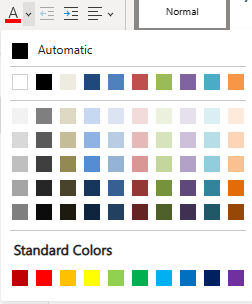
Överst på sidan
Använda tillgänglig textjustering och tillgängliga avstånd
Personer med dyslexi uppfattar text på ett sätt som gör det svårt att särskilja bokstäver och ord. De kan till exempel uppfatta en textrad som intryckt mot raden nedanför eller att angränsande bokstäver verkar tryckas ihop. Om du har flera tomma rader eller blanksteg i följd kan tangentbordsnavigeringen bli långsam och skärmläsaren svårare att använda.
Justera stycket åt vänster för att undvika ojämna mellanrum mellan ord, och öka eller minska det tomma utrymmet mellan rader för att förbättra läsbarheten. Infoga tillräckligt mycket tomt utrymme mellan rader och stycken, men undvik fler än två blanksteg mellan ord och två tomma rader mellan stycken.
- Markera den text som du vill ändra.
- På fliken Start expanderar du menyn Styckejustering och väljer sedan Vänsterjustera.
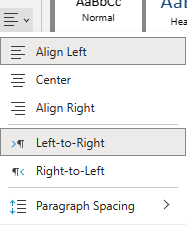
Överst på sidan
Skapa tillgängliga listor
Om du vill göra det lättare för skärmläsare att läsa sidorna ordnar du informationen i mindre delar, som punktlistor eller numrerade listor.
Utforma listor så att du inte behöver lägga till ett enkelt stycke utan en punkt eller ett nummer mitt i en lista. Om listan är uppdelad i ett oformaterat stycke kan vissa skärmläsare meddela att antalet listobjekt är felaktigt. Användaren kan också höra mitt i listan att han eller hon lämnar listan.
Placera markören på den plats i anteckningsboken där du vill lägga till listan, eller markera texten som ska ingå i listan.
På fliken Start väljer du  (Punktlistebibliotek) eller
 (Numrering).
Om du vill ändra punkt- eller numreringsformatet expanderar du menyn Punktlistebibliotek eller Numrering och väljer det format du vill använda.
Om det behövs skriver du var och en av punkterna i listan.
Tips
Använd en punkt eller ett kommatecken i slutet av varje listobjekt så att skärmläsaren pausar.
Överst på sidan
Testa tillgänglighet med avancerad läsare
Prova att läsa anteckningsboken med avancerad läsare för att se hur det låter.
- I anteckningsboken väljer du Visa>avancerad läsare.
- Välj (Spela upp) om du vill höra anteckningsboken läsas upp.
- Om du vill avsluta Avancerad läsare väljer du (Avsluta).
Mer information finns i Använda avancerad läsare för OneNote.
Överst på sidan
Se även
Regler för Funktionskontroll
Förbättra tillgängligheten med Tillgänglighetskontroll.
Gör dina Word-dokument tillgängliga för personer med funktionsnedsättning
Gör dina Excel-dokument tillgängliga för personer med funktionsnedsättning
Gör dina PowerPoint-presentationer tillgängliga för personer med funktionsnedsättning
Gör ditt Outlook e-postmeddelande tillgängligt för personer med funktionsnedsättningar
Microsoft strävar efter att tillhandahålla bästa tänkbara upplevelse för alla kunder. Om du har en funktionsnedsättning eller har frågor om hjälpmedel kan du kontakta Microsofts Answer Desk för hjälpmedel för teknisk support. Supportteamet som arbetar på Answer Desk för hjälpmedel har utbildning i att använda många populära hjälpmedelstekniker och kan erbjuda hjälp på engelska, spanska, franska och amerikanskt teckenspråk. På webbplatsen för Microsofts Answer Desk för hjälpmedel hittar du kontaktuppgifter för din region.

