

I det här avsnittet får du stegvisa instruktioner om hur du gör dina e-postmeddelanden tillgängliga och låser upp innehållet för alla, även personer med funktionshinder.
Du får till exempel lära dig hur du arbetar med tillgänglighetskontrollen för att hantera tillgänglighetsproblem medan du skriver ditt e-postmeddelande. Du får också lära dig hur du lägger till alternativtext för bilder så att personer som använder skärmläsare kan lyssna på vad bilden handlar om. Du kan också läsa om hur du använder teckensnitt, färger och formatmallar för att maximera inkluderingen i dina e-postmeddelanden innan du skickar dem.
I det här avsnittet
- Gör din e-post i Mac Outlook tillgänglig för personer med funktionshinder
- Kontrollera tillgänglighet medan du arbetar i Outlook
- Undvik att använda tabeller
- Använda inbyggda rubriker och format
- Skapa styckebanderoller
- Lägga till alternativtext för visuellt innehåll
- Lägga till tillgänglig hyperlänktext och skärmtips
- Använda tillgängligt teckensnittsformat och -färg
- Skapa tillgängliga listor
- Justera utrymmet mellan meningar och stycken
- Begär e-post som är anpassad för hjälpmedel
- Testa tillgänglighet med avancerad läsare
Kontrollera tillgängligheten när du arbetar i Outlook för Windows
Tillgänglighetskontroll är ett verktyg som granskar ditt innehåll och flaggar tillgänglighetsproblem som uppstår. Här förklaras varför varje problem kan vara ett potentiellt problem för personer med funktionsnedsättning. Tillgänglighetskontrollen ger också förslag på hur du kan lösa de problem som uppstår.
I nya Outlook och klassiska Outlook körs tillgänglighetskontrollen automatiskt i bakgrunden när du skriver ett e-postmeddelande. Om tillgänglighetskontrollen upptäcker tillgänglighetsproblem ger ett e-posttips en praktisk knuff för att granska och korrigera problemen innan du skickar e-postmeddelandet.

I nya Outlook och klassiska Outlook kan du definiera hur tillgänglighetsmeddelanden och tillgänglighetskontroll ska fungera. Välj Filalternativ>>Hjälpmedel och välj om du vill se tillgänglighetsmeddelanden via ett e-posttips medan du arbetar, i vissa scenarier eller bara när du startar tillgänglighetskontrollen manuellt.
Standardinställningen är att visa hjälpmedelsmeddelanden i vissa scenarier. Om några tillgänglighetsproblem upptäcks visas ett e-posttips som hjälper dig att granska förslag och åtgärda problemet.
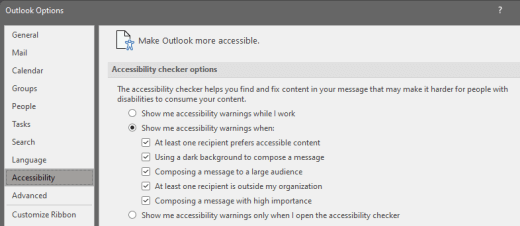
Följande alternativ är tillgängliga:
Visa tillgänglighetsvarningar medan jag arbetar
Visa hjälpmedelsvarningar när:
- Minst en mottagare föredrar tillgängligt innehåll
- Använda en mörk bakgrund när du skriver ett meddelande. Om du skriver i ett svart tema med mörkt läge aktiverat, vilket är standardinställningen för det här temat, körs tillgänglighetskontrollen men visar bara meddelanden när textkontrasten är otillräcklig. Andra problem visas fortfarande i hjälpmedelsfönstret , men de orsakar inte att e-posttipset visas.
- Skriva ett meddelande till en stor publik
- Minst en mottagare finns utanför organisationen
- Skriva ett meddelande med stor prioritet
Visa bara tillgänglighetsvarningar när jag öppnar tillgänglighetskontrollen
Om du vill starta tillgänglighetskontrollen manuellt väljer du Granska>tillgänglighetskontroll. Hjälpmedelsfönstret öppnas och du kan nu granska och åtgärda tillgänglighetsproblem. Mer information finns i Förbättra tillgängligheten med tillgänglighetskontrollen.
Undvik att använda tabeller i Outlook för Windows
Undvik om möjligt att använda tabeller i nya Outlook för Windows eller klassiska Outlook för Windows och presentera data på ett annat sätt, till exempel stycken med rubriker och banderoller. Tabeller med fast bredd kan vara svåra att läsa för personer som använder Förstoringsglaset, eftersom sådana tabeller tvingar innehållet till en viss storlek. Det gör teckensnittet väldigt litet, vilket tvingar användare av Förstoringsglaset att rulla vågrätt, särskilt på mobila enheter.
Om du måste använda tabeller ska du följa följande riktlinjer för att se till att tabellen är så tillgänglig som möjligt:
- Undvik tabeller med fast bredd.
- Se till att tabellerna återges korrekt på alla enheter, inklusive telefoner och surfplattor.
- Om du har hyperlänkar i tabellen redigerar du länktexterna så att de blir begripliga och inte bryts mitt i en mening.
- Se till att e-postmeddelandet är lättläst med Förstoringsglaset. Skicka e-postutkastet till dig själv och visa det på en mobil enhet så att folk till exempel inte behöver bläddra i e-postmeddelandet vågrätt på en telefon.
- Använd tabellrubriker.
- Testa tillgänglighet med avancerad läsare.
Använda tabellrubriker
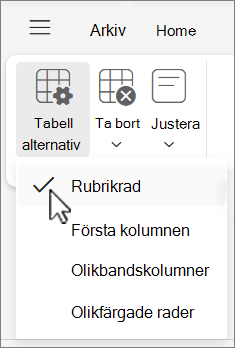
I nya Outlook för Windows eller klassiska Outlook för Windows håller skärmläsare reda på var de befinner sig i en tabell genom att räkna celler. Om en tabell är kapslad i en annan tabell eller om en cell är sammanslagen eller delad, tappar skärmläsaren räkningen och kan inte ge användbar information om tabellen efter den positionen. Tomma celler i en tabell kan också vilseleda någon som använder en skärmläsare till att tro att det inte finns något mer i tabellen. Använd en enkel tabellstruktur enbart för data och ange kolumnrubrikinformation. Skärmläsare använder också rubrikinformation för att identifiera rader och kolumner.
Använd tillgänglighetskontrollen för att kontrollera att tabeller inte innehåller delade celler, sammanfogade celler eller kapslade tabeller.
- Placera markören någonstans i en tabell.
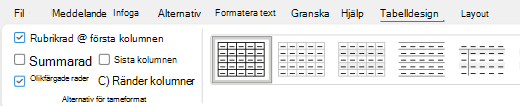
- Markera kryssrutan Rubrikrad i gruppen Tabellformatsalternativpå fliken Tabelldesign.
- Skriv kolumnrubrikerna.
Använda inbyggda rubriker och format i Outlook för Windows
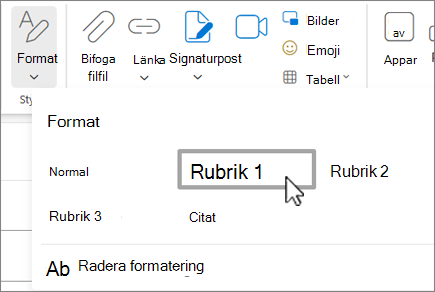
I nya Outlook för Windows eller klassiska Outlook för Windows är rubriker avsedda att skannas, både visuellt och med tekniska hjälpmedel. I idealfallet ska rubrikerna förklara vad ett e-postavsnitt handlar om. Använd de inbyggda rubrikformaten och skapa beskrivande rubriktexter för att göra det lättare för användare med skärmläsare att förstå meddelandets struktur och navigera bland rubrikerna.
Ordna rubriker i den bestämda logiska ordningen. Använd till exempel Rubrik 1 och sedan Rubrik 2. Ordna informationen i din e-post i mindre delar. Under idealiska förhållanden ska varje rubrik bara omfatta några stycken.
Stegvisa anvisningar om hur du använder rubrikerna och formatmallarna finns i Formatera e-postmeddelanden med formatmallar.
Skapa styckebanderoller i Outlook för Windows
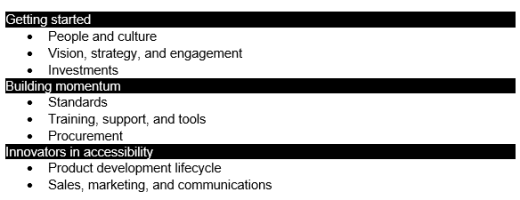
I nya Outlook för Windows eller klassiska Outlook för Windows kan du, förutom att använda rubriker för att ordna innehållet i e-postmeddelandet, även skapa banderoller. I en styckebanderoll sträcker sig blockets bakgrundsfärg över e-postmeddelandets bredd och markerar texten i banderollen. Det här är ett bra alternativ till tabeller för att organisera och separera innehåll.
- Välj banderolltexten.
- Välj fliken Formatera text.
- Välj
 Skuggning och välj sedan önskad färg.
Lägga till alternativtext för visuellt innehåll i Outlook för Windows
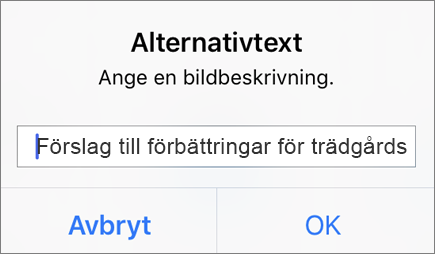
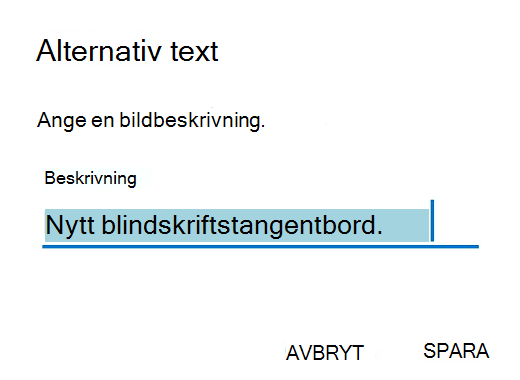
I nya Outlook för Windows eller klassiska Outlook för Windows hjälper alternativtext personer som inte kan se skärmen att förstå vad som är viktigt i bilder, figurer, SmartArt-grafik, diagram och andra visuella element. I alternativ text ger du en kort beskrivning av bilden och nämner dess syfte. Skärmläsare läser texten som beskriver bilden för användare som inte kan se bilden.
Stegvisa anvisningar om hur du lägger till alternativ text finns i Lägga till alternativ text till en figur, en bild, ett diagram, SmartArt-grafik eller något annat objekt.
Mer information om hur du skriver alternativtext finns i Allt du behöver veta för att skriva effektiv alternativtext. Visuellt innehåll innefattar bilder, SmartArt-grafik, figurer, grupper, diagram, inbäddade objekt, pennanteckningar och videoklipp.
Om du vill hitta saknad alternativtext använder du tillgänglighetskontrolleni nya Outlook eller klassiska Outlook.
Obs
- När det gäller ljud- och videoinnehåll ska du, förutom alternativtext, även ta med dold textning för personer som är döva eller har nedsatt hörsel.
- Undvik att använda text i bilder som den enda metoden för att förmedla viktig information. Om du måste använda en bild med text bör du upprepa texten i e-postmeddelandet.
Lägga till tillgänglig hyperlänktext och skärmtips i Outlook för Windows
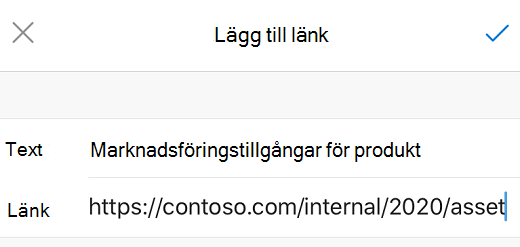
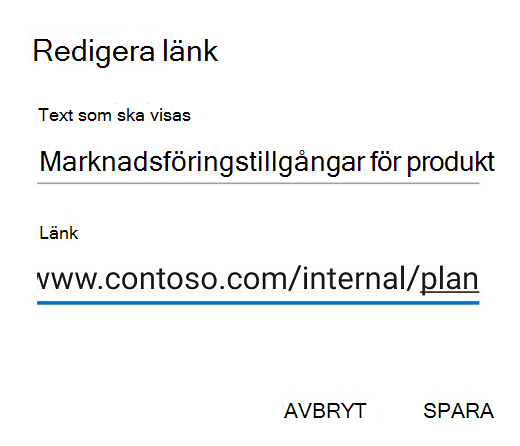
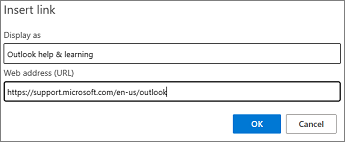
I nya Outlook för Windows eller klassiska Outlook för Windows söker personer som använder skärmläsare ibland igenom en lista med länkar. Länkar ska ge tydlig och korrekt information om målet. Undvik till exempel att använda länktexter som "Klicka här", "Se den här sidan", "Gå hit" eller "Läs mer". Ta i stället med målsidans fullständiga rubrik. Du kan också lägga till skärmtips som visas när markören förs över text eller bilder som innehåller en hyperlänk.
Tips
Om rubriken på hyperlänkens målsida ger en korrekt sammanfattning av vad som finns på sidan, kan du använda den som hyperlänktext. Den här hyperlänktexten matchar till exempel rubriken på målsidan: Skapa mer med Microsoft-mallar.
Stegvisa anvisningar om hur du skapar hyperlänkar och skärmtips finns i Skapa eller redigera en hyperlänk.
Använda tillgängligt teckensnittsformat och -färg i Outlook för Windows
I nya Outlook för Windows eller klassiska Outlook för Windows exkluderar eller sänker inte ett tillgängligt teckensnitt läshastigheten för alla som läser ett e-postmeddelande, inklusive personer med nedsatt syn eller lässvårigheter eller personer som är blinda. Rätt teckensnitt förbättrar läsbarheten i e-postmeddelandena.
Anvisningar om hur du ändrar standardteckensnitt finns i Ändra eller ange standardteckensnitt i Outlook.
Använda tillgängligt teckensnittsformat
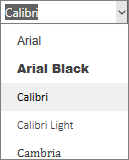
Du kan minska läsbelastningen genom att välja välbekanta sans serif-teckensnitt, till exempel Arial eller Calibri. Undvik att använda enbart stora bokstäver och mycket kursiv stil eller understrykningar.
En person med en synnedsättning kan gå miste om innebörden som vissa färger förmedlar. Exempel: lägg till en understrykning till färgkodad hyperlänktext så att läsarna vet att texten är länkad även om de inte kan se färgen. När det gäller rubriker kan du använda fetstil eller ett större teckensnitt.
- Markera texten.
- Välj fliken Formatera text.
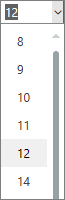
- I gruppen Teckensnitt , som innehåller alternativ för teckensnittstyp, storlek, format och färg, väljer du dina formateringsalternativ i nya Outlook eller klassiska Outlook.

Använda tillgänglig teckenfärg
I nya Outlook för Windows eller klassiska Outlook för Windows bör texten i e-postmeddelandet vara läsbar i ett högkontrastläge. Använd till exempel ljusa färger eller färgscheman med hög kontrast i motsatt ände av färgspektrumet. Färgscheman i svart och vitt gör det enklare för personer som är färgblinda att urskilja text och figurer.
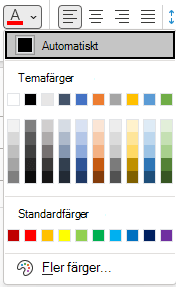
Använd inställningen Automatisk för teckenfärger för att vara säker på att texten visas bra i högkontrastläge. Hitta bristfällig färgkontrast genom att använda Tillgänglighetskontrollen.
- Markera texten.
- Välj Meddelande.
- I gruppen Tecken väljer du
 Teckenfärg.
- Välj Automatisk.
Skapa tillgängliga listor i Outlook för Windows
Om du vill göra det lättare för skärmläsare att läsa din e-post ordnar du informationen i din e-post i mindre delar, som punktlistor eller numrerade listor.
Stegvisa instruktioner för hur du skapar listor finns i Lägga till en numrerad lista eller punktlista i ett meddelande.
Justera utrymmet mellan meningar och stycken i Outlook för Windows
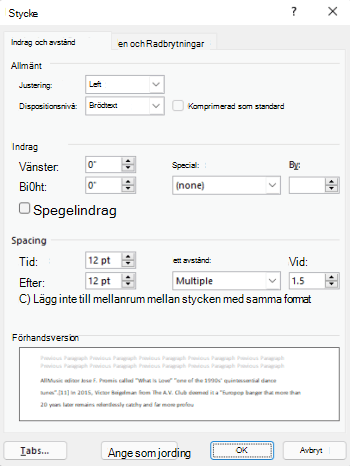
Personer som har dyslexi i nya Outlook för Windows eller klassiska Outlook för Windows beskriver att de ser texten på en sida som att den "flyter ihop" (att en textrad trycks ihop med raden nedanför). De ser ofta texten förvrängd. Du kan minska läsbelastningen genom att öka avståndet mellan meningar och stycken.
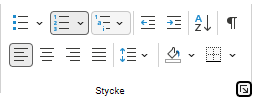
- Markera texten.
- Välj fliken Formatera text.
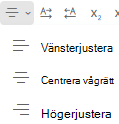
- Välj
 i gruppen Stycke Styckeinställningar, startknappen i det nedre högra hörnet.
- På fliken Indrag och avstånd väljer du de avståndsalternativ du vill ha under Avstånd och väljer OK.
Begär e-post som är anpassad för hjälpmedel i Outlook för Windows
I nya Outlook för Windows eller klassiska Outlook för Windows kan du informera personer som skickat e-post till dig om att du föredrar att få tillgängligt innehåll.
- Om du vill gå till kontoinformationen på webben väljer du Filinformation> i Outlook och klickar sedan på länken under Öppna det här kontot på webben i Kontoinställningar. Outlook på webben öppnas i webbläsaren.
- I Outlook på webben, fliken Arkiv, väljer du
 Inställningar och sedan Hjälpmedel. på fliken Allmänt .
- Om du vill begära innehåll som är anpassat för hjälpmedel väljer du Be avsändare att skicka innehåll som är tillgängligt. och stäng fönstret Inställningar .
Testa tillgänglighet med avancerad läsare i Outlook för Windows
I nya Outlook för Windows eller klassiska Outlook för Windows kan du prova att läsa e-postmeddelandet med Avancerad läsare för att se hur det låter.
- I e-postmeddelandet väljer du
 i fliken Meddelande, Avancerad läsare.
- På fliken Avancerad läsare väljer du
 Läs högt.
- Om du vill avsluta avancerad läsare väljer du
 Stäng avancerad läsare.
Se även
Video: Förbättra tillgängligheten för e-post
Förbättra tillgängligheten med Tillgänglighetskontroll.
Gör dina Word-dokument tillgängliga för personer med funktionsnedsättning
Gör dina Excel-dokument tillgängliga för personer med funktionsnedsättning
Gör dina PowerPoint-presentationer tillgängliga för personer med funktionsnedsättning





 Inställningar. Fönstret Inställningar öppnas.


Teknisk support för kunder med funktionshinder
Microsoft strävar efter att tillhandahålla bästa tänkbara upplevelse för alla kunder. Om du har en funktionsnedsättning eller har frågor om hjälpmedel kan du kontakta Microsofts Answer Desk för hjälpmedel för teknisk support. Supportteamet som arbetar på Answer Desk för hjälpmedel har utbildning i att använda många populära hjälpmedelstekniker och kan erbjuda hjälp på engelska, spanska, franska och amerikanskt teckenspråk. På webbplatsen för Microsofts Answer Desk för hjälpmedel hittar du kontaktuppgifter för din region.
Om du är användare från en myndighet, kommersiell inrättning eller ett företag kan du kontakta Answer Desk för hjälpmedel för företag.