
I det här avsnittet får du stegvisa instruktioner för hur du gör dina Project Online webbplatser och projekt tillgängliga för personer med funktionshinder.
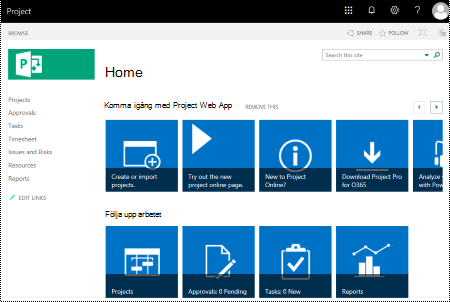
Project Online webbplatser tenderar att vara mycket visuella, och personer som är blinda eller har nedsatt syn kan förstå dem lättare om du skapar webbplatser och projekt med tillgänglighet i åtanke.
Online: Rekommendationer för att göra Project Online webbplatser och projekt tillgängliga
Följande tabell innehåller viktiga rekommendationer för att skapa Project Online webbplatser och projekt som är tillgängliga för personer med funktionshinder.
| Vad som behöver åtgärdas | Hur du hittar det | Varför det behöver åtgärdas | Hur du åtgärdar det |
|---|---|---|---|
| Använd tillräcklig kontrast för text- och bakgrundsfärger. | Leta efter diagram, tabeller och text på dina projektwebbplatser som är svåra att läsa eller skilja från bakgrunden. | Använd stark kontrast mellan texten och bakgrunden, så att personer med nedsatt syn kan se den och använda innehållet. Använd mörk text på en vit eller off-white bakgrund, eller gör tvärtom och använd vit text på mörk bakgrund. Färgscheman i svart och vitt gör det även enklare för personer som är färgblinda att urskilja text och figurer. |
Använda en tillgänglig webbplatsdesign Ändra webbplatsfärgerna Använda en tillgänglig Gantt-schemadesign |
| Se till att färg inte är det enda alternativet till att presentera information. | Om du vill hitta förekomster av färgkodning söker du igenom innehållet på projektwebbplatserna visuellt. | Personer som är blinda, har nedsatt syn eller är färgblinda kan gå miste om innebörden som vissa färger förmedlar. Du kan till exempel lägga till en understrykning i färgkodad hyperlänktext så att personer som är färgblinda vet att texten är en länk även om de inte kan se färgen. När det gäller rubriker kan du använda fetstil eller ett större teckensnitt. |
Använda en tillgänglig webbplatsdesign |
| Använd sans serif-teckensnitt. | Om du vill hitta möjliga problem relaterade till teckensnitt kan du granska dina data för områden som ser röriga eller oläsliga ut. | Personer som har dyslexi beskriver att de ser texten på en sida som att den "flyter ihop" (att en textrad trycks ihop med raden nedanför). De ser ofta texten förvrängd. Minska mängden text som ska läsas för personer som har dyslexi eller nedsatt syn. De kan till exempel ha hjälp av välbekanta sans serif-teckensnitt, som Arial eller Calibri. Undvik att använda enbart stora bokstäver och mycket kursiv stil eller understrykningar. |
Använda en tillgänglig webbplatsdesign Ändra teckensnitten på webbplatsen |
| Lägg till en beskrivning för din webbplats och dina projekt. | Kontrollera att webbplats- och projektbeskrivningarna har en beskrivande text. | People som använder skärmläsare söker ibland igenom webbplatsinnehållet. Tydlig och korrekt information om webbplatsens och projektets innehåll hjälper användarna att navigera och avgöra om informationen på webbplatsen eller projektet är relevant för dem. |
Lägga till en beskrivning för webbplatsen Lägga till en beskrivning för projektet |
| Lägg till alternativtext för webbplatsens logotyp. | Kontrollera att logotypbeskrivningen har en beskrivande text. | Alternativtexten hjälper personer som inte kan se skärmen att förstå vad som är viktigt i bilder och annat visuellt innehåll. Undvik att använda text i bilder som den enda metoden för att förmedla viktig information. Om du måste använda en bild med text bör du upprepa texten i dokumentet. I alternativtexten ger du en kort beskrivning av bilden och nämner att det finns text samt avsikten med texten. |
Lägga till alternativtext i webbplatsens logotyp |
Använda en tillgänglig webbplatsdesign
Project Online innehåller fördefinierade webbplatsdesign som innehåller tillgängliga färger och teckensnitt.
I Project Online väljer du inställningsmenyikonen

Välj Ändra utseende på inställningsmenyn.
Välj den design du vill använda i listan med webbplatsdesign.
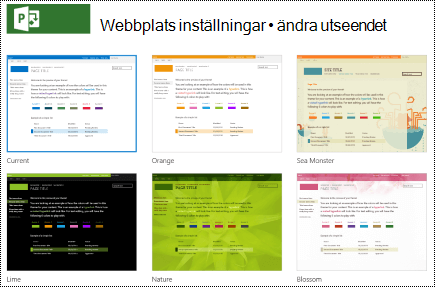
Välj Prova på sidan med designinformation.
Om du vill använda designen väljer du Ja, behåll den. Den nya designen tillämpas på webbplatsen.
Ändra webbplatsfärgerna
- I Project Online väljer du inställningsmenyikonen.
- Välj Ändra utseende på inställningsmenyn.
- Välj Aktuell i listan med webbplatsdesign.
- På sidan designinformation väljer du den aktuella färgschemapaletten på menyn Färger .
- Välj det nya färgschemat på menyn.
- Välj Prova själv.
- Om du vill använda det nya färgschemat väljer du Ja, behåll det. De nya färgerna används på webbplatsen.
Använda en tillgänglig Gantt-schemadesign
Du kan anpassa Gantt-diagramdesign för att göra dem mer tillgängliga. Du kan till exempel ändra stapelfärgen.
I Project Online väljer du inställningsmenyikonen.
Välj PWA-inställningar på inställningsmenyn.
Välj Gantt-schemaformat i listan med PWA-inställningar.
I Menyn Gantt-schema: väljer du det schema du vill använda.
Gör önskade ändringar i tabellen med diagraminformation.
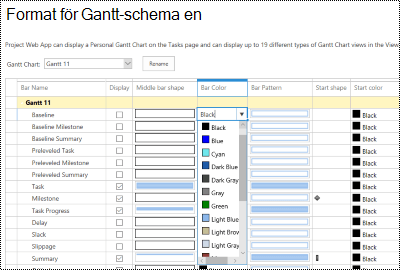
Om du vill spara ändringarna med ett annat namn väljer du Byt namn. Skriv ett nytt namn på diagrammet och välj sedan OK.
Tryck på Spara för att spara dina ändringar.
Ändra teckensnitten på webbplatsen
I Project Online väljer du inställningsmenyikonen.
Välj Ändra utseende på inställningsmenyn.
Välj Aktuell i listan med webbplatsdesign.
På sidan designinformation väljer du det aktuella teckensnittsschemat på menyn Teckensnitt .
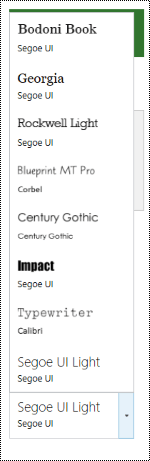
Välj det nya teckensnittsschemat i menyn.
Välj Prova själv.
Om du vill använda det nya teckensnittsschemat väljer du Ja, behåll det. De nya teckensnitten tillämpas på webbplatsen.
Lägga till en beskrivning för webbplatsen
I Project Online väljer du inställningsmenyikonen.
Välj Webbplatsinställningar på inställningsmenyn.
På sidan Webbplatsinställningar väljer du Titel, beskrivning och logotyp.
I textfältet Beskrivning: skriver du en kort beskrivning av webbplatsen.
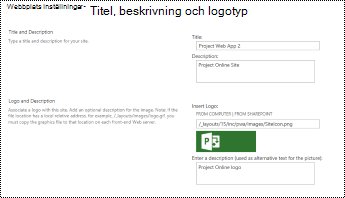
Välj OK.
Lägga till en beskrivning för projektet
Välj det projekt du vill använda i projektvyn .
Välj Projektinformation i navigeringsfönstret till vänster.
Välj Redigera.
Skriv en kort beskrivning av projektet i textfältet Beskrivning .
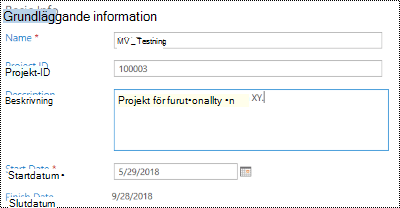
Välj Spara.
Lägga till alternativtext i webbplatsens logotyp
I Project Online väljer du inställningsmenyikonen.
Välj Webbplatsinställningar på inställningsmenyn.
På sidan Webbplatsinställningar väljer du Titel, beskrivning och logotyp.
I textfältet Ange en beskrivning (används som alternativtext för bilden): skriver du en kort text som beskriver logotypen.
Välj OK.
Se även
Göra Word-dokument mer tillgängliga
Gör dina Excel-dokument tillgängliga för personer med funktionsnedsättning
Göra PowerPoint-presentationer mer tillgängliga
Göra Outlook-e-post mer tillgänglig
Teknisk support för kunder med funktionshinder
Microsoft strävar efter att tillhandahålla bästa tänkbara upplevelse för alla kunder. Om du har en funktionsnedsättning eller frågor om hjälpmedel kan du kontakta Microsofts Answer Desk för personer med funktionsnedsättning för teknisk support. Supportteamet som arbetar på Answer Desk för hjälpmedel har utbildning i att använda många populära hjälpmedelstekniker och kan erbjuda hjälp på engelska, spanska, franska och amerikanskt teckenspråk. På webbplatsen för Microsofts Answer Desk för hjälpmedel hittar du kontaktuppgifter för din region.
Om du är myndighetsanvändare, kommersiell användare eller företagsanvändare kontaktar du Answer Desk för hjälpmedel för företag.