

Den här artikeln är avsedd för personer som vill styra datorn och skriva text med hjälp av rösten i Windows. Den här artikeln är en del av hjälpmedelssupporten för Windows-innehållsuppsättningen där du hittar mer information om Windows hjälpmedelsfunktioner. Allmän hjälp finns på Microsoft Support hem.
Använd röståtkomst för att interagera med objekten på skärmen med namnet på objektet eller med hjälp av nummeröverläggen. Du kan till exempel använda röstkommandon för att klicka eller dubbelklicka på objekt eller flytta fokus till ett objekt. Om du vill ha en lista med röståtkomstkommandon går du till kommandolistan för röståtkomst.
Röståtkomst är en funktion i Windows 11 som gör att alla kan styra sin dator och skriva text med enbart sin röst och utan internetanslutning. Du kan till exempel öppna och växla mellan appar, surfa på webben och läsa och skriva e-post med rösten. Mer information finns i Använda röståtkomst för att styra datorn och skriva text med din röst.
Röståtkomst är tillgängligt i Windows 11 version 22H2 och senare. Mer information om Windows 11 22H2 nya funktioner och hur du hämtar uppdateringen finns i Nyheter i de senaste Windows-uppdateringarna. Är du osäker på vilken version av Windows du har? Se: Hitta Windows-versionen.
I det här avsnittet
- Interagera med gränssnittsobjekt efter namn
- Interagera med användargränssnittsobjekt med hjälp av nummeröverlägg
Interagera med gränssnittsobjekt efter namn
Om du känner till namnet på objektet eller om du kan se det på skärmen kan du använda namnet som referens för att interagera direkt med objektet.
| Om du vill | Säg följande | Exempel |
|---|---|---|
| Välja ett objekt. | "Klicka på <objektnamn>" eller "Tryck på <objektnamn>" | "Klicka på Start" eller "Tryck på Avbryt" |
| Dubbelklicka på ett objekt. | "Dubbelklicka på <objektnamn>" | "Dubbelklicka på Papperskorgen" |
| Flytta fokus till ett objekt. | "Fokus på <objektets namn>" | "Fokus på papperskorgen" |
Måste jag säga hela objektets namn?
Röståtkomst stöder partiella matchningar. Om namnet på objektet är en kombination av diskreta ord kan du bara ange ett eller flera diskreta ord i kommandot och röståtkomst utför en partiell matchning.
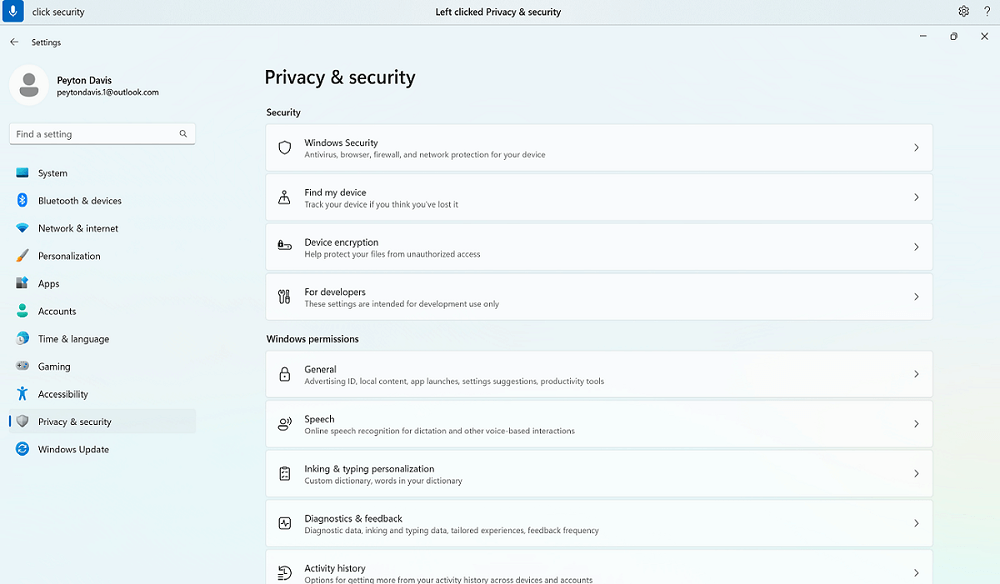
Om du till exempel vill välja Sekretess & säkerhet i appen Windows-inställningar kan du säga "Klicka på sekretess" eller "Klicka på säkerhet" så identifierar röståtkomst rätt alternativ. Du kan säga vilket ord som helst i objektnamnet, men det måste vara ett diskret ord.
Vad händer om det finns specialtecken i objektnamnet?
Om det finns specialtecken i objektets namn kan du använda namnet på tecknet eller symbolen som en del av kommandot eller bara säga namnet på objektet utan specialtecknet.
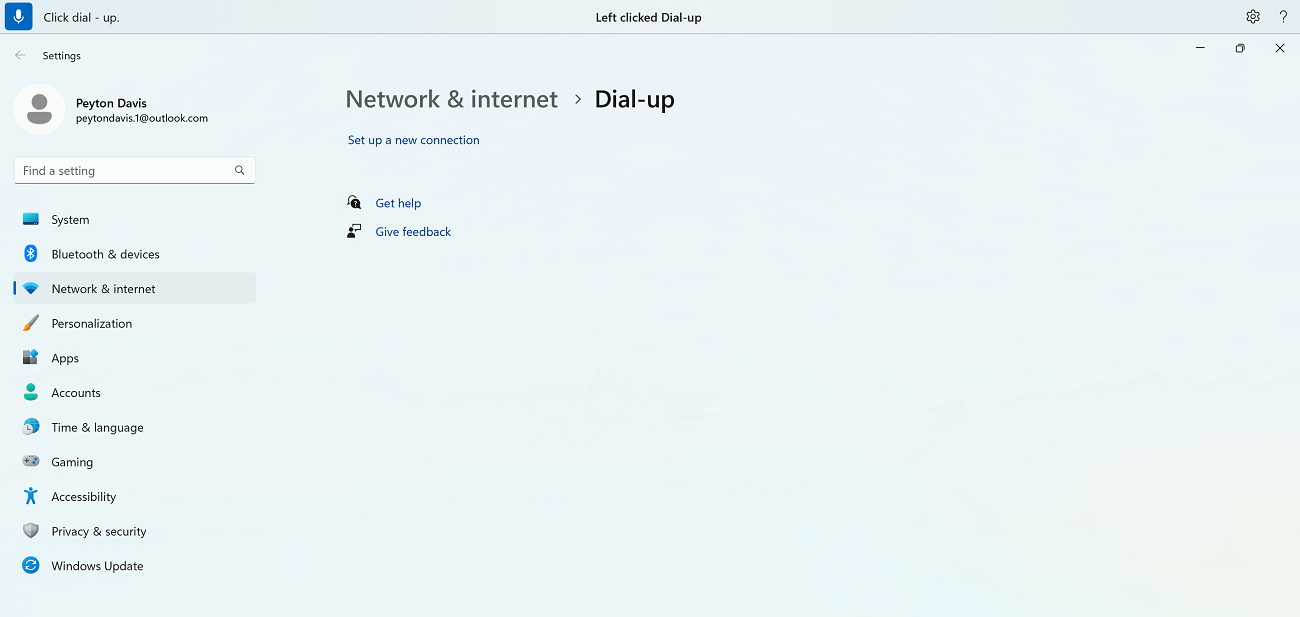
Om du till exempel vill konfigurera en uppringd Internetanslutning i Windows-nätverket & internetanslutning säger du "Klicka på Ring upp bindestreck" för att välja uppringningsmenyn . Röståtkomst behandlar det som menynamnet och hittar det matchande objektet. Alternativt kan du bara säga "Klicka på Ring upp".
Vad händer om det finns tal i artikelnamnet?
Om det finns tal i objektets namn kan du använda talet som en del av kommandot.
Om du till exempel vill klicka på siffran 7 i appen Kalkylatorn kan du säga "Klicka på sju" så hittar röståtkomst det matchande objektet.
Obs
Du kan också använda kommandot "Klicka på <namn>" för gränssnittsobjekt som är diskreta ord och inte avgränsade med blanksteg. Om du till exempel vill interagera med filen "Presentation7" säger du "Klicka på Presentation sju".
Vad händer om det finns flera matchningar för ett kommando?
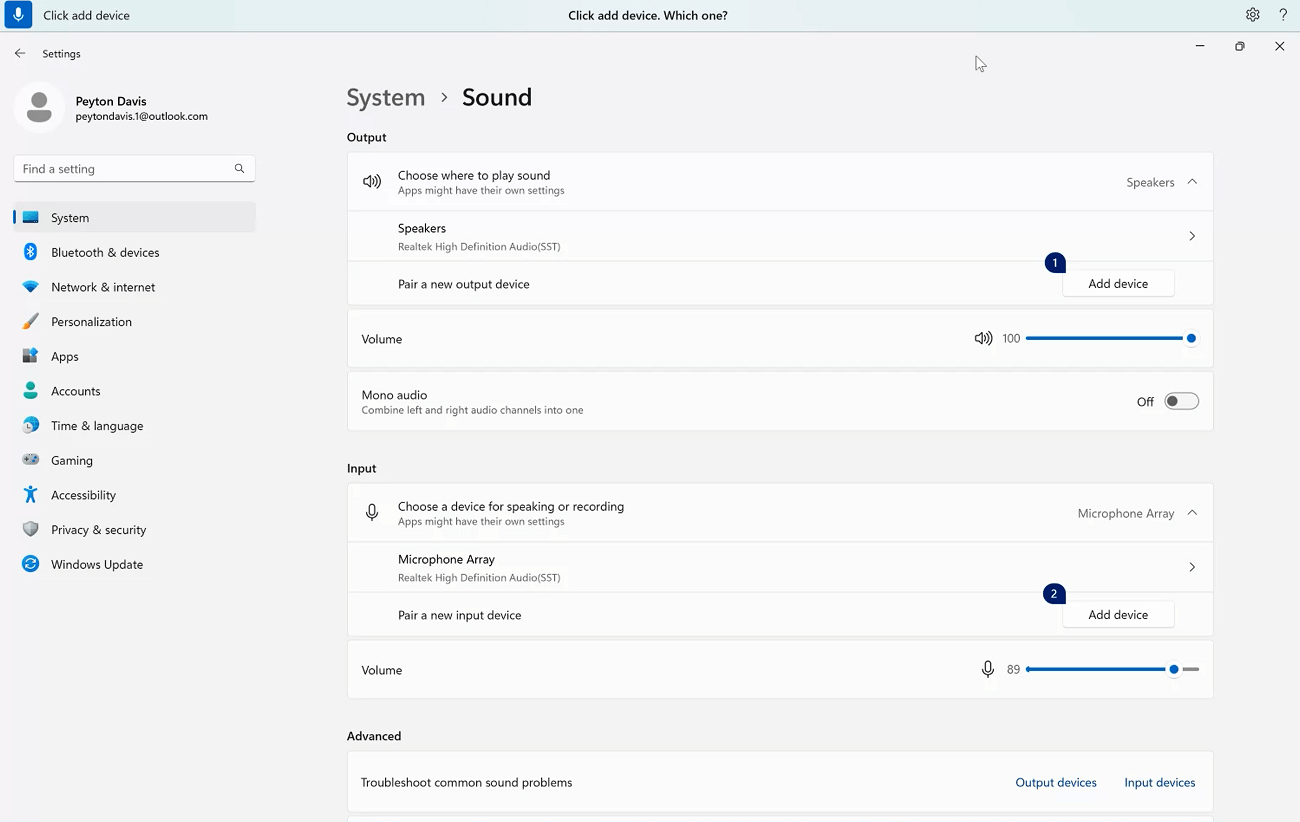
Om kommandot resulterar i flera objekt som kan vara en möjlig matchning kopplas ett tal till var och en av dem med röståtkomst och du uppmanas att välja vilken du vill interagera med.
Om du till exempel vill lägga till en ny ljudinmatningsenhet i inställningarna för Windows-ljud säger du "Klicka på Lägg till enhet". I det här fallet identifierar röståtkomst två Lägg till enhetsknappar på skärmen, en under inmatningsavsnittet och den andra under avsnittet Utdata . Röståtkomst bifogar sedan en numrerad etikett på matchningarna och uppmanar dig att välja numret på knappen du vill klicka på.
Tips
Om du fortfarande inte kan interagera med användargränssnittsobjektet efter namn kan du prova att använda talöverläggen eller rutnätsöverlägget. Mer information om rutnätsöverlägg finns i Använda musen med röst.
Hur gör jag för att interagera med skjutreglagen?
Du kan använda ett specifikt röståtkomstkommando för att flytta ett skjutreglage.
| Om du vill | Säg följande | Exempel |
|---|---|---|
| Flytta ett skjutreglage uppåt, nedåt, åt vänster eller höger med ett visst avstånd. | "Flytta <skjutreglagets namnriktning><><antal gånger"> | "Flytta ljusstyrkan åt höger fyra gånger" |
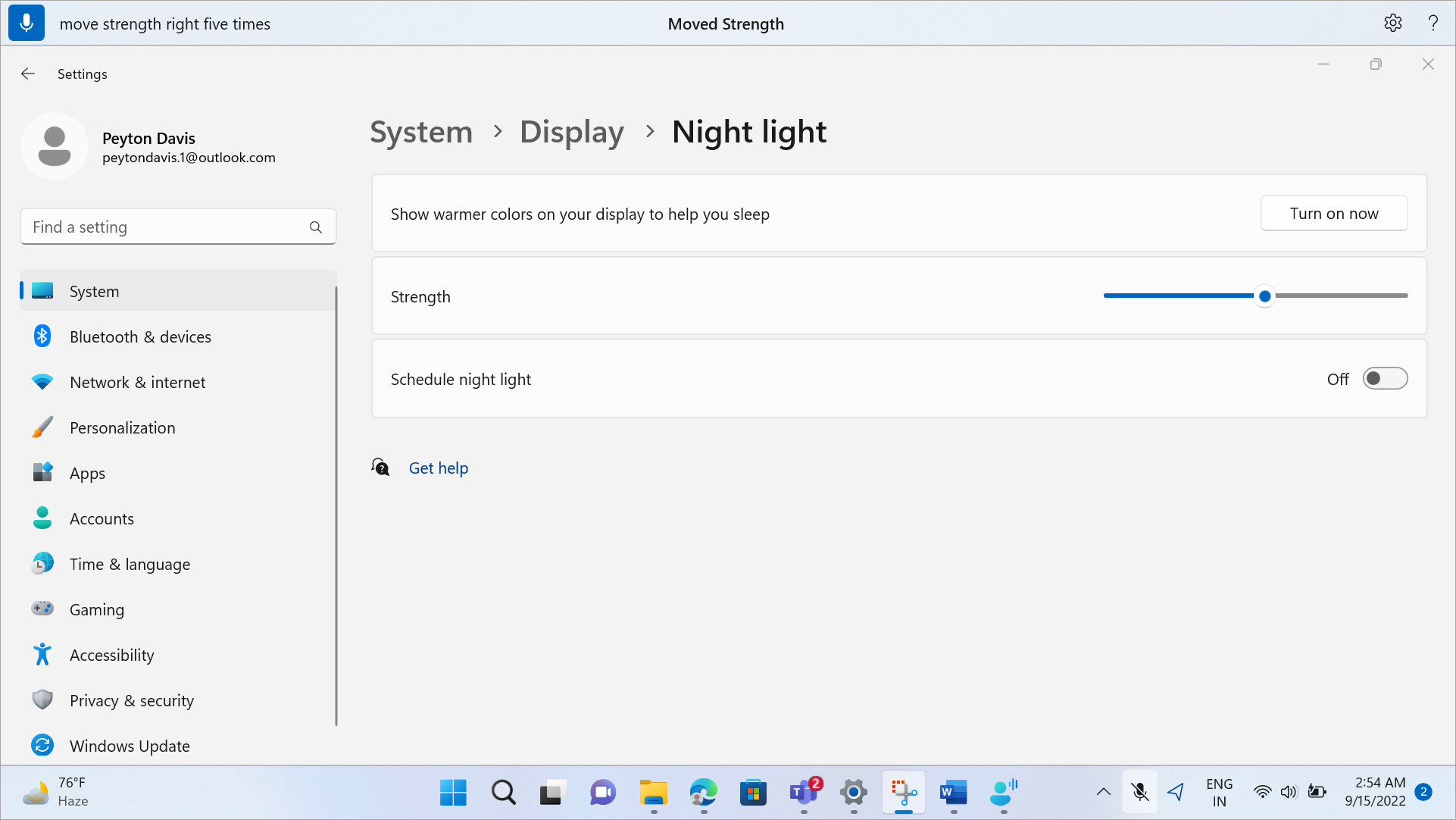
I inställningarna för Nattläge i Windows kan du till exempel säga "Flytta styrka fem gånger" för att flytta skjutreglaget Styrka för att öka intensiteten i nattläget.
Tips
Om du inte kan interagera med skjutreglaget efter namn kan du prova att använda nummeröverlägg i stället.
Interagera med användargränssnittsobjekt med hjälp av nummeröverlägg
Om du är osäker på namnet på ett objekt på skärmen kan du använda talöverläggen för att interagera med objektet. När du aktiverar överläggen är objekten på skärmen märkta med numrerade etiketter och sedan kan du säga det nummer som motsvarar objektet för att interagera med det.
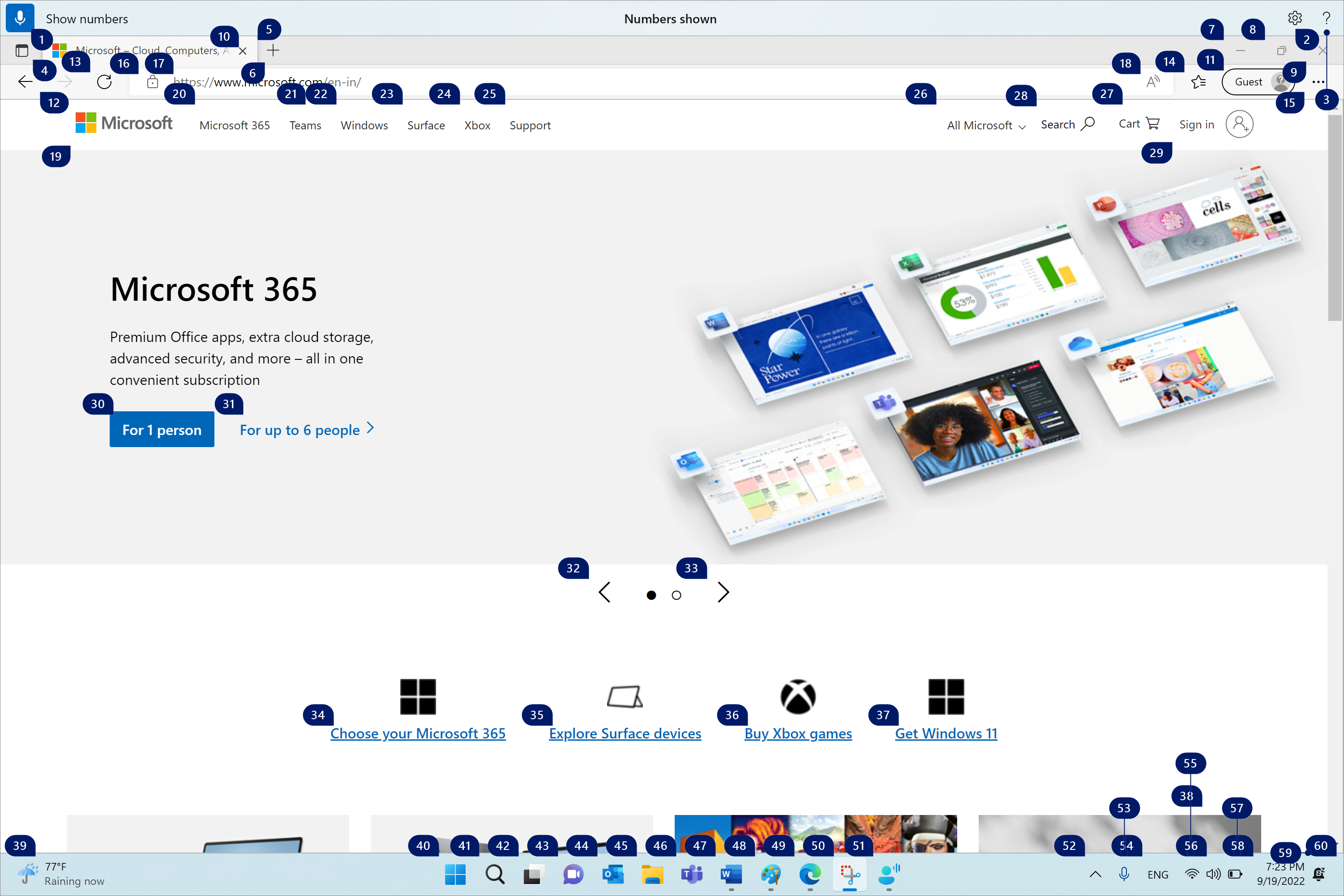
Överlägg för tal stängs automatiskt när du markerar ett numrerat objekt. De stängs också om du utför ett lyckat röstkommando eller använder musen eller tangentbordet.
Om du till exempel arbetar på Microsoft Edge med nummeröverlägg aktiverade och sedan säger "Växla till Word" stängs talen i Microsoft Edge av röståtkomst och Word öppnas.
Obs
Talöverlägg fungerar bäst på den primära bildskärmen. Om du försöker använda överlägg på den sekundära bildskärmen eller på en app på den sekundära bildskärmen visas ett felmeddelande.
| Om du vill | Säg följande | Exempel |
|---|---|---|
| Visa överlägg för tal. | "Visa tal" | |
| Visa överlägg för nummer här, överallt, i en viss app eller i Aktivitetsfältet. | "Visa talomfång<>" | "Visa nummer här" "Visa tal överallt" "Visa nummer i Aktivitetsfältet" "Visa nummer i Anteckningar" |
| Ta bort överlägg för nummer. | "Dölj tal" eller "Avbryt" | |
| Markera ett numrerat objekt. | "Klicka på <nummer>" eller "<nummer>" | "Klicka på tre" "Tre" |
Obs
Om ett gränssnittsobjekt som du vill interagera med inte har en numrerad etikett när du använder kommandot "Visa tal" använder du rutnätsöverlägget för att flytta muspekaren till objektet och använder sedan kommandot "Klicka". Mer information finns i Använda musen med röst.
Se även
Använd röst för att arbeta med windows och appar
Vanliga frågor och svar om röståtkomst
Teknisk support för kunder med funktionshinder
Microsoft strävar efter att tillhandahålla bästa tänkbara upplevelse för alla kunder. Om du har en funktionsnedsättning eller frågor om hjälpmedel kan du kontakta Microsofts Answer Desk för personer med funktionsnedsättning för teknisk support. Supportteamet som arbetar på Answer Desk för hjälpmedel har utbildning i att använda många populära hjälpmedelstekniker och kan erbjuda hjälp på engelska, spanska, franska och amerikanskt teckenspråk. På webbplatsen för Microsofts Answer Desk för hjälpmedel hittar du kontaktuppgifter för din region.
Om du är myndighetsanvändare, kommersiell användare eller företagsanvändare kontaktar du Answer Desk för hjälpmedel för företag.