

Den här artikeln är avsedd för personer som vill styra datorn och skriva text med hjälp av rösten i Windows. Den här artikeln är en del av hjälpmedelssupporten för Windows-innehållsuppsättningen där du hittar mer information om Windows hjälpmedelsfunktioner. För allmän hjälp, besök Microsoft Support hemsida.
Använd röståtkomst för att diktera text och infoga symboler och specialtecken med bara röstkommandon. Röståtkomst kan också automatiskt punktera texten och filtrera bort svordomar. En lista över röståtkomstkommandon finns i Kommandolista för röståtkomst.
Röståtkomst är en funktion i Windows 11 som gör det möjligt för alla att styra sin dator och skriva text med bara sin röst och utan internetanslutning. Du kan till exempel öppna och växla mellan appar, surfa på webben och läsa och skriva e-post med rösten. Mer information finns i Använda röståtkomst för att styra datorn och skriva text med din röst.
Röståtkomst är tillgängligt i Windows 11, version 22H2 och senare. Mer information om nya funktioner i Windows 11 22H2 och hur du hämtar uppdateringen finns i Nyheter i de senaste Windows-uppdateringarna. Är du osäker på vilken version av Windows du har? Se: Hitta Windows-versionen.
I det här avsnittet
- Flytta fokus till en textruta
- Diktera text
- Bokstavera ord som inte är standard
- Använda pektangentbordet
- Infoga symboler och specialtecken
- Aktivera automatiska skiljetecken
- Använd svordomsfiltrering
Flytta fokus till en textruta
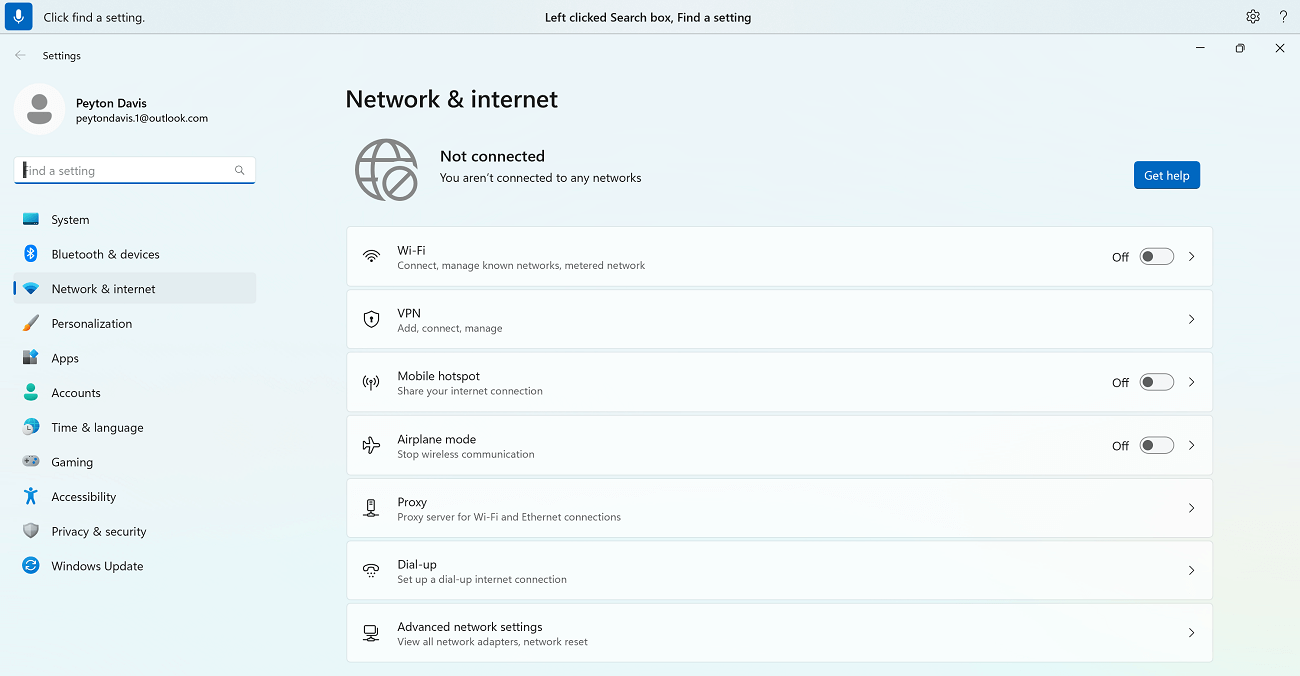
Om du vill diktera text i en textruta flyttar du först fokus till textrutan.
Till exempel om du vill söka efter en viss inställning i Windows-inställningarna.
| Om du vill | Säg följande | Exempel |
|---|---|---|
| För att flytta markören till den specifika platsen. | "Klicka på Sök efter en inställning" | "Bildskärmsinställningar" |
| För att få muspekaren att flyttas till en viss plats. | "Fokusera på att hitta en inställning" | "Bildskärmsinställningar" |
Om du inte vet vilken etikett en textruta tillhör kan du flytta fokus med hjälp av nummeröverlägg. Säg bara "Visa tal" följt av det tal som är kopplat till textrutan. Du kan också flytta musen för att fokusera på en textruta. Mer information om hur du arbetar med musen eller nummeröverlägg finns i Använda musen med röst eller i avsnittet Interagera med objekt med hjälp av nummeröverlägg i Använda röst för att interagera med objekt på skärmen.
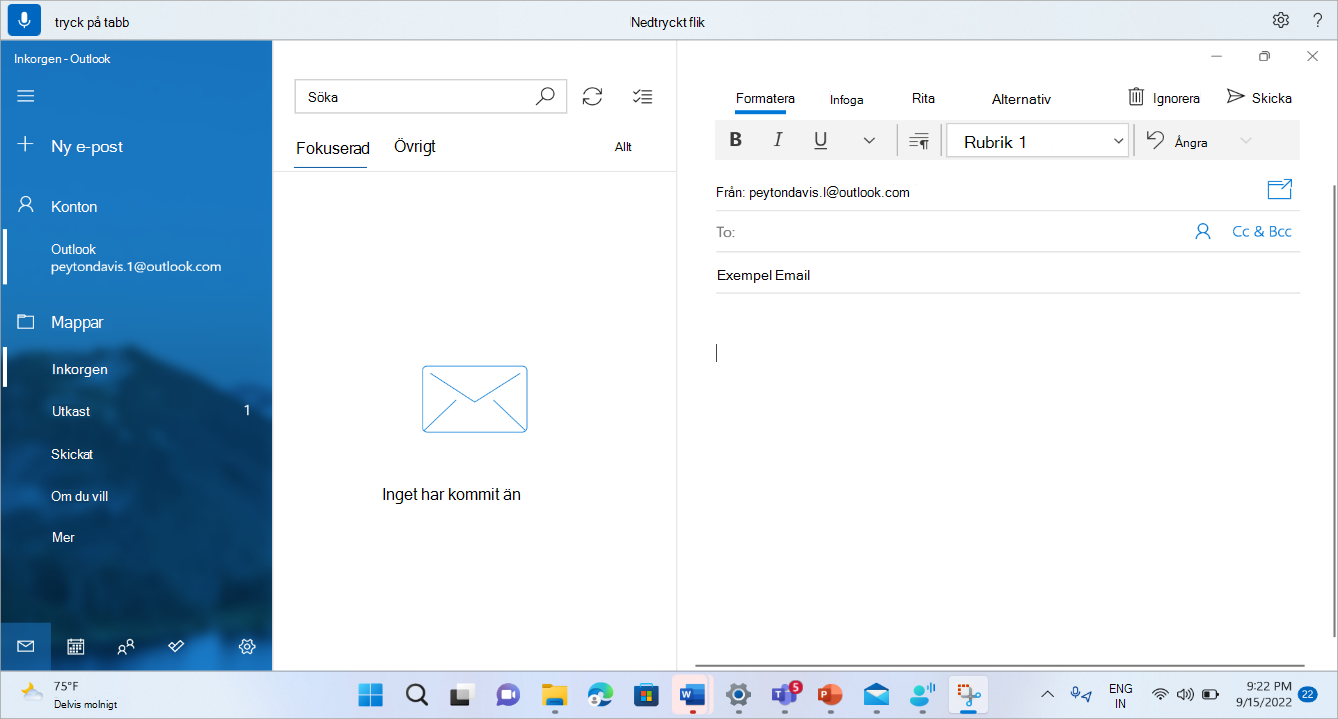
Du kan flytta fokus mellan flera textrutor och andra knappar på en sida med hjälp av kommandona "Tryck på Tabb" eller "Tabb".
När du skriver ett e-postmeddelande kan du till exempel använda kommandona "Tryck på Tabb" eller "Tabb" för att flytta fokus mellan fälten Ämne och Meddelandetext. Du kan också ange hur många gånger du vill trycka på Tabb-tangenten. Du kan till exempel säga "Tryck på Tabb fem gånger" för att flytta fokus till objektet fem gånger med Tabb-tangenten bort. Mer information om hur du använder rösten för att arbeta med tangentbordet finns i Använda tangentbordet med röst.
Diktera text
När du har flyttat fokus till en textruta kan du börja diktera text med rösten.
| Om du vill | Säg det här |
|---|---|
| Infoga text i en textruta. | "<Texten du vill infoga>" |
Tips
- Flytande diktering gör det enklare än någonsin att diktera med rösten – grammatik, stavning och skiljetecken korrigeras automatiskt medan du talar. Mer information finns i Flytande diktering.
- Använd funktionen Lägg till i ordförråd för att lägga till komplexa eller svåruttalade ord för att förbättra dikteringsprecisionen. Detta kan göras från inställningarna > för röståtkomst Lägg till i ordförråd eller med röstkommandot "Lägg till i ordförråd".
Obs
Om du vill infoga speciella ord i en textruta säger du "Skriv" eller "Diktera", följt av orden du vill infoga. Om du till exempel vill skriva röståtkomstkommandot "Vad kan jag säga" som text (och inte utföra kommandot), säger du "Skriv Vad kan jag säga".
Om du behöver diktera ord med stor begynnelsebokstav eller versaler kan du använda kommandot "Caps". Till exempel infogar "Caps access" "Access" vid textmarkören.
Om du vill lägga till ett textstycke utan något tomt utrymme före texten kan du använda kommandot "Använd inte blanksteg". Om du till exempel vill infoga "helloworld" när "hello" redan har lagts till i textrutan kan du säga "No space world" för att få önskad text. Du kan använda det här kommandot till exempel när du anger användarnamn och e-post-ID.
| Om du vill | Säg följande | Exempel |
|---|---|---|
| Infoga text vid markören och skriv den första bokstaven i varje ord med versal. | "Caps <text>" | "Caps hello world" |
| Infoga text vid markören utan något tomt utrymme före texten. Om du till exempel har lagt till texten "Peyton" i en textruta och sedan vill infoga "Davis", men du inte vill lägga till ett blanksteg före "Davis". Resultatet blir "PeytonDavis". | "Inget blanksteg<>" | "Inget mellanslag Davis" |
Obs
Du kan också redigera redan dikterad text med kommandona "Inled med versal" och "Använd inte blanksteg". Mer information om dessa kommandon finns i Redigera text med röst.
Bokstavera ord som inte är standard
Om du behöver ange svåra ord i ordlistan som inte är standard, till exempel personnamn, användarnamn eller e-postadresser, kan du använda stavningskommandon för att diktera orden en gång och förbättra igenkänningen.
Du kan säga "bokstavera" för att visa stavningsfönstret. Du kan också använda "Bokstavera det" och markera den senast dikterade texten och visa stavningsfönstret. I det här stavningsfönstret kan du diktera bokstäver, siffror, symboler, det fonetiska alfabetet med mera. Du får också förslag medan du skriver ut texten. Du kan säga "klicka på 1" för att skriva texten du stavade eller säga "klicka på <nummer>" för att välja ett förslag (om det finns något). Alla ord och fraser som dikteras med stavningsfunktionen läggs till i Windows ordlista och visas som förslag när du försöker bokstavera dem nästa gång.
Till exempel:
- För att ange "Peyton" i stavningsfönstret, säg följande i snabb följd - "cap P", "e", "y", "t", "o", "n" följt av "click one" för att ange i programmets textruta.
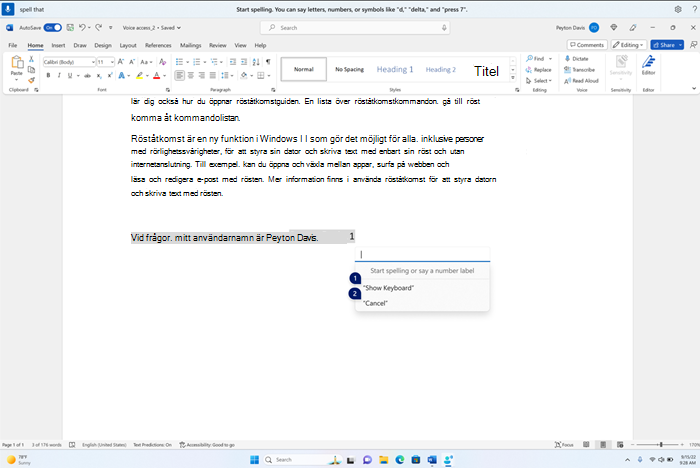
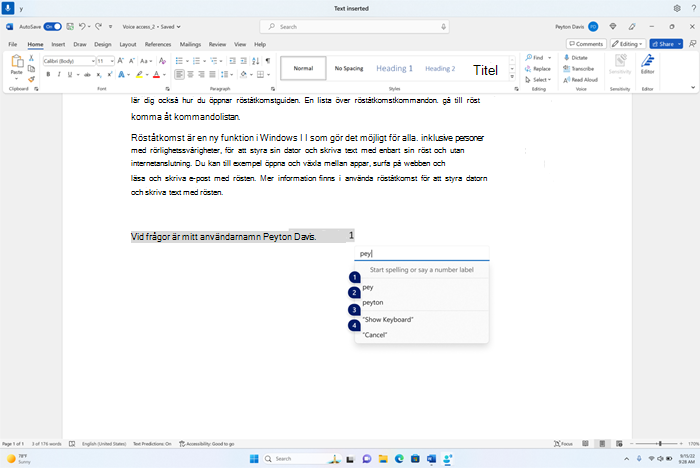
Som standard skrivs alla bokstäver med gemener. Använd prefixkommandot "cap" eller "caps" om du vill ange en versal.
För bättre igenkänning, säg bokstäverna i snabb följd.
Om du vill ange siffror använder du prefixet "press". Säg till exempel "press 2" för att ange "2".
Du kan använda det fonetiska NATO-alfabetet för att förbättra igenkänningen av bokstäverna. Säg till exempel "alpha" för att ange "a", "bravo" för att ange "b", "Charlie" för att ange "c", osv. För mer information, se Natos fonetiska alfabet, kod och signaler.
Du kan använda kommandona för textmarkering, borttagning och navigering med enheten "tecken" i stavningsfönstret. Till exempel "markera de två senaste tecknen". Mer information om kommandot Välj finns i Markera text med röst.
| Om du vill | Säg följande |
|---|---|
| Bokstavera text bokstav för bokstav. | "Bokstavera" |
| Bokstavera den markerade texten eller den senast dikterade texten bokstav för bokstav. | "Bokstavera det" |
Tips
Om du vill korrigera igenkänningsfel som gjorts med röståtkomst kan du använda kommandona "Korrigera det" eller "Korrigera <text>" först och sedan använda stavningskommandon om alternativa textförslag inte är tillgängliga för dig att korrigera. Mer information om korrigeringskommandon finns i Korrigera text med röst.
Använda pektangentbordet
I likhet med stavningsinstruktionerna ovan kan du använda pektangentbordet med rösten för att ange ord som inte är standard. Använd den här upplevelsen särskilt i situationer som att ange lösenord där du inte vill att lösenordstexten ska sparas i Windows-ordlistan.
Om du till exempel vill skriva namnet "Peyton" säger du "Visa tangentbord". Säg sedan siffran som motsvarar den bokstav du behöver skriva på pektangentbordet. Förslag visas också varje gång du skriver in ett tecken. När du är klar säger du "Dölj tangentbord" för att dölja pektangentbordet.
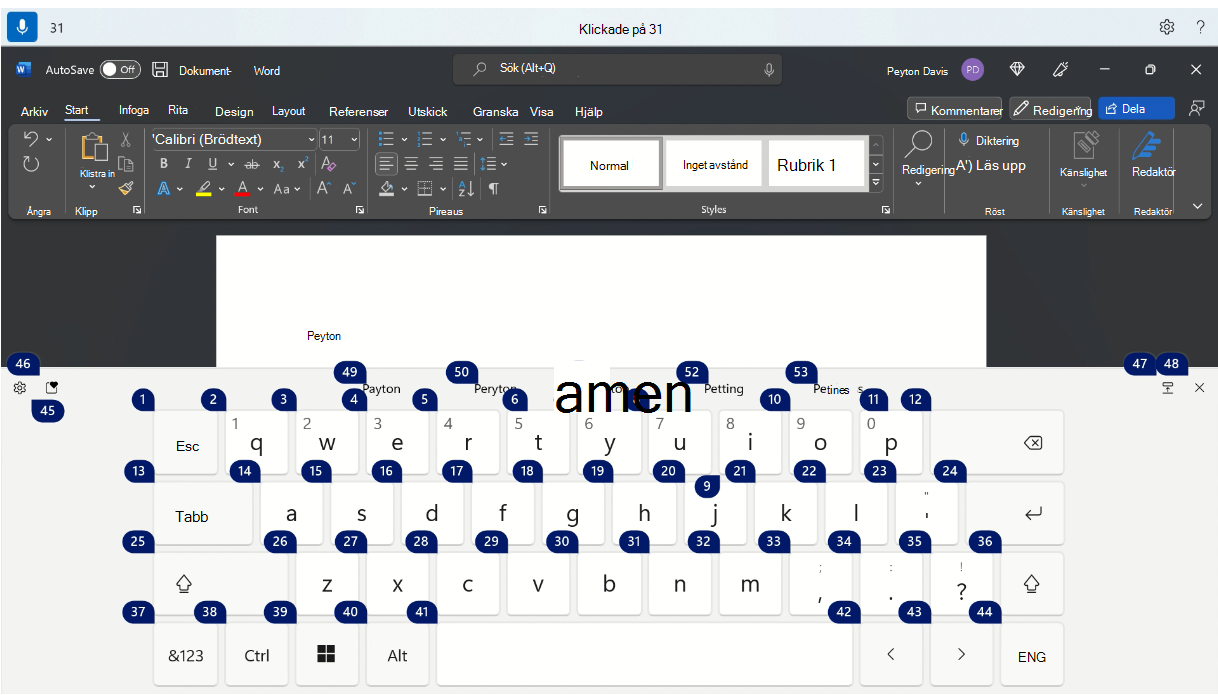
| Om du vill | Säg följande |
|---|---|
| Visa pektangentbordet. | "Visa tangentbord" |
| Dölj tangentbordet. | "Dölj tangentbord" |
Du kan också infoga en emoji med pektangentbordet. Om du vill visa emojimenyn säger du siffran som motsvarar emojiknappen. I exemplet nedan kan du säga "Klicka på 46".
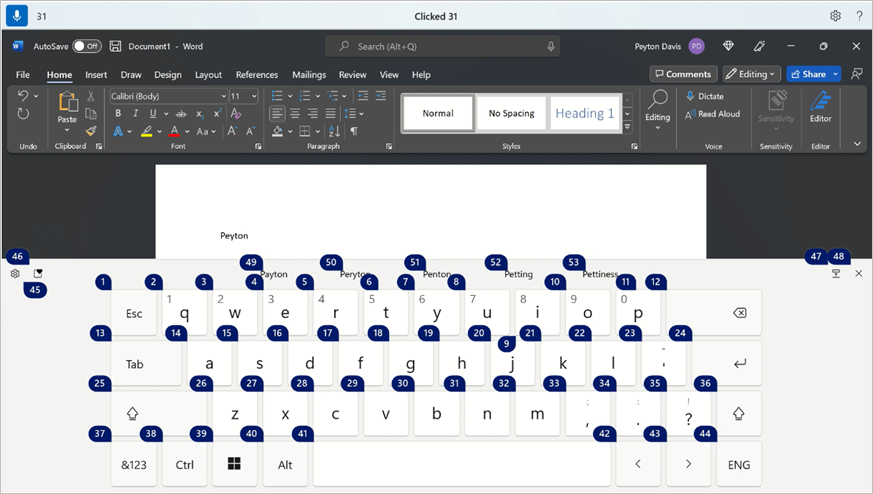
Om du vill infoga en emoji från emojimenyn säger du numret på den emoji du vill använda.
Tips
Om du vill tabba mellan olika redigerbara fält, trycka på Backsteg eller Delete för att rätta till eventuella misstag, eller trycka på Retur för att gå till en ny rad, kan du säga "Tabb", "Backsteg", "Delete" eller "Retur" utan att säga "Tryck" före kommandot. Mer information om hur du använder pektangentbordet med röst finns i Använda tangentbordet med röst.
Infoga symboler och specialtecken
| Om du vill infoga | Säg det här |
|---|---|
| . (Punkt) | "Punkt" eller "punkt" |
| , (kommatecken) | “Komma” |
| ? (Frågetecken) | “Frågetecken” |
| ! (Utropstecken) | "Exclamation mark" eller "Exclamation point" |
| s (apostrof följt av ett s) | "Apostrof-s" |
| : (kolon) | Kolon |
| ; (Semikolon) | “Semikolon” |
| " (vänster dubbelt citattecken) | "Öppna citattecken" |
| " (höger dubbelt citattecken) | "Stäng citattecken" |
| - (Bindestreck) | "Bindestreck" |
| ... (Tre punkter) | "Ellipser" eller "Punkt, punkt, punkt" |
| ' (vänster enkelt citattecken) | "Börja enkelt citattecken" eller "Öppna enkelt citattecken" |
| ' (höger enkelt citattecken) | "End single quote" eller "Close single quote" |
| ( (vänsterparentes) | "Vänsterparentes" eller "Inledande parentes" |
| ) (högerparentes) | "Högerparentes" eller "Avslutande parentes" |
| [ (vänster hakparentes) | "Öppna hakparentes" |
| ] (höger hakparentes) | "Stäng hakparentes" |
| { (vänster klammerparentes) | "Vänster klammerparentes" eller "Öppna klammerparentes" |
| } (höger klammerparentes) | "Höger klammerparentes" eller "Stäng klammerparentes" |
| * (asterisk) | “Asterisk” |
| \ (omvänt snedstreck) | “Omvänt snedstreck” |
| / (snedstreck) | “Snedstreck” |
| | (Lodrät liggande stapel) | "Vertikalt strecktecken" eller "vertikalstreck" |
| _ (understreck) | “Understreck” |
| ¶ (Stycke- eller pilcrow-tecken) | "Stycketecken" eller "Stycketecken" |
| § (Sektionstecken) | Paragraftecken |
| & (et-tecken) | "Et-tecken" eller "Och-tecken" |
| @ (snabel-a) | “Snabel-a” |
| © (Copyright-tecken) | “opyrighttecken” |
| ® (Registrerat tecken) | “Registrerat tecken” |
| ° (gradtecken) | "Gradsymbol" |
| % (procenttecken) | "Procenttecken" |
| # (nummertecken) | "Number sign" eller "Pound sign" |
| + (plustecken) | “Plustecken” |
| - (minustecken) | “Minustecken” |
| x (multiplikationstecken) | “Multiplikationstecken” |
| ÷ (divisionstecken) | “Divisionstecken” |
| = (likhetstecken) | "Likhetstecken" |
| < (Mindre än-tecken) | "Mindre än-tecken" |
| > (Större än-tecken) | "Större än-tecken" |
| $ (dollartecken) | "Dollartecken" |
| £ (Pound sterling-tecken) | “Pund-tecken” |
| € (Eurotecken) | “Eurotecken” |
| ¥ (Yentecken) | “Yentecken” |
Tips
Du kan diktera den symbol eller det specialtecken som du vill infoga tillsammans med resten av texten i ett enda yttrande. Säg till exempel "Hej kommatecken hur mår du, frågetecken" för att infoga "Hej, hur mår du?".
Aktivera automatiska skiljetecken
Röståtkomst punkterar automatiskt texten när du dikterar den. Automatiska skiljetecken är inaktiverat som standard. Du kan aktivera det från röståtkomstfältet.
- Om du vill aktivera automatiska skiljetecken går du till röståtkomstfältet och väljer
 (Inställningar) >Hantera alternativ>Aktivera automatiska skiljetecken.
Använd svordomsfiltrering
Om röståtkomst fångar upp ett profant ord maskeras det i talfeedbacken. Om svordomar upptäcks medan du dikterar text skrivs den maskerade versionen ut. Det här alternativet är aktiverat som standard. Du kan inaktivera eller aktivera filtrering av svordomar från röståtkomstfältet.
- Om du vill aktivera eller inaktivera svordomsfiltrering går du till röståtkomstfältet och väljer (Inställningar)>Hantera alternativ>Filtrera bort svordomar.
Se även
Använd röst för att interagera med objekt på skärmen
Använd röst för att arbeta med windows och appar
Vanliga frågor och svar om röståtkomst
Teknisk support för kunder med funktionshinder
Microsoft strävar efter att tillhandahålla bästa tänkbara upplevelse för alla kunder. Om du har en funktionsnedsättning eller har frågor om hjälpmedel kan du kontakta Microsofts Answer Desk för hjälpmedel för teknisk support. Supportteamet som arbetar på Answer Desk för hjälpmedel har utbildning i att använda många populära hjälpmedelstekniker och kan erbjuda hjälp på engelska, spanska, franska och amerikanskt teckenspråk. På webbplatsen för Microsofts Answer Desk för hjälpmedel hittar du kontaktuppgifter för din region.
Om du är användare från en myndighet, kommersiell inrättning eller ett företag kan du kontakta Answer Desk för hjälpmedel för företag.