
Hitta det du behöver med Microsoft Search i Bing
Med Microsoft Search i Bing får du sökresultat både från webben och från din organisation – i valfri webbläsare och på valfri enhet.
Förutom webbresultat kan du hitta arbets- eller skolresultat, inklusive:
- Kontakter
- Filer
- SharePoint och andra interna webbplatser
- Länkar till interna resurser och verktyg
- Konversationer
- Förkortningar
- Grupper
- Kontor och campusplatser
- Planritningar
- Klasser och uppgifter (endast skolanvändare)
Du behöver inte lära dig särskilda termer eller kommandon. Bing förstår vanliga ord och försöker förstå vad du verkligen vill hitta. Fråga bara naturligt.
Hitta snabbt personer som du samarbetar med: Microsoft Search i Bing förstår enkelt sökningar som "min chef", "min lärare" eller "Gail Tanner". Du behöver inte ange ett specifikt namn för att hitta personen du letar efter, eller ens stava det rätt.
Visa mer med den utökade vyn: Vid sökningar med relevanta resultat får du det bästa resultatet tillsammans med en länk till en arbets- eller skolsida där du kan se mer.
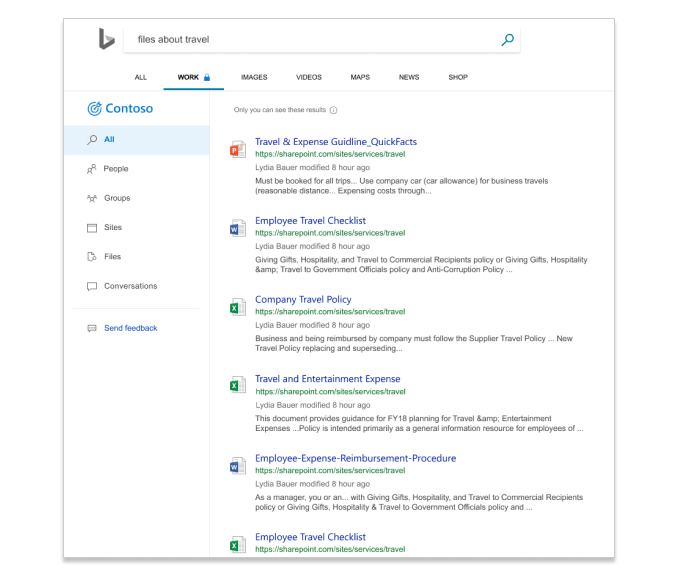
Hitta konversationer: Hitta snabbt Microsoft Teams och Viva Engage konversationer genom att söka efter "konversationer om <ämne>" och du får de bästa resultaten om det. De senaste konversationerna som du har deltagit i, liksom i offentliga konversationer, visas högst upp. Microsoft Teams och Viva Engage konversationsresultat är endast tillgängliga på Microsoft Search i Bing.
Hitta Microsoft 365-grupper: Med Microsoft Search i Bing kan du hitta grupper, team och säkerhetsgrupper. Sök bara efter gruppens namn, e-postadress eller e-postalias. Du får resultat som inkluderar gruppens ägare, medlemmar och hur du kontaktar gruppen.
Microsoft Search i Bing visar även interna webbplatser som är kopplade till gruppen, och om du är medlem ser du även relevanta filer och konversationer från Microsoft Teams och Viva Engage.
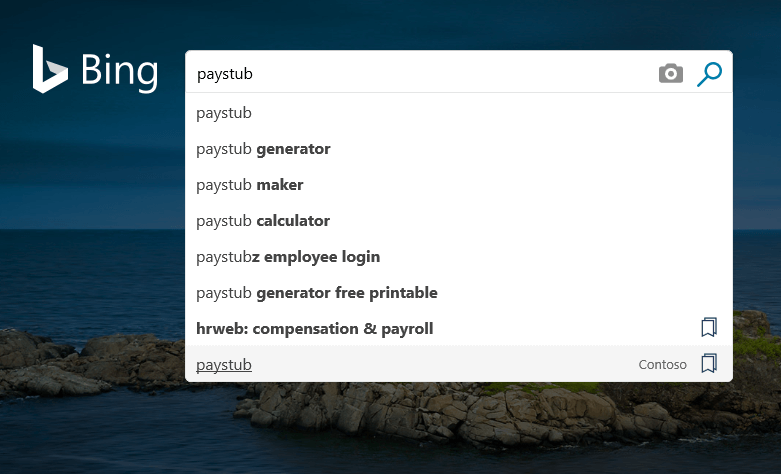
Få sökförslag: Microsoft Search i Bing-sökförslag visas under sökrutan eller adressfältet för att hjälpa dig att snabbt hitta svar, personer och byggnadsplatser. Börja skriva namnet på personen, platsen eller saken så visas relevanta förslag i listan. Förslag innehåller en ikon som gör dem lättare att identifiera.
Hitta dina senast använda dokument: Sök efter "mina filer" eller "mina dokument" för att hitta alla dina senaste Excel-, Word-, PowerPoint-, OneNote- och PDF-filer som du har arbetat med eller de som delats med dig.
Slå upp klasser och uppgifter: Lärare och elever kan enkelt hitta sina klasslistor och kommande uppgifter med hjälp av Microsoft Search i Bing. När du är inloggad på ditt skolkonto kan du söka efter "mina klasser" eller "mina läxor".
Sekretess
Mer information om sekretess finns i Hur Microsoft Search i Bing skyddar din information
Var finns resultaten från din organisation?
Du måste logga in på Bing med ditt arbets- eller skolkonto för att få resultat från din organisation. Det här är samma konto som du använder för att logga in på Outlook på webben, Microsoft Teams och andra Microsoft 365-appar. Om du redan är inloggad på en Microsoft 365-app eller -webbplats är allt klart.
Behöver du logga in eller ut?
Så här loggar du in:
- Klicka på Logga in i det övre högra hörnet på en Bing-sida.
- Klicka på Anslut bredvid Arbets- eller skolkonto på kontomenyn.
- Om du uppmanas till det väljer du det konto som du vill logga in med eller anger din e-postadress och ditt lösenord.
Så här loggar du ut:
- Klicka på ditt namn i det övre högra hörnet på en Bing-sida.
- Klicka på Logga ut bredvid Arbets- eller skolkonto på kontomenyn.
Du loggas inte in automatiskt igen på den här enheten. Om du har använt andra webbläsare eller enheter för att logga in på Microsoft Search måste du också logga ut där.