
Viktigt!
Microsoft Stream supportartiklar flyttas! De kommer snart att ingå i Clipchamps supportsamling när vi förenar Microsoft 365 videoverktyg under varumärket Clipchamp. Läs mer i det här meddelandet.
Viktigt!
Den här funktionen, som för närvarande är tillgänglig för alla användare, kommer så småningom att bli en del av Teams Premium och kommer endast att vara tillgänglig för dem med en Teams Premium licens. Mer information finns i Teams Premium tillägg för Microsoft Teams.
Teams-mötesinspelningar som har sparats i Clipchamp kommer nu att innehålla automatiskt genererade kapitel. De har skapats utifrån mötesdata och visas strax efter att mötet har laddats upp till SharePoint.

Kapitelmarkeringar visas nedanför videobildrutan. Innehållspanelen kan visas bredvid.
Ändring av kapitlen
Med rätt redigeringsbehörigheter kan du granska och redigera kapitelrubriker, starttider med mera – eventuellt kan du ta bort eller ersätta alla om det behövs. Mer information om hur du lägger till, redigerar och tar bort kapitel finns i: Använda manuella kapitel med videor i Clipchamp.
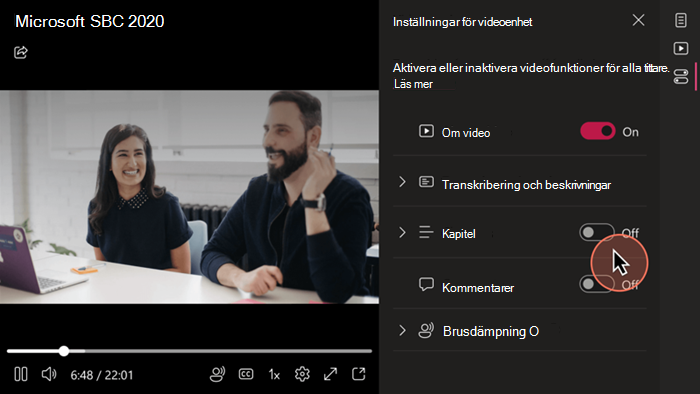
Om du vill dölja kapitel inaktiverar du dem helt enkelt i videoinställningarna.
Hjälp oss att förbättra kapitelindelningen med din feedback
Du kan ge värdefull feedback om ditt helhetsintryck av videokapitlen. Röstningsfunktionen för feedback visas längst ned i panelen Kapitel .
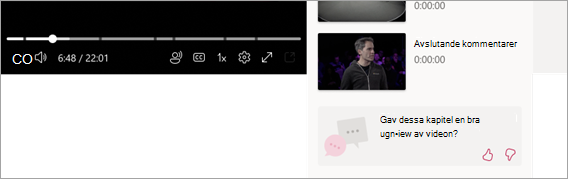
När du uppmanas till det kan du klicka för att öppna formuläret Ge feedback . I popup-fönstret väljer du sedan tillämpliga skäl och anger eventuellt andra tankar i textrutan.