Jämfört med märkeskitfunktionen som du kanske har sett i Clipchamp för personliga konton kan användare av Clipchamp för arbete och skola inkludera en mer omfattande samling videoredigeringselement i ett märkeskit och använda dem i projekt.
Om du använder Clipchamp och andra Microsoft 365-appar med ett Microsoft-konto för arbete eller skola som har utfärdats till dig av din organisation eller utbildningsinstitution, har du tillgång till funktionen och kan använda märkeskit i videoredigeringsprojekt.
Vad är ett märkeskit?
Märkeskit-verktyget är ett utrymme där användare kan lagra varumärkesanpassade medietillgångar som färger och teckensnitt som kan läggas till i videor.
Det finns avsiktliga begränsningar för märkeskitfunktionen för att fokusera skapandet kring de viktigaste varumärkeselementen. Samtidigt kan vem som helst skapa och dela ett märkeskit. Det innebär att enskilda användare kan återanvända dem för sitt personliga varumärke och att små team kan skapa och dela tillgångar i gruppen.
Vad är ett märkeskit rent tekniskt?
På teknisk nivå består ett märkeskit av 2 element – en fil med filnamnstillägget .brandkit och en tillhörande tillgångsmapp. .brandkit-filen innehåller en (tekniskt kodad) katalog över varumärkestillgångar; Mappen Tillgångar innehåller de mediefiler som ingår i märkeskitet.
När du skapar ett nytt märkeskit i ett Clipchamp-projekt och sparar det skapas både en ny .brandkit-fil och en tillgångsmapp på den plats du valde när du skapade filen, till exempel i OneDrive.
En .brandkit-fil kan importeras till ett Clipchamp projekt så att dess varumärkestillgångar visas i användargränssnittet i Clipchamp och kan användas i projektet.
Du kan lagra en märkeskitmapp, det vill säga den mapp som innehåller .brandkit-filen och den associerade mappen Tillgångar, i OneDrive, på den lokala datorn eller någon annanstans. Se bara till att .brandkit-filen och mappen Tillgångar är ihopkopplade så att du kan använda paketet i redigeringsprojekt och så att Clipchamp kan hitta medietillgångarna.
Vi rekommenderar att du lagrar den i OneDrive på en liknande plats som där du sparar dina Clipchamp-projekt, till exempel i den överordnade mappen mina filer-videor >> i Clipchamp. Det gör det enklare att hitta varumärkespaket och videoredigeringsprojekt som du använder dem i, och gör dem tillgängliga på alla datorer där du är inloggad på OneDrive.
Varumärkeselement som kan läggas till i ett märkeskit
|
Tillgångstyp för varumärkeskit |
Antal, storleksbegränsningar, filtyper |
| Logotyper |
Upp till 300 per märkeskit.
Filtyper: .png, .jfif, .pjpeg, .jpeg, .pjp, .jpg, .svgz, .svg |
| Färger |
Obegränsat med färger.
Välj din samling via färgväljaren eller fältet HEX-kod. Båda är tillgängliga när du lägger till en färgpalett i ett märkeskit. |
| Teckensnitt |
Obegränsat med teckensnitt.
50 MB per fil.
Filtyper: .ttf, .otf, .woff |
| Bilder |
Upp till 300 per märkeskit.
Filtyper: .png, .jfif, .pjpeg, .jpeg, .pjp, .jpg, .svgz, .svg |
| Videor |
Upp till 300 per märkeskit.
Filtyper: .m4v, .mp4, .mov, .webm, .avi, .3gp, .wmv, .mkv |
| Bilder |
Upp till 300 per märkeskit.
Filtyper .png, .jfif, .pjpeg, .jpeg, .pjp, .jpg, .svgz .svg |
| Musik |
Upp till 300 per märkeskit.
Filtyper .3gp, .3g2, .mid, .mp3, .opus, .oga, .ogg .wav |
| Ljudeffekter |
Upp till 300 per märkeskit.
Filtyper .3gp, .3g2, .mid, .mp3, .opus, .oga, .ogg .wav |
Så här använder du märkeskitet
I det här avsnittet beskrivs de grundläggande sätten att använda ett märkeskit, inklusive hur du skapar, importerar, tar bort och delar. Eftersom det är en kraftfull funktion med många alternativ är det en bra idé att prova den i ett testprojekt i Clipchamp för att få en bättre förståelse och se hur den fungerar i praktiken. På så sätt kan du skapa, hantera och använda ditt varumärke i videor på nolltid.
Skapa ett nytt märkeskit eller importera ett märkeskit
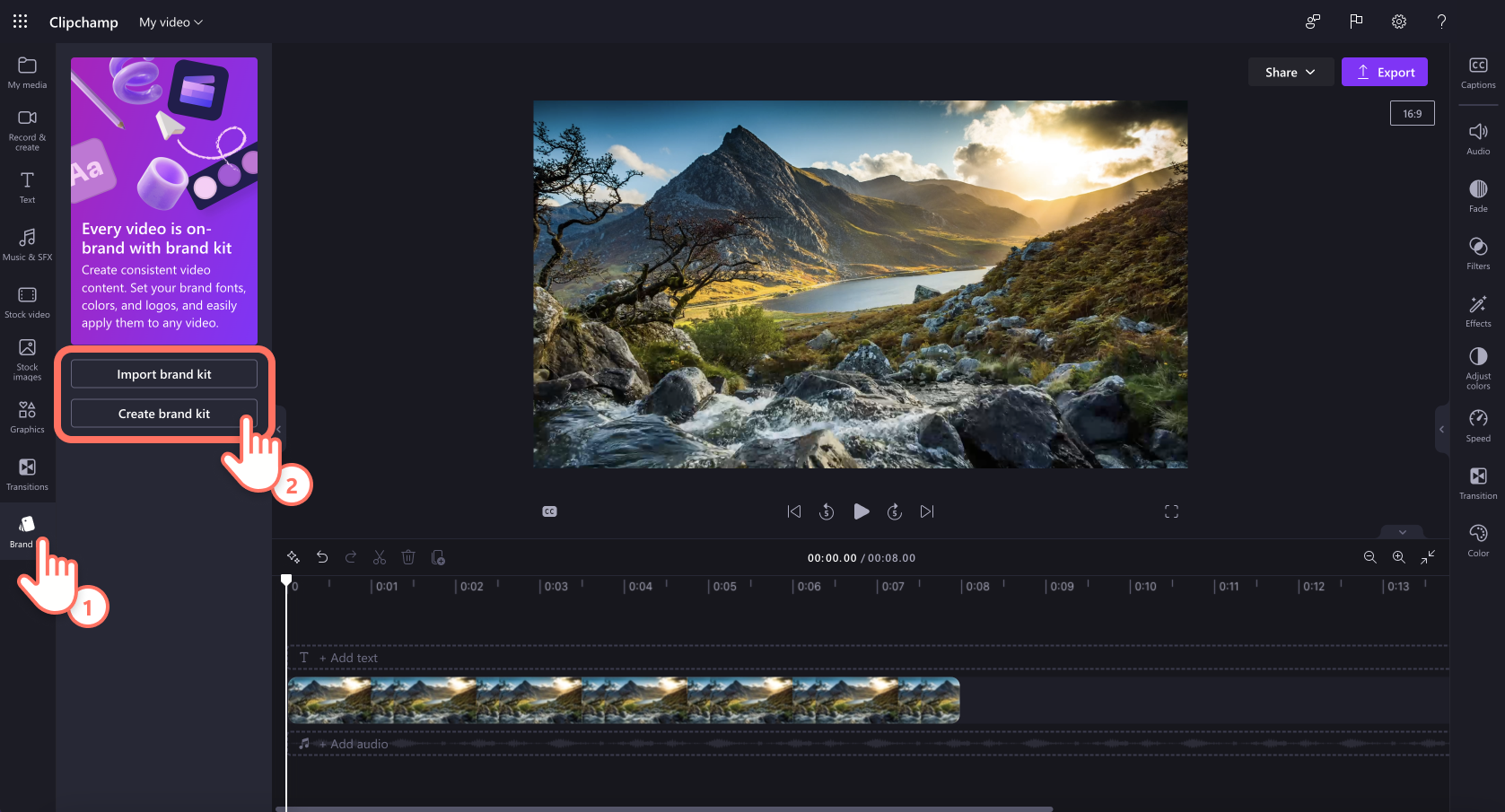
När du har startat ett Clipchamp-projekt klickar du på fliken Märkeskit i verktygsfältet. Här väljer du Skapa ett nytt märkeskit för att komma igång.
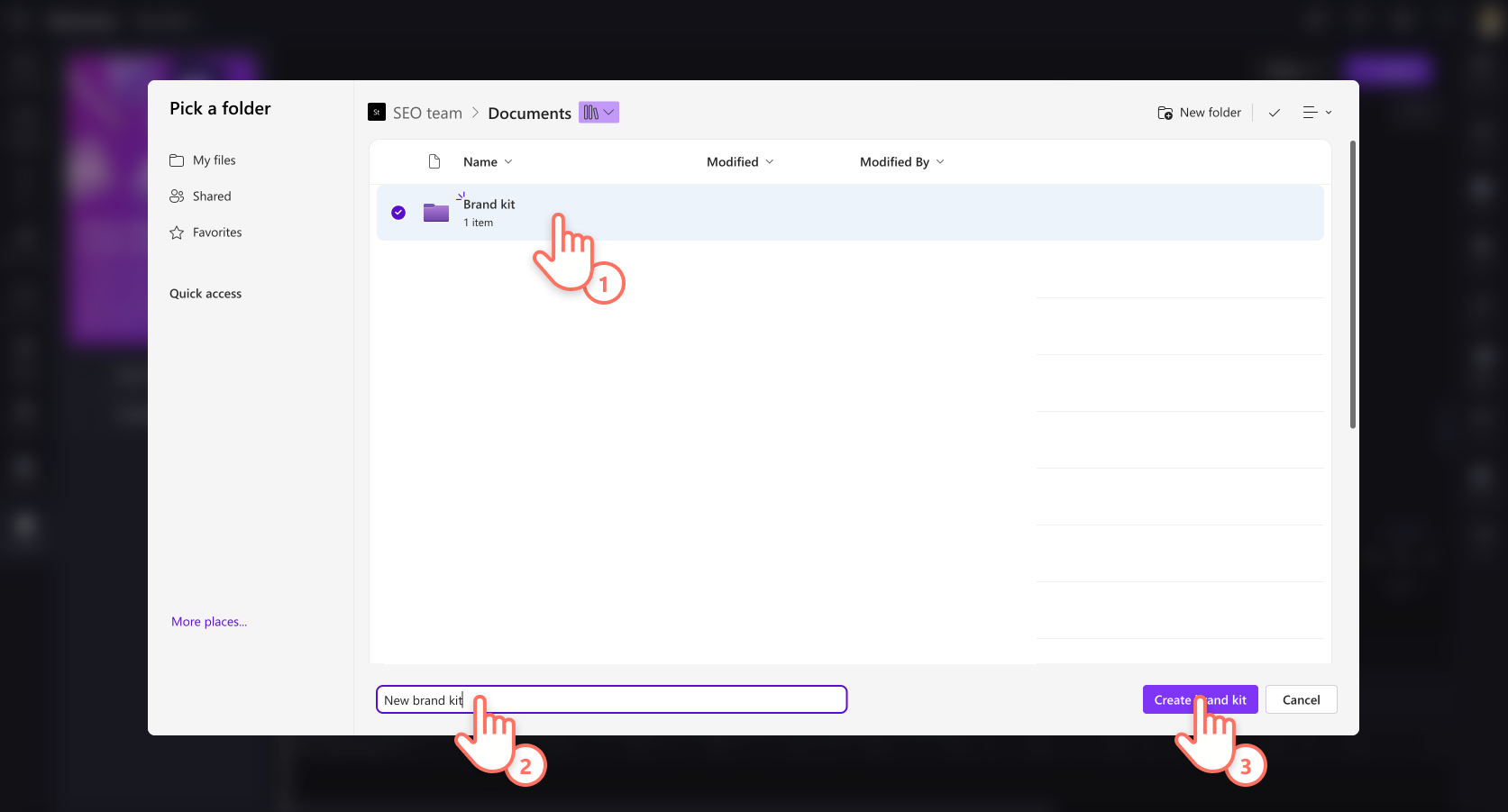
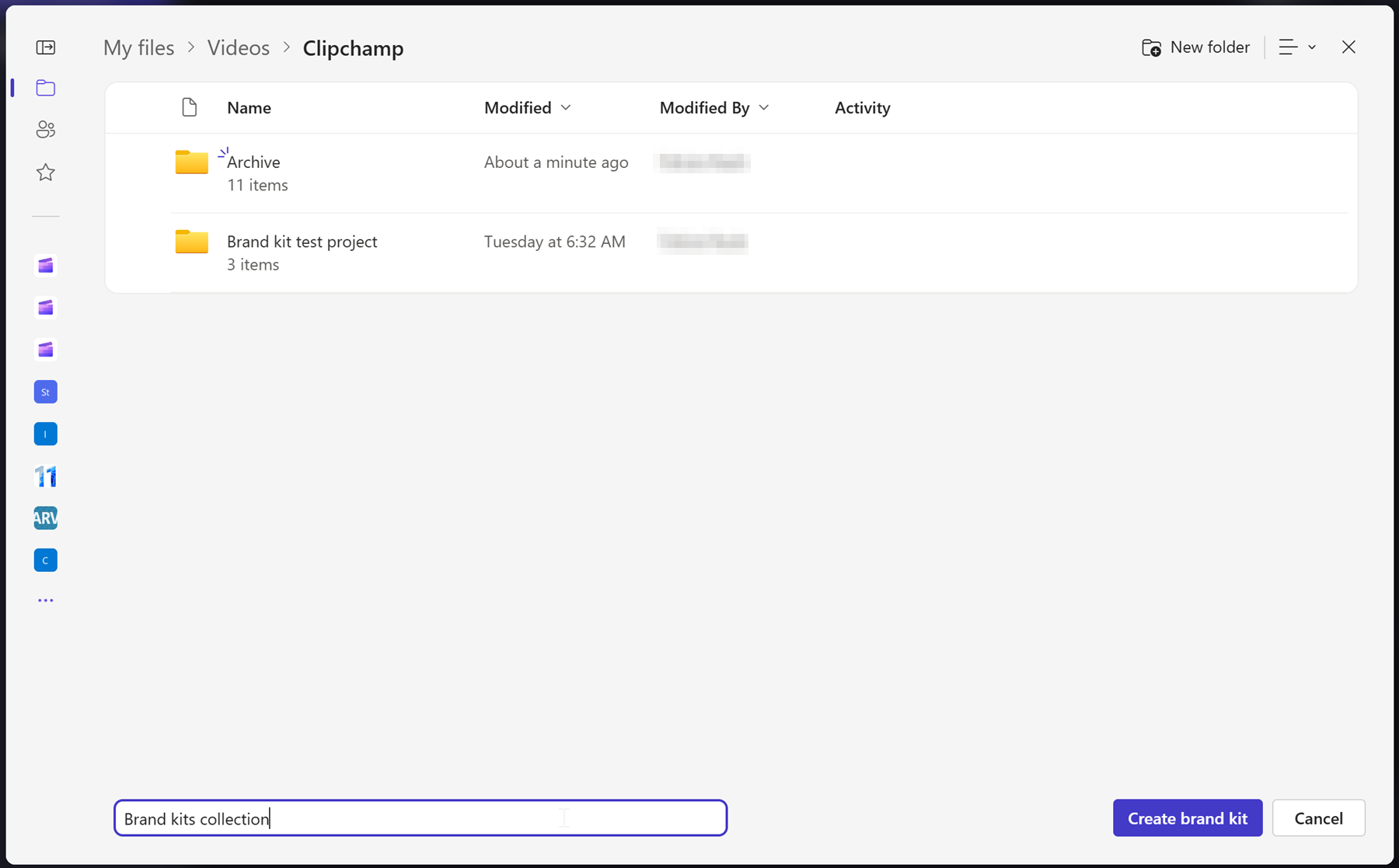
Välj en plats på OneDrive för företag (bara du kan komma åt dessa såvida du inte delar märkeskitmappen) eller SharePoint, och ge märkeskitet ett namn. Det skapade kitet kommer sedan att länkas till ditt projekt.
Du kan också lägga till varumärkeskittillgångar som logotyper, bilder, videor, teckensnitt med mera manuellt när ett märkeskit har skapats.
ELLER
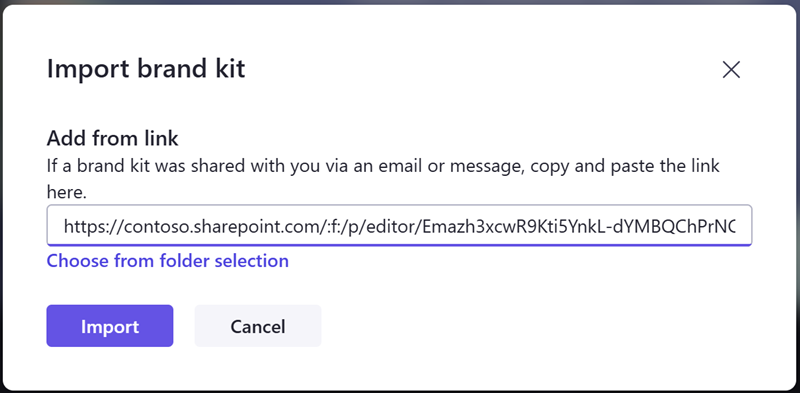
Om du vill importera ett befintligt märkeskit kan du göra det på två olika sätt. Klicka först på knappen för att importera märkeskit.
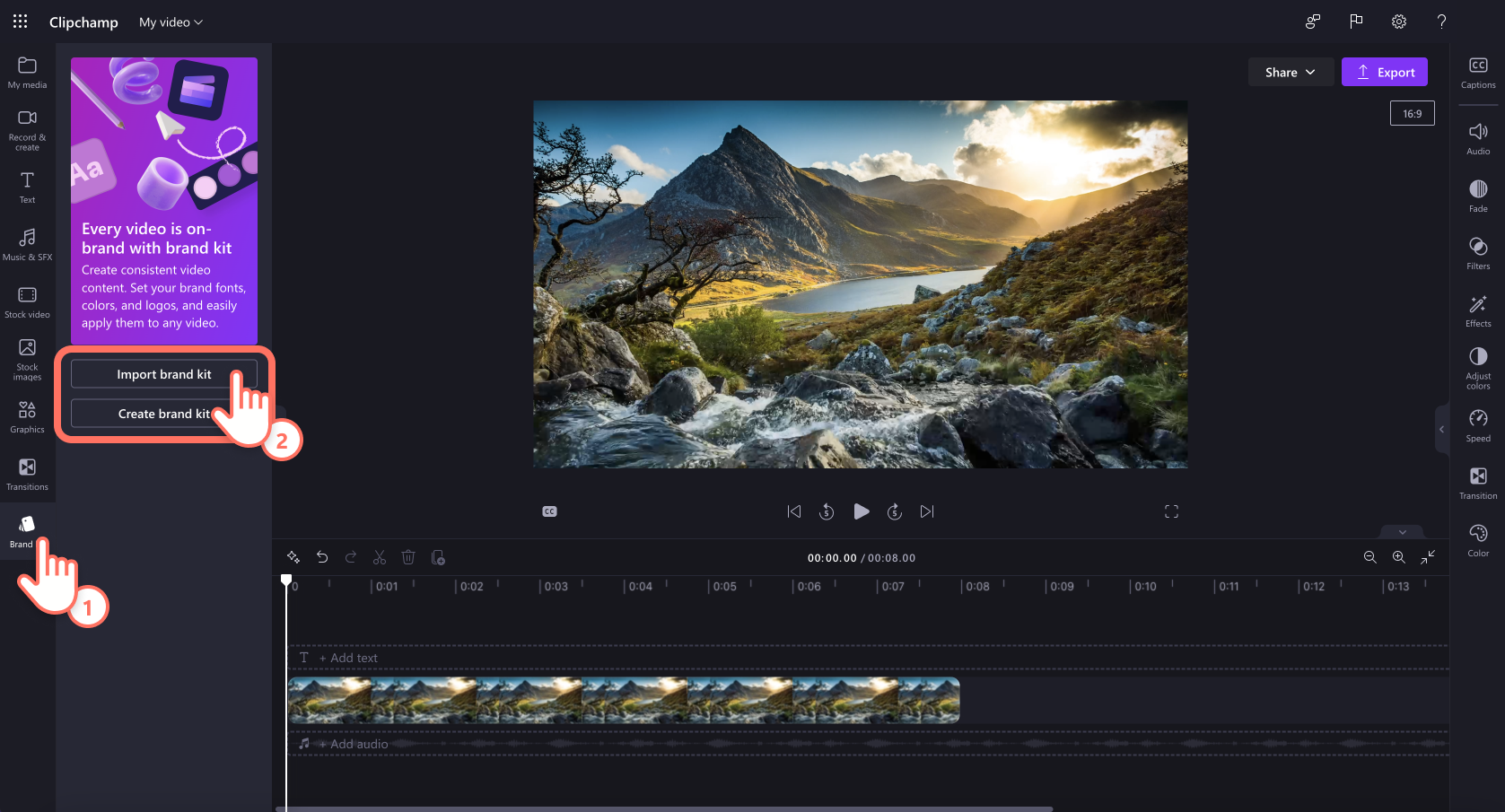
Alternativ 1:
Om någon har delat en länk till märkeskitet med dig klistrar du in den i fältet. Delningslänken måste peka på en .brandkit-fil och hela märkeskitmappen ska delas med dig så att ditt Clipchamp-projekt kan komma åt alla medietillgångar i det delade kitet.
Alternativ 2:
Om du vet var .brandkit-filen som du vill importera finns kan du även välja välj mappval och sedan navigera till märkeskitet på OneDrive eller SharePoint och välja .brandkit-filen. Satsen och dess innehåll läses in i Clipchamp-projektet.

Så här tar du bort ett märkeskit från ett projekt
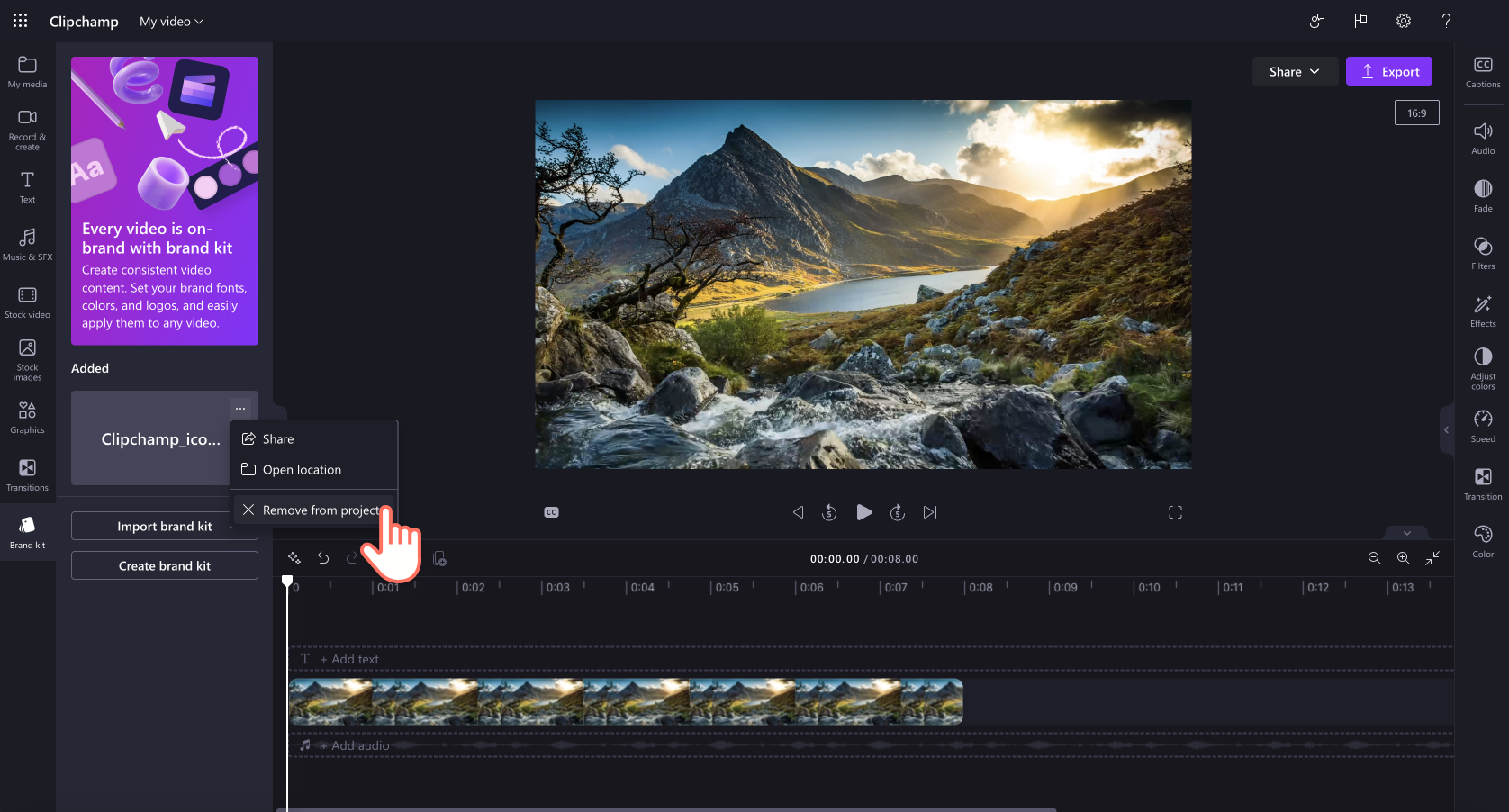
I avsnittet Märkeskit i Clipchamp-projektet väljer du snabbmenyn (de 3 vågräta punkterna). Då öppnas fler alternativ. Klicka sedan på knappen Ta bort från projekt.
Observera att detta inte tar bort .brandkit-filen och dess Assets-mapp i OneDrive/SharePoint. För att ta bort dessa, navigera till dem i OneDrive/SharePoint och ta bort dem där.
Så här varumärkesanpassar du dina videor
Om du vill lägga till ditt varumärke på tidslinjen klickar du på knappen Lägg till på tidslinjen eller drar och släpper tillgången på tidslinjen ovanför din video.
Så här delar du ett märkeskit
Välj snabbmenyn (de 3 vågräta punkterna) och klicka sedan på knappen Dela. Tillhandahåll länken som genereras till den person som du vill dela den med. De kan klistra in länken i projektets märkeskitsavsnitt vid import enligt beskrivningen ovan. Då läses märkeskitet in i deras Clipchamp -projekt.
Om märkeskitet lagras på OneDrive måste hela märkeskitmappen delas med mottagaren. Det här ska vara fallet som standard när du skapar en delningsbar länk för ett märkeskit. Men om mottagaren inte kan öppna länken kontrollerar du märkeskitmappens delningsinställningar i OneDrive.
Så här delar du ett projekt som har minst ett märkeskit kopplat till sig
Du kan dela ett sådant Clipchamp projekt som vanligt via delningsknappen bredvid exportknappen i projektgränssnittet. Personen som öppnar projektet ser märkeskitet bifogat. Observera dock att de även måste ha åtkomst till din OneDrive/SharePoint-mapp där märkeskitet finns.
Så här delar du ett märkeskit som du inte vill att andra ska kunna redigera
Du kan följa samma steg som ovan om hur du delar ett märkeskit men ändra inställningarna för att dela länk till endast visning.
Saker att tänka på när du arbetar med märkeskit
Hantering av varumärkespaket och medietillgångar i dem måste göras i Clipchamps projektgränssnitt. Öppna projektet som innehåller ditt märkeskit och ta bort eller ändra objekt därifrån.
Om du lägger till/tar bort tillgångar i OneDrive eller någon annan mapp där du placerade .brandkit-filen och dess tillgångsmapp synkroniseras inte tillbaka till det Clipchamp-redigeringsprojekt som märkeskitet är anslutet till.
Volymgränser:
- Varje användare kan skapa ett obegränsat antal märkeskit för sig själva och dela dem med andra.
- Du kan ha ett märkeskit kopplat till ett projekt åt gången. Om du vill lägga till en ny måste du ersätta den som redan är ansluten. Observera att alla tillgångar som läggs till i projektet från märkeskitet kommer att finnas kvar i projektet (och kräver inte att det ursprungliga märkeskitet förblir kopplat).
- Microsoft 365-organisationer kan skapa ett obegränsat antal "officiella" varumärkespaket eller företagsvarumärkespaket och göra dem tillgängliga för användarna så att de kan komma åt dem i sina redigeringsprojekt.
Det är för närvarande inte möjligt att importera medietillgångar automatiskt till märkeskit. De måste läggas till manuellt i avsnittet Märkeskit via Clipchamps projektgränssnitt. Det är möjligt att dra och släppa flera artiklar i märkeskitet samtidigt.
Märkesmallar (projekt och märkeskit kombinerat) är inte tillgängliga i det här skedet. Som en lösning kan du skapa ett Clipchamp -projekt, dela det på OneDrive/SharePoint och andra kan duplicera projektet.
Nej. När en varumärkestillgång används i ett projekt på redigeringstidslinjen kopieras den till det projektet och stannar kvar i det projektet. Det innebär att när du uppdaterar en logotyp i ett av dina märkeskit och nu vill se till att den uppdaterade logotypen används i befintliga Clipchamp -projekt, måste du öppna projekten och manuellt ersätta logotypfilen med den nya versionen för att uppnå en uppdatering.

