
Viktigt!
Den här funktionen är endast tillgänglig för användare med en Teams Premium licens.
Hjälp tittarna att hitta innehåll som är relevant för dem med kapitel i PowerPoint Live som genereras automatiskt från Teams mötesinspelningar och sedan sparas i Clipchamp.
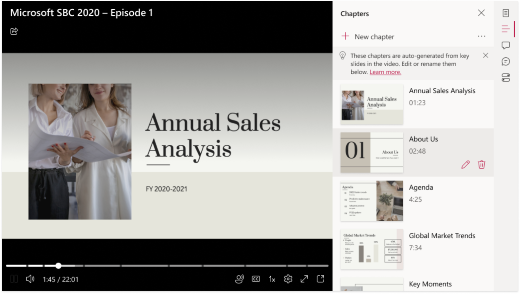
Om du automatiskt vill generera PowerPoint Live kapitel från din Teams mötesinspelning kontrollerar du att mötet spelas in. Dela sedan en PowerPoint-presentation via PowerPoint Live. Gör så här:
- Välj Dela skärm
- Navigera till alternativet PowerPoint Live i menyn Skärmdelning
- Välj din PowerPoint för att öppna och dela den i Teams-mötet
Kapitel visas i inspelningen när mötet avslutas.
Hur genererar Microsoft PowerPoint Live kapitel?
Vi skapar kapitel från PowerPoint Live presentationer baserat på följande riktlinjer:
- PowerPoint Live kapitel skapas bara för en Teams mötesinspelning där en PowerPoint har delats via PowerPoint Live.
- Kapitel skapas bara utifrån bildövergångar som är längre än fem sekunder.
- Högst 25 avdelningar kommer att skapas. För presentationer med fler än 25 bilder skapas kapitel från de 25 bilder som har de längsta bildövergångarna.
- Alla efterföljande bilder med samma rubrik grupperas i samma kapitel.
Hur lägger jag till, tar bort och redigerar kapitel?
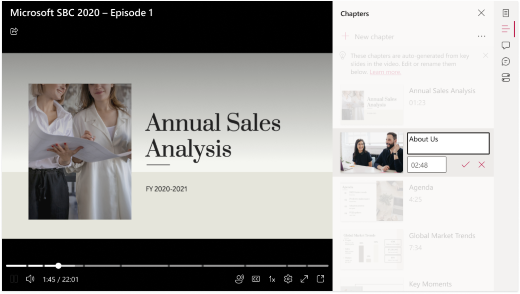
Mer information om hur du lägger till, redigerar och tar bort kapitel finns i: Använda manuella kapitel med videor i Clipchamp.
Möjliga problem
Kapitelrubriker som inte matchar varandra efter ändringar som inte är i följd
Andra kan ha behörighet att redigera PowerPoint-presentationen som du har delat. De kan göra det efter att du har delat presentationen via PowerPoint Live, men innan dess Teams-mötesinspelning har skapats. I så fall kan kapitelrubrikerna (som baseras på huvudbilderna) stämma inte överens med varandra, vilket resulterar i ett varningsmeddelande i fönstret Kapitel. Lyckligtvis kan du enkelt ändra kapitelrubrikerna, enligt beskrivningen i: Använda manuella kapitel med videor i Clipchamp.

Mina PowerPoint Live kapitel genererades inte automatiskt
En PowerPoint-presentation kan ha en känslighetsetikett kopplad för att tillämpa Microsoft Informationsskydd som tillhör en grupp med konfidentiella etiketter. I ett sådant fall kommer PPT live-kapitel inte att skapas. Läs mer om känslighetsetiketter i: Använd känslighetsetiketter på dina filer.