
Om du har problem med att skapa en skärm- eller kamerainspelning när du använder Clipchamps inspelare som du kan starta från startsidan för Microsoft 365 Video är en vanlig orsak att du måste ge webbläsaren behörighet att använda kameran, använda mikrofonen eller komma åt skärmen.
Obs
Microsoft 365-klientadministratörer – om du vill inaktivera användare i klientorganisationen från att spela in sina skärmar kan du inaktivera skärminspelning för din klientorganisation via webbläsarinställningarna.
Bevilja kamera- och mikrofonbehörigheter i Google Chrome eller Microsoft Edge i Windows eller macOS
- Första gången du använder kameran i Clipchamp får du ett popup-meddelande om att den här webbplatsen vill använda din mikrofon och kamera. "Den här webbplatsen" innehåller organisationens SharePoint-URL, t.ex. contoso.sharepoint.com.
- Välj Tillåt när du uppmanas att göra det. Ditt val sparas för framtida sessioner.
Om du nekar behörighet för kamera och mikrofon och senare vill aktivera dem, eller om du inte ombeds bevilja behörighet, kan du åtgärda det genom att göra följande:
I Microsoft Edge:
- Gå till Inställningar.
- Välj Cookies och webbplatsbehörigheter>Alla webbplatser.
- Sök efter Clipchamp eller SharePoint för att hitta rätt URL och se sedan till att Kamera och Mikrofon är inställda på Tillåt.
I Google Chrome:
- Gå till Inställningar.
- Välj Sekretess och säkerhet>Webbplatsinställningar.
- Välj webbadressen till Clipchamp eller SharePoint under Senaste aktivitet.
- Kontrollera att Kamera och Mikrofon är inställda på Tillåt.
Bevilja behörigheter för skärminspelning i Google Chrome eller Microsoft Edge i Windows
- När du har valt att dela din skärm uppmanas du att välja vilken skärm du vill dela: hela skärmen, ett fönster eller en flik i webbläsaren. Du måste välja ett av alternativen varje gång du skapar en video.
- Du har också möjlighet att välja Dela systemljud. Markera detta om du vill att videon ska innehålla ljud som spelas upp på din enhet.
Bevilja behörigheter för skärminspelning i Google Chrome eller Edge i macOS Catalina eller senare
Första gången du försöker spela in skärmen med Clipchamp uppmanas du att bevilja behörighet.
Välj Öppna Systeminställningar (Systeminställningar för macOS Ventura eller senare).
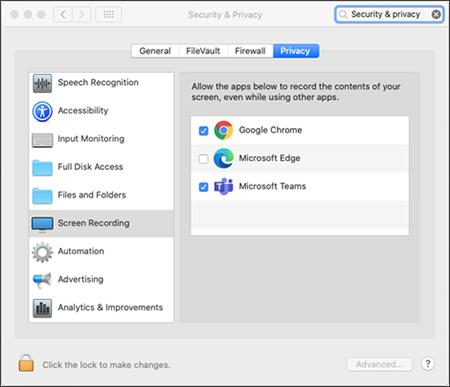
Om du inte ser uppmaningen, gå till Apple-menyn>Systeminställningar (Systeminställningar för macOS Ventura eller senare)>Säkerhet & integritet (Integritet & säkerhet för macOS Big Sur eller senare) och välj sedan Skärminspelning (Skärm- & Systemljudinspelning för macOS Sonoma).Kontrollera att webbläsaren är vald under Skärminspelning.
Viktigt!
Kontrollera att du använder en webbläsare som stöds och att den är uppdaterad.
- Microsoft Edge, version 79 och senare på Windows 10, Windows 11 och macOS
- Google Chrome, version 74 och senare på Windows 10, Windows 11 och macOS
- Safari på MacOS stöds inte
Ändringarna börjar gälla efter att du har startat om webbläsaren.
Återgå till kamera- och skärminspelningsupplevelsen. Du uppmanas att välja en skärm att dela. Du måste göra ett val varje gång du skapar en video.
Välj Dela systemljud om du vill ta med ljud som spelas upp på din enhet.
För klientadministratörer – inaktivera skärminspelning för klientorganisationen i Edge eller Chrome
Om du vill inaktivera användare i organisationen från skärminspelning via Clipchamp är det säkraste sättet att göra det att konfigurera en grupprincip för att neka all webbaserad skärminspelning.
Instruktioner om hur du inaktiverar skärminspelning i Edge
Anvisningar om hur du inaktiverar skärminspelning i Chrome (sök efter Screen Video Notera i hjälpartikeln)