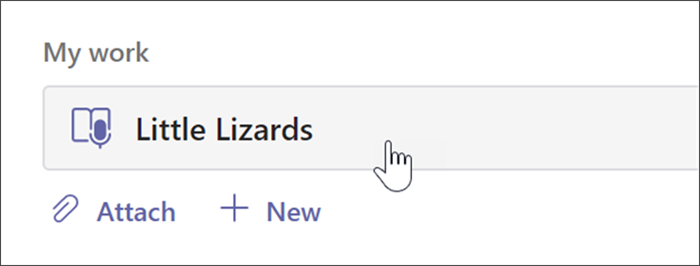
Läsframsteg är ett kostnadsfritt verktyg som är inbyggt i Microsoft Teams utformat för att stödja och spåra läsflödet i din klass. Eleverna spelar in sin läsning med en kamera och skickar det till dig. När du markerar och returnerar deras arbete samlas data automatiskt in och ordnas i Insikter, vilket hjälper dig att lägga mer tid på eleverna och mindre tid på att analysera data.
Skapa en uppgift i Läsframsteg
Stöd oberoende läsövningar med Läsframsteg-uppgifter i Teams.
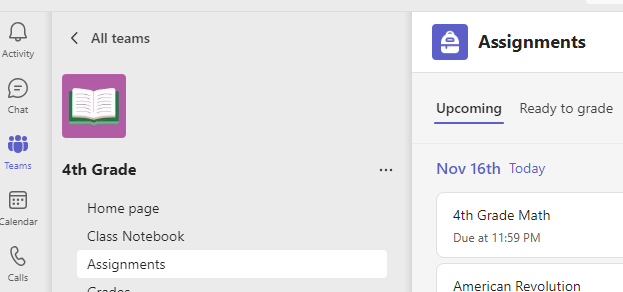
- Gå till önskad klass och välj sedan Uppgifter.
- Välj skapa>uppgift.
- Ange ett namn för den här uppgiften – detta är obligatoriskt.
- Välj Inlärningsacceleratorer. Välj sedan Läsframsteg på den nedrullningsbara menyn.
- Så här väljer du ett avsnitt för eleverna:
- Välj Ladda upp Word eller PDF om du vill använda dina egna filer, inklusive filer från Anteckningsbok för klassen, dina Teams-filer eller OneDrive.
- Välj Bläddra i exempelbibliotek för att använda avsnitt som tillhandahålls av ReadWorks.

6. veckor (Valfritt) Fyll i de extra fälten om du vill skapa fler möjligheter att sortera data när du granskar elevarbete.
- Läsnivå: Identifiera läsnivåer på det sätt som fungerar bäst för din klass. Alla läsnivåer som du anger är sökbara i Insikter.
- Genre: Välj skönlitteratur eller facklitteratur.
- Antal försök: Välj Obegränsat om du vill ge studenterna många möjligheter att öva, eller välj ett nummer för att begränsa försöken.
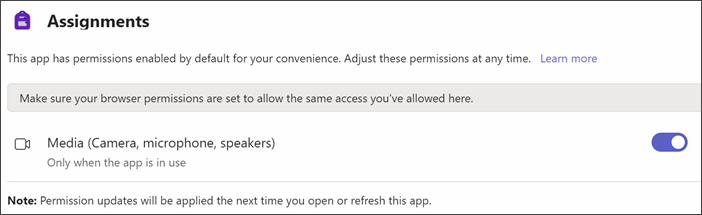
- Uttalskänslighet: Ange hur strikt du vill att Identifiera automatiskt ska vara när du lyssnar till och uppskattar fel. Välj Mindre känslig för att ge mer flexibilitet för uttal och Mer känslig för att kräva mer exakta läsprestanda. Den här inställningen är justerbar när du granskar elevarbete.
Obs
Uttalsidentifiering för varje språk generaliseras baserat på vanligt uttal och kanske inte känner igen accenter och minoritetsspråk på ett bra sätt. Det här är bara början och vi arbetar för att se till att personer med brytning och dialekter inkluderas. Använd ditt eget omdöme för att markera fel manuellt när talidentifiering inte uppfyller elevens behov.
Förståelse: Standardinställningen är Av när du skapar en läsframstegsuppgift. Växla Förståelse till På härifrån om du vill.
Kräva video: Välj Nej om eleverna ska kunna välja att endast skicka ljud.
Läscoachens standardinställning är På när du skapar en läsframstegsuppgift. Växla Läscoach till Av härifrån om du vill.
Redigera ditt avsnitt: Om du har laddat upp ett eget Word- eller PDF-dokument kan du redigera avsnittet direkt i Läsframsteg. Välj Redigera och gör sedan de ändringar du vill i dokumentet.
Välj Redigera språk för att justera vilket språk Automatisk identifiering ska lyssna efter.
Markera bockmarkeringen när du är klar med redigeringen.
Obs
ReadWorks-avsnitt kan inte redigeras. Avsnittsinformation som rubrik, läsnivå och genre fylls i automatiskt.
- Elevvy: Välj elevvy för att testa elevupplevelsen.
7. veckor Välj Nästa.

8. veckor (Valfritt) Redigera ytterligare aspekter av uppgiften genom att lägga till instruktioner, ändra poängen eller förlänga inlämningsdatumet.
9. veckor Välj vilken elev(er) du vill ska slutföra uppgiften och välj sedan Tilldela.
Eleverna får ett meddelande om sin nya uppgift och den visas i uppgiftslistan.

Granska och returnera elevarbete i Läsframsteg
Samla in värdefulla data medan du granskar och returnerar Läsframsteg-uppgifter.
- Gå till önskad klass och välj sedan fliken Uppgifter överst på sidan.
- Under Kommande väljer du den uppgift som du är redo att granska.
- Uppgifterna sorteras efter Att returnera och Återlämnade.
- I Returnerade väljer du en elev som har lämnat in sin uppgift. Deras inspelning och texten som de har tilldelats öppnas i betygspanelen.
- Tryck på Spela upp elevens inspelning för att höra dem läsa avsnittet.
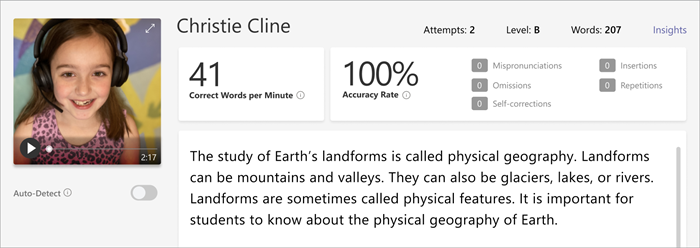
- Markera och kategorisera elevfel genom att välja ett ord som de läste fel. Använd den nedrullningsbara menyn för att markera ord som korrekta eller kategorisera ett fel. Läsframsteg samlar in och tabellerar felen i korten Noggrannhetsfrekvens och Korrigera ord per minut högst upp i granskningspanelen.
Feltyper omfattar:
- Utelämnande: ett ord i avsnittet som eleven hoppade över.
- Infoga: ett ord som inte skrivits i det avsnitt som en elev lade till.
- Feluttal: ett ord som inte uttalades tydligt eller korrekt.
- Repetition: ett ord som en elev läser mer än en gång.
- Självkorrigering: när en elev läser fel, inser sitt misstag och läser igen korrekt.
- Om eleven har lagt till ytterligare ord kan du infoga dem i brödtexten.
- Markera ordet närmast där du vill infoga text.
- Välj Redigera text i listrutan.
- Välj var du vill infoga text och skriv sedan in det du hörde eleven säga.
- Om du vill visa orden som eleven övade med Läscoach väljer du Övade ord.
- Försök visar hur många gånger eleven övat, med stjärnor som anger hur bra de presterade.
- Verktyg som används anger var eleverna använde verktyg för att hjälpa dem öva och vilka verktyg de använde.
9. veckor Bestäm vad du vill att eleverna ska se i sin rapport.
- Välj Redigera bredvid Returnera fullständig rapport till eleven.
- Välj Fullständig rapport för att inkludera elevens korrekta ord per minut och noggrannhetsfrekvens, samt deras markerade fel, eller Förenklad rapport för att bara returnera de färgkodade felen.
- Välj Anpassad rapport för att själv välja exakt vilka datapunkter du vill att eleverna ska se och välj sedan Spara.
- Bestäm om du vill att den här ändringen ska gälla för framtida uppgifter eller välj Bara den här gången.
- Välj Spara.
10. veckor Ange skriftlig återkoppling och poäng för uppgiften och välj sedan Return.
11. veckor Tryck på pilarna bredvid elevens namn för att snabbt gå till nästa elev.
Obs
Du kan också välja Returnera för revision om du vill be eleverna att försöka med uppgiften igen.



Använd Identifiera automatiskt för att spara tid
Uppskatta elevfel för att spara tid. Automatisk identifiering utvärderar elevinspelningar för att identifiera troliga feluttal och andra läsfel för lärare. Lärare kan alltid justera felen för att återspegla elevernas prestation.
- Växla Automatisk identifiering till På. Uppskattade fel visas redan markerade och kategoriserade i stycket och på översiktskorten.
- Tryck på Spela upp elevens inspelning för att höra dem läsa avsnittet.
- Markera ett ord som du vill justera. Du kan kategorisera om fel, markera ytterligare misstag eller välja Markera som korrekt vid behov. De insamlade uppgifterna tabelleras om när du gör justeringar.
- Om du vill gå direkt till ett ord markerar du det i avsnittet och väljer Hoppa till ord på den nedrullningsbara menyn.
- Om Automatisk identifiering inte tolkar eleven väl kan du prova att justera Uttalskänslighet för att ändra hur noggrant automatisk identifiering är när du lyssnar och uppskattar fel.


Kortkommandon för snabb granskning
När du har markerat ett ord i texten kan du använda kortkommandon för att navigera bland läs- och kategorisfelen.
1. veckor Flytta från ord till ord med vänster- och högerpil.
2. veckor Använd Ctrl+> för att hoppa till nästa felord. Videon börjar spelas upp igen från den punkten.
3. veckor Använd blanksteg för att spela upp och pausa videon efter behov.
4. veckor När du stöter på ett ord som du vill justera trycker du på Nedåt eller Retur för att öppna felmenyn.
- Fortsätt att trycka nedåt tills den önskade feltypen visas med en svart ruta.
3. veckor Välj RETUR för att markera felet. Instrumentpanelen beräknas om när du markerar fel och listrutan stängs.
- Om du vill stänga listrutan utan att markera ett fel väljer du uppåtpilen.

Mer information
Koppla läsframstegstilldelningar med Läscoach
Visa data för Läsframsteg i Insikter