Använd Insights för utbildning för att få en snabb överblick över känslomässiga tillståndet i din klass. Reflect incheckningar, som ger studenter möjlighet att namnge och dela sina känslor med dig, kan visas i Insikter för att identifiera mönster och skapa riktad support. Regelbunden användning av Reflect kan vara en bra utgångspunkt för sociala och känslomässiga inlärningsmöjligheter i din klass.
Gå till fliken Insikter i önskad klass.
På instrumentpanelen för Insights översikt väljer du panelen Reflektera .

Insikter sorterar Reflect incheckningssvar i de som publicerats i en Teams-kanal och de som är inbäddade i Anteckningsbok för klassen. Välj I Anteckningsbok för klassen eller I Teams för att välja vilka frågor du vill granska.
Filtrera data
Som standard återspeglar din rapport alla elever, alla reflektioner och alla känslor under de senaste 28 dagarna. Välj  om du vill visa ytterligare alternativ för varje filter.
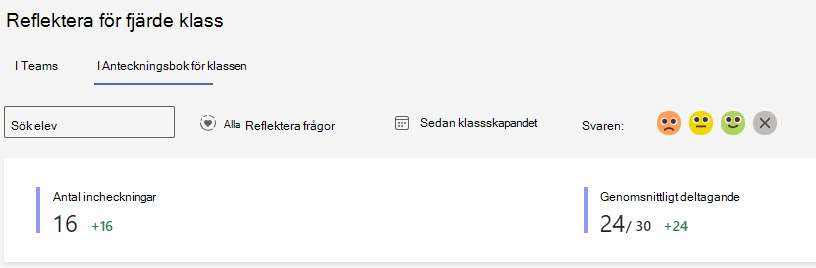
Elevfilter: Skriv en elevs namn i rutan Sök elev för att begränsa dina data till den enskilda eleven.
Frågefilter: välj en fråga för att se hur eleverna svarade på den frågan över tid eller välj Alla reflektioner för att se deras svar på varje fråga.
Tidsfilter: välj ytterligare tidsramsalternativ.
Välj Anpassat intervall om du vill ange egna datum för en tidsram som kan börja så långt tillbaka som skapande av klass.
Känslofilter: tryck på en emoji för att avmarkera dem, ta bort dem från synliga data och göra det lättare att vidta riktade åtgärder.
Läs dina data
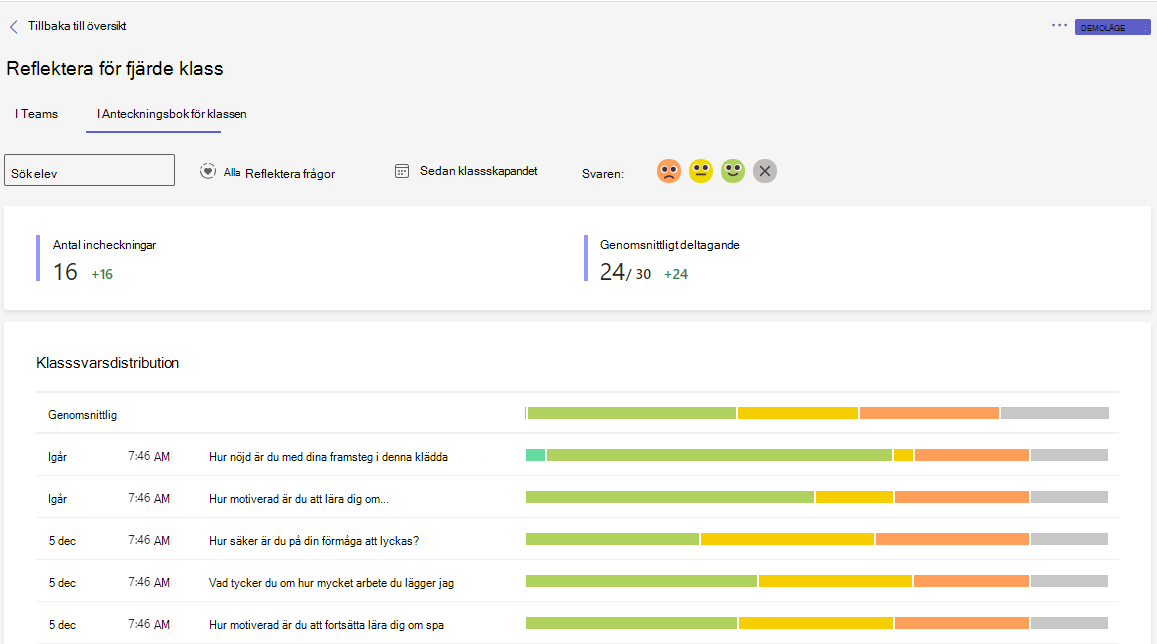
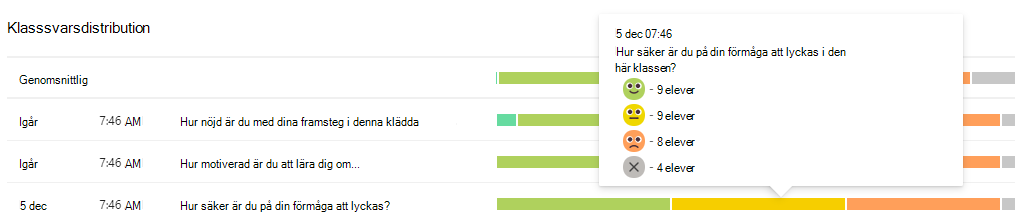
Klassens känslofördelning
Visa en uppdelning av elevsvar för ett datum. Hovra över stapeldiagrammet för att se frågan och den exakta fördelningen av svaren.
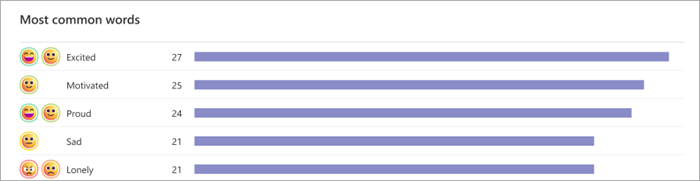
De vanligaste orden
Se vilka ord eleverna använder för att beskriva sin upplevelse.
Obs
Eleverna namnger inte sina känslor i Reflect-incheckningar i Anteckningsbok för klassen, så det här diagrammet är inte tillgängligt på fliken I anteckningsbok för klassen .
Elevlista
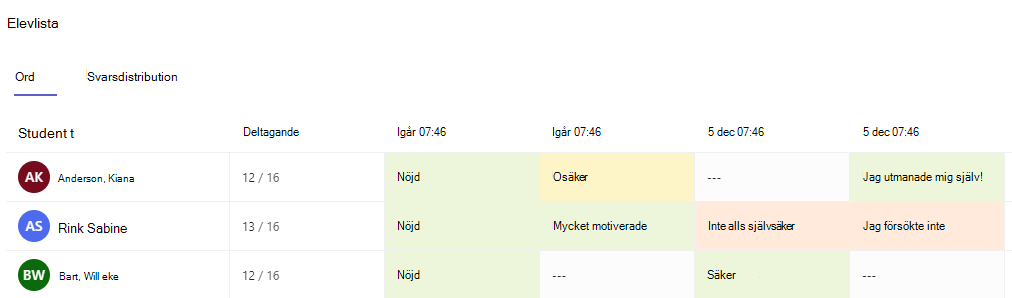
Ord:
Välj fliken Ord för att visa orden som eleverna har valt för incheckningar på datum inom den valda tidsperioden. Hovra över ett avsnitt för att se vilken fråga eleven svarade på.
Distribution av svar:
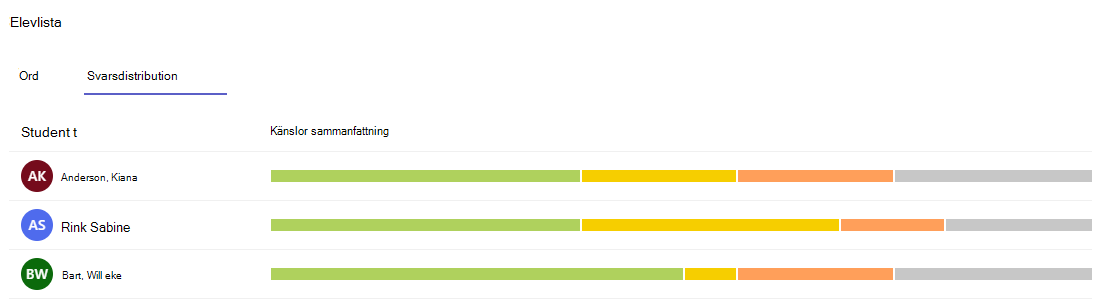
Välj fliken Svarsdistribution för att få en snabb överblick över data som visar hur varje elev har svarat på Reflect-incheckningar. Hovra över stapeldiagrammet om du vill se en mer detaljerad sammanfattning av de rapporterade avbrotten.