
Använd de här stegen för att flytta en elev och deras privata arbete från en anteckningsbok till en annan. Om en elev till exempel växlar från en klassperiod till en annan tas inte deras arbete bort om du flyttar dem till en annan klassanteckningsbok.
Viktigt!
- Använd stegen i guiden Anteckningsbok för klassen nedan för OneDrive-baserade klassanteckningsböcker som skapats från microsoft365.com eller aka.ms/classnotebook.
- För anteckningsböcker som skapats i Teams eller Microsoft 365 LTI hanterar du medlemskap i deltagarlistan i klassteamet eller LMS.
Lägg till eleven i deras nya anteckningsbok
Logga in på microsoft365.com med den inloggning som tillhandahålls av din skola.
Obs
- Om du inte ser appen Anteckningsbok för klassen direkt går du till Appar>Alla appar eller navigerar direkt till aka.ms/classnotebook.
- Välj Lägg till/ta bort elever
- Välj den anteckningsbok där du vill lägga till eleven.
- Skriv elevens namn och välj sedan Nästa>uppdatering.
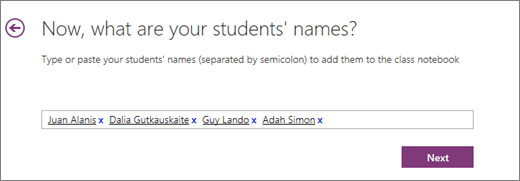
Lägg till elever i en anteckningsbok för klassen i OneNote
Ta bort eleven från den gamla klassen
- Medan guiden Anteckningsbok för klassen fortfarande är öppen väljer du Tillbaka till startsidan.
- Välj Lägg till/ta bort elever.
- Välj den anteckningsbok du vill ta bort eleven från.
- Välj elevens namn och välj sedan Ta bort>nästa>uppdatering.

Ta bort elever i Anteckningsbok för klassen för OneNote.
Flytta elevens privata arbete från föregående anteckningsbok till den nya anteckningsboken
- Öppna OneNote och öppna båda klassanteckningsböckerna: den klassanteckningsbok som eleven befinner sig i och den klassanteckningsbok som du flyttar dem till.
- Högerklicka på varje del av elevens privata anteckningsbok som du behöver flytta till din andra klass. Till exempel: Hemuppgifter, kunskapsfrågor, åhörarkopior.
- Välj Flytta eller kopiera och välj sedan elevens namn i målanteckningsboken. Välj Flytta. Upprepa detta steg för allt arbete du behöver flytta.
Tar du bort en elev från en klassanteckningsbok tas inte deras privata anteckningsbok bort från klassen, även efter att du flyttat arbete. Om du vill ta bort deras arbete från den gamla klassen högerklickar du på elevens namn och väljer Ta bort.