Så här är det: vi har alla stött på problem när vi arbetar med grupprojekt. Det kan vara krångligt att samordna personliga möten eller ta reda på var filer ska laddas upp.
Det är där Microsoft Teams kommer in i bilden. I Teams kan gruppmedlemmar samarbeta i projekt på många sätt. Här är några av de vanligaste sätten för att arbeta tillsammans i Teams.
Obs
Vissa av dessa funktioner kanske inte är tillgängliga i Microsoft Teams beroende på skolans eller distriktets inställningar.
1. Samarbeta i fliken Konversationer
Fliken Inlägg i teamets allmänna kanal fungerar lite som en tråd i sociala medier, fast för att få jobbet gjort.
Starta konversationer och få personers uppmärksamhet genom att välja Ny konversation och @mentioning deras namn i rutan Compose innan du publicerar meddelandet. Välj knappen Bifoga om du vill dela filer, bilder och annat som gruppen behöver för projektet. Allt du lägger till sparas automatiskt på fliken Filer i kanalen.
2. Skapa ett eget team
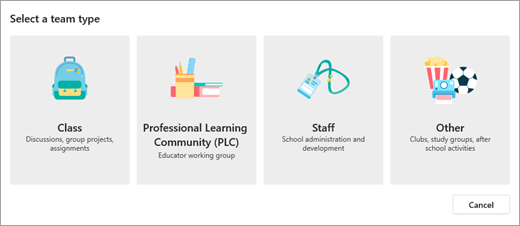
Microsoft Teams passar inte bara i klassrummet. Du kan organisera egna studiegrupper genom att bjuda in klasskamrater till ett team. Välj + Gå med i eller skapa team>Skapa ett nytt team och välj den andra teamtypen. I appen går du igenom några få steg för att namnge teamet och bjuda in medlemmar. Sedan är du klar!
3. Gruppvideosamtal i Teams
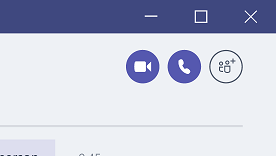
Kan inte alla i gruppen träffas personligen? Inga problem! Välj ikonerna för röst- eller videosamtal från en gruppchatt och starta ett samtal direkt. Ni kan dessutom dela skärmar och diskutera dem medan ni chattar.
4. Samarbeta i dokument
Microsoft 365 filtyper som Word, PowerPoint och Excel kan samredigeras direkt från Teams.
Markera ett dokument för att öppna det och välj sedan Redigera i Teams. Välj knappen Starta konversation för att flytta dokumentet och starta en konversation till höger om filen. Där kan ni byta idéer samtidigt som ni tittar på dokumentet.

5. Arbeta med anteckningar tillsammans i OneNote i Teams
Om klassgruppen använder en länkad OneNote-anteckningsbok för klassen går du till klassen och väljer Anteckningsbok för klassen. Där kan du och dina klasskamrater brainstorma tillsammans i samarbetsutrymmet. Alla kanaler som läraren har lagt till för teamet visas dessutom som avsnitt i samarbetsutrymmet.
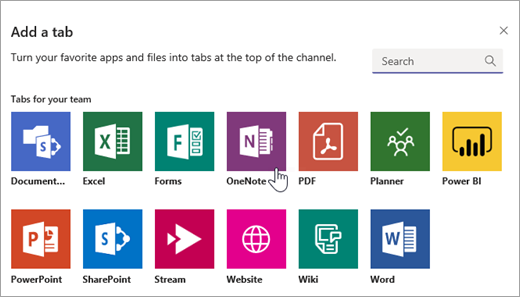
Om du arbetar i ett eget team kan du välja Lägg till +>OneNote i en kanal för att lägga till en ny flik och skapa en OneNote-anteckningsbok som hela teamet kan dela.