
I Power Query kan du lägga till nya kolumner genom att ange ett eller flera exempelvärden för att skapa den. Du kan göra detta från ett aktuellt urval eller genom att ange indata baserat på markerade kolumner. Det är användbart när du vet vilka data du vill ha i den nya kolumnen, men är osäker på vilka transformeringar du ska använda.
I följande exempel används webbdata på den här platsen: Lista över stater och territorier i USA.
Lägga till en kolumn från alla kolumner
Följande steg baseras på videon.
Om du vill öppna en fråga letar du reda på en fråga som tidigare lästs in från Power Query-redigeraren, markerar en cell i dina data och väljer sedan Frågeredigera>. Mer information finns i Skapa, läsa in eller redigera en fråga i Excel.
Välj Lägg till kolumnkolumn>från exempel>från alla kolumner.
Fönstret Lägg till kolumner från exempel visas i en ny, tom kolumn till höger.
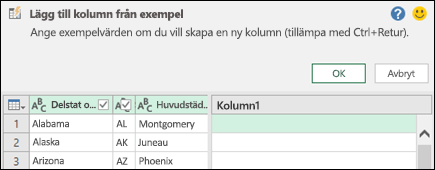
Ange ett exempelvärde för nya kolumndata som du vill använda och tryck sedan på Ctrl + Retur. I det här fallet angav vi "Montgomery, AL" för att kombinera varje huvudstad med motsvarande delstat.
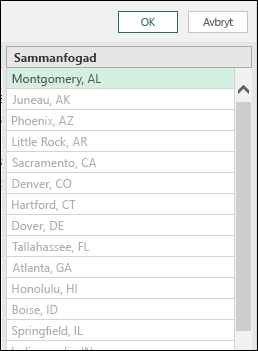
Om du vill göra ändringar i den nya kolumnen dubbelklickar du på ett textfält, redigerar det och trycker sedan på Ctrl + Retur när du är klar.
Transformeringsstegen visas ovanför dataförhandsgranskningen.

Välj OK.
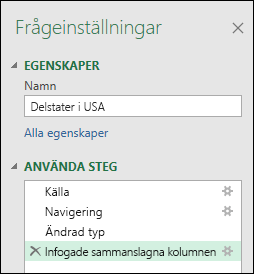
Undersök steget som lagts till i avsnittet Tillämpade steg i fönstret Frågeinställningar genom att högerklicka på steget och välja Redigera inställningar och motsvarande formel i formelfältet.
Lägga till en kolumn från markering
När du lägger till en kolumn från exempel genom val erbjuder Power Query en användbar lista över tillgängliga fält, värden och föreslagna transformationer för de markerade kolumnerna. I det här exemplet skapar du en ny kolumn baserat på data i videon för att ordna delstaterna efter hur många representanter var och en har.
Om du vill öppna en fråga letar du reda på en fråga som tidigare lästs in från Power Query-redigeraren, markerar en cell i dina data och väljer sedan Frågeredigera>. Mer information finns i Skapa, läsa in eller redigera en fråga i Excel.
För att göra det mer praktiskt flyttar du kolumnen till slutet som du vill basera kolumnavsnittet på genom att välja Transformera>Flytta>till slutet. I exemplet flyttar du kolumnen Antal representanter .
Välj Lägg till kolumnkolumn>från Exempel>från markering. En tom kolumn läggs till.
Ange "1 till 7" som ett område i den första tomma cellen.
Tryck på Ctrl + Retur om du vill se förslag för alla celler.
Om du är nöjd väljer du OK.
Ibland kan du behöva iterera några gånger för att få önskat resultat.
Resultat
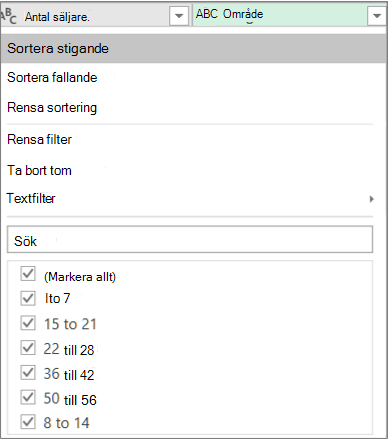
I Power Query ordnas data efter delmängder enligt det intervall du angett. Ett snabbt sätt att se delmängderna är att välja Autofilter i den nya kolumnen. Till exempel:
Ytterligare överväganden
När du har lagt till kolumner från exempel kan du överväga att ta bort de ursprungliga kolumnerna om du inte längre behöver visa dem. Nya kolumndata påverkas inte.
Att lägga till en kolumn från exempel baseras på de översta 100 raderna i dataförhandsgranskningen. Du kan också lägga till egna exempeldata, lägga till ett kolumnexempel baserat på dessa exempeldata och sedan ta bort exempeldata när du inte längre behöver dem. Den nyligen skapade kolumnen påverkas inte.
Se även
Lägga till en kolumn från exempel (docs.com)