
I Power Query finns flera sätt att skapa och läsa in Power Queries i arbetsboken. Du kan också ange standardinställningar för frågeinläsning i fönstret Frågealternativ .
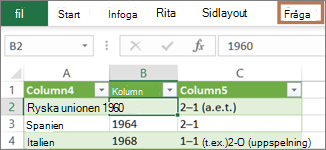
Tips Om du vill avgöra om data i ett kalkylblad har formats av Power Query markerar du en cell med data och om menyfliken Kontext för fråga visas har data lästs in från Power Query.
Om integreringen av Power Query i Excel
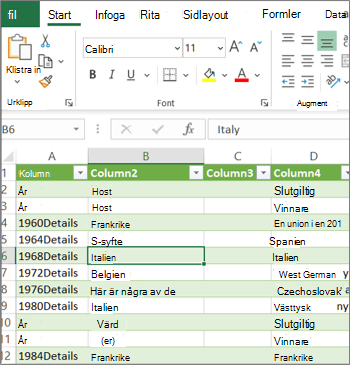
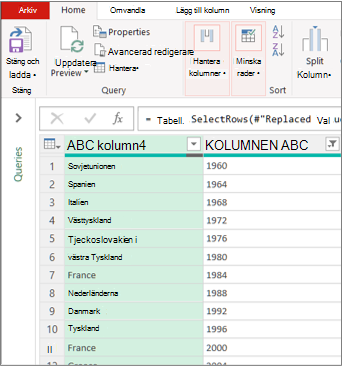
Håll koll på vilken miljö du befinner dig i Power Query är väl integrerat i Excel-användargränssnittet, särskilt när du importerar data, arbetar med anslutningar och redigerar pivottabeller, Excel-tabeller och namngivna områden. För att undvika förvirring är det viktigt att när som helst veta vilken miljö du befinner dig i, Excel eller Power Query.
| Det välbekanta Excel-kalkylbladet, menyfliksområdet och rutnätet | Menyfliksområdet och förhandsgranskningen av data i Power Query-redigeraren |
|---|---|
|
|
Att ändra data i ett Excel-kalkylblad är till exempel något helt annat än Power Query. Dessutom kan de kopplade data som du ser i ett Excel-kalkylblad ha Power Query som arbetar bakom kulisserna för att forma data. Detta inträffar endast när du läser in data till ett kalkylblad eller en datamodell från Power Query.
Byta namn på kalkylbladsflikar Det är en bra idé att byta namn på kalkylbladsflikar på ett meningsfullt sätt, särskilt om du har många sådana. Det är särskilt viktigt att klargöra skillnaden mellan ett kalkylblad med data och ett kalkylblad som läses in från Power Query-redigeraren. Även om du bara har två kalkylblad, ett med en Excel-tabell som kallas Blad1 och ett annat en fråga som skapats genom att importera Excel-tabellen, som kallas Tabell1, är det lätt att bli förvirrad. Det är alltid bra att ändra standardnamnen på kalkylbladsflikarna till mer logiska namn. Byt till exempel namn på Blad1 till Datatabell och Tabell1 till Frågetabell. Nu är det tydligt vilken flik som innehåller data och vilken flik som innehåller frågan.
Skapa en fråga
Du kan antingen skapa en fråga från importerade data eller skapa en tom fråga.
Skapa en fråga från importerade data
Det här är det vanligaste sättet att skapa en fråga på.
- Importera data. Mer information finns i Importera data från externa datakällor.
- Markera en cell i dina data och välj sedan Frågeredigering>.
Skapa en tom fråga
Det kan vara bra att börja från början. Du kan göra det på två sätt.
- Välj data>, hämta data>från andra källor>,tom fråga.
- Välj Data>, hämta data>, starta Power Query-redigeraren.
Vid det här laget kan du lägga till steg och formler manuellt om du känner till formelspråket i Power Query M väl.
Du kan också välja Start och sedan ett kommando i gruppen Ny fråga . Gör något av följande.
- Välj Ny källa för att lägga till en datakälla. Det här kommandot är precis som kommandot Hämta data> i menyfliksområdet i Excel.
- Välj Senaste källor för att välja från en datakälla som du har arbetat med. Det här kommandot är precis som kommandotSenast användakällor> i Excel menyfliksområdet.
- Välj Ange data om du vill ange data manuellt. Du kan välja det här kommandot för att testa Power Query-redigeraren oberoende av en extern datakälla.
Läsa in en fråga
Om frågan är giltig och inte innehåller fel kan du läsa in den till ett kalkylblad eller en datamodell.
Läsa in en fråga från Power Query-redigeraren
Gör något av följande i Power Query-redigeraren:
Om du vill läsa in i ett kalkylblad väljer du Stäng>& Läs in>Stäng & Läs in.
Om du vill läsa in till en datamodell väljer du Stäng>& Läs in>Stäng & Läs in till.
I dialogrutanImportera data väljer du Lägg till dessa data i datamodellen.
Tips Ibland är kommandot Läs in till nedtonat eller inaktiverat. Det här kan inträffa första gången du skapar en fråga i en arbetsbok. Om detta inträffar väljer du Stäng & Läs in. I det nya kalkylbladet väljer du fliken Datafrågor>& Anslutningsfrågor>, högerklickar på frågan och väljer sedan Läs in till. Alternativt kan du i menyfliksområdet Power Query-redigeraren välja Fråga>läs in till.
Läsa in en fråga från fönstret Frågor och anslutningar
I Excel kanske du vill läsa in en fråga till ett annat kalkylblad eller en annan datamodell.
- I Excel väljer du Datafrågor>& Anslutningar och sedan fliken Frågor .
- Leta reda på frågan i listan med frågor, högerklicka på frågan och välj sedan Läs in till. Dialogrutan Importera data visas.
- Bestäm hur du vill importera data och välj sedan OK. Välj frågetecknet (?) för mer information om hur du använder den här dialogrutan.
Redigera en fråga från ett kalkylblad
Det finns flera sätt att redigera en fråga som lästs in i ett kalkylblad.
Redigera en fråga från data i Excel-kalkylblad
- Om du vill redigera en fråga letar du reda på en fråga som tidigare lästs in från Power Query-redigeraren, markerar en cell i dina data och väljer sedan Redigera fråga>.
Redigera en fråga från fönstret Frågor & anslutningar
Fönstret Frågor & anslutningar kanske är mer praktiskt att använda när du har många frågor i en arbetsbok och snabbt vill hitta en.
- I Excel väljer du Datafrågor>& Anslutningar och sedan fliken Frågor .
- Leta reda på frågan i listan med frågor, högerklicka på frågan och välj sedan Redigera.
Redigera en fråga från dialogrutan Frågeegenskaper
- I Excel väljer du fliken Datadata>& Anslutningsfrågor>, högerklickar på frågan och väljer Egenskaper, väljer fliken Definition i dialogrutan Egenskaper och väljer sedan Redigera fråga.
Tips Om du arbetar i ett kalkylblad med en fråga väljer du Dataegenskaper>, väljer fliken Definition i dialogrutan Egenskaper och väljer sedan Redigera fråga.
Redigera frågan för en tabell i en datamodell
En datamodell innehåller vanligtvis flera tabeller ordnade i en relation. Du läser in en fråga till en datamodell genom att använda kommandot Läs in till för att visa dialogrutan Importera data , och sedan markera kryssrutan Lägg till dessa data i datalägel. Mer information om datamodeller finns i Ta reda på vilka datakällor som används i en arbetsboks datamodell, Skapa en datamodell i Excel och Använda flera tabeller för att skapa en pivottabell.
Öppna datamodellen genom att välja Power Pivot-hantera>.
Längst ned i Power Pivot-fönstret markerar du kalkylbladsfliken för den tabell som du vill använda.
Kontrollera att rätt tabell visas. En datamodell kan innehålla många tabeller.
Anteckna namnet på tabellen.
Stäng Power Pivot-fönstret genom att välja Stäng arkiv>. Det kan ta några sekunder att återfå minnet.
Välj fliken Dataanslutningar>& egenskaper>frågor , högerklicka på frågan och välj sedan Redigera.
När du är klar med ändringarna i Power Query-redigeraren väljer du Stäng>fil & Läs in.
Resultat
Frågan i kalkylbladet och tabellen i datamodellen uppdateras.
Det tar ovanligt lång tid att läsa in en fråga till en datamodell
Om du märker att det tar mycket längre tid att läsa in en fråga i en datamodell än att läsa in i ett kalkylblad kan du kontrollera stegen i Power Query för att se om du filtrerar en textkolumn eller en liststrukturerad kolumn med hjälp av en Contains-operator. Den här åtgärden gör att Excel räknar upp igen genom hela datauppsättningen för varje rad. Dessutom kan Excel inte använda flertrådad körning på ett effektivt sätt. Som en lösning kan du prova att använda en annan operator, till exempel Lika med eller Börjar med.
Microsoft känner till problemet och undersöker det.
Ange alternativ för frågeinläsning
Du kan läsa in en Power Query:
Flytta till ett kalkylblad. I Power Query-redigeraren väljer du Stäng>start & Läs in>nära & Läs in.
till en datamodell. I Power Query-redigeraren väljer du Stäng>start & Läs in>nära & LoadTo.
Som standard läser Power Query in frågor till ett nytt kalkylblad när du läser in en enstaka fråga och läser in flera frågor samtidigt i datamodellen. Du kan ändra standardbeteendet för alla arbetsböcker eller bara för den aktuella arbetsboken. När du anger de här alternativen ändrar Power Query inte frågeresultat i kalkylbladet eller datamodellens data och anteckningar.
Du kan även dynamiskt åsidosätta standardinställningarna för en fråga med hjälp av dialogrutan Importera som visas när du väljer Stäng & LoadTo.
Globala inställningar som gäller för alla dina arbetsböcker
I Power Query-redigeraren väljer du Filalternativ>och inställningar>Frågealternativ.
I dialogrutan Frågealternativ , på vänster sida, under avsnittet GLOBAL , väljer du Datainläsning.
Gör följande i avsnittet Standardinställningar för frågeinläsning :
- Välj Använd standardinställningar för inläsning.
- Välj Ange anpassade standardinställningar för inläsning och markera eller avmarkera Läs in till kalkylblad eller Läs in till datamodell.
Tips Längst ned i dialogrutan kan du välja Återställ standardinställningar för att enkelt återgå till standardinställningarna.
Arbetsboksinställningar som endast gäller den aktuella arbetsboken
I dialogrutan Frågealternativ , på vänster sida, under avsnittet AKTUELL ARBETSBOK , väljer du Datainläsning.
Utför en eller flera av följande åtgärder:
Under Typidentifiering markerar eller avmarkerar du Identifiera kolumntyper och rubriker för ostrukturerade källor.
Standardbeteendet är att identifiera dem. Avmarkera det här alternativet om du föredrar att forma data själv.
Markera eller avmarkera Skapa relationer mellan tabeller under Relationer när du lägger till i datamodellen för första gången.
Innan du läser in datamodellen är standardbeteendet att hitta befintliga relationer mellan tabeller, till exempel sekundärnycklar i en relationsdatabas, och importera dem med dessa data. Avmarkera det här alternativet om du föredrar att göra det på egen hand.Markera eller avmarkera Uppdatera relationer när du uppdaterar frågor som lästs in i datamodellen under Relationer.
Standardinställningen är att inte uppdatera relationer. När du uppdaterar frågor som redan har lästs in i datamodellen hittar Power Query befintliga relationer mellan tabeller, till exempel sekundärnycklar i en relationsdatabas, och uppdaterar dem. Det här kan ta bort relationer som skapats manuellt efter att data importerades eller införa nya relationer. Om du vill göra det markerar du alternativet.
Under Bakgrundsdata markerar eller avmarkerar du Tillåt att dataförhandsgranskningar laddas ned i bakgrunden.
Standardbeteendet är att ladda ned dataförhandsgranskningar i bakgrunden. Avmarkera det här alternativet om du vill se alla data på en gång.