
De flesta diagram använder någon form av förklaring för att hjälpa läsarna att förstå diagramdata. När du skapar ett diagram i Excel genereras en förklaring för diagrammet automatiskt samtidigt. Ett diagram kan sakna en förklaring om den har tagits bort manuellt från diagrammet, men du kan hämta den saknade förklaringen.
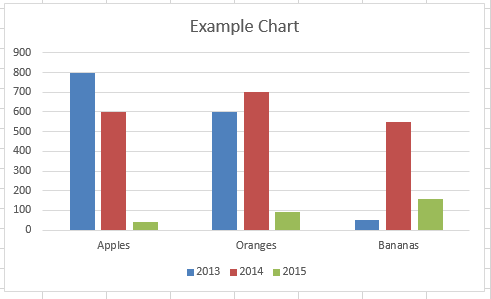
I det här exemplet visas en förklaring som förklarar färgerna för åren 2013, 2014 och 2015.
Artikelinnehåll
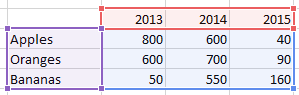
Lägga till en diagramförklaring
Markera diagrammet.
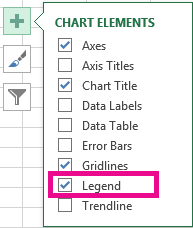
Välj Diagramelement
 bredvid tabellen.
Markera kryssrutan Förklaring .
Diagrammet har nu en synlig förklaring.
Redigera förklaringstexter
Om förklaringsnamnen i diagrammet är felaktiga kan du byta namn på förklaringsposterna.
Markera diagrammet.
Välj DiagramfilterFilter
 bredvid diagrammet och klicka på Välj data.
Välj en post i listan Förklaringsposter (serie) och välj Redigera.

Skriv en ny förklaringspost i fältet Serienamn .

Tips
Du kan också markera en cell som texten hämtas från. Välj knappen Identifiera cell
 markera en cell.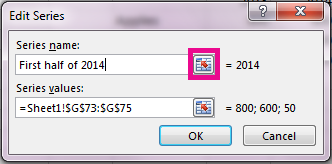
Välj OK.