
I Microsoft Excel kan du endast använda en bild som kalkylbladsbakgrund i visningssyfte. En bakgrund i ett kalkylblad skrivs inte ut och den bevaras inte i ett enskilt kalkylblad eller i ett objekt som du sparar som en webbsida.
Eftersom en kalkylbladsbakgrund inte skrivs ut kan den inte användas som en vattenstämpel. Du kan emellertid imitera en vattenstämpel som skrivs ut genom att infoga en bild i ett sidhuvud eller en sidfot.
Lägg till en kalkylbladsbakgrund
- Markera det kalkylblad som du vill visa med en bladbakgrund. Se till att du bara markerar ett kalkylblad.
- Välj Bakgrund i gruppen Utskriftsformat på fliken Sidlayout.

- Markera den bild som du vill använda som kalkylbladsbakgrund och välj sedan Infoga.
Excel upprepar den markerade bilden för att fylla bladet.
- Förbättra läsbarheten genom att dölja cellstödlinjerna och använda en heltäckande färgskuggning i celler som innehåller data.
- En kalkylbladsbakgrund sparas med kalkylbladsdata när du sparar arbetsboken.
Om du vill använda en enfärgad bakgrund i kalkylbladet använder du cellskuggning i alla celler i kalkylbladet.
Ta bort en kalkylbladsbakgrund
- Markera kalkylbladet som har en kalkylbladsbakgrund. Se till att du bara markerar ett kalkylblad.
- Välj Ta bort bakgrund i gruppen Utskriftsformat på fliken Sidlayout.
Ta bort bakgrund är bara tillgängligt när ett kalkylblad har en kalkylbladsbakgrund.
Imitera en vattenstämpel i Excel
Excel har ingen inbyggd funktion för vattenstämplar. Du kan emellertid imitera en vattenstämpel på två sätt:
Du kan visa information om vattenstämpeln på varje utskriven sida. Om du till exempel vill ange att kalkylbladsinformationen är konfidentiell eller ett utkast infogar du en bild som innehåller informationen om vattenstämpeln i ett sidhuvud eller en sidfot. Bilden visas sedan bakom kalkylbladets data, med början längst upp eller längst ned på varje sida. Du kan också ändra storlek eller skala bilden så att den fyller hela sidan.
Du kan också använda WordArt ovanpå kalkylbladsdata för att ange att data är konfidentiella eller ett utkast.
Använda en bild i ett sidhuvud eller en sidfot för att efterlikna en vattenstämpel
- Skapa en bild som du vill använda som vattenstämpel i ett ritprogram, till exempel Paintbrush.
- Markera det kalkylblad som du vill visa med vattenstämpeln i Excel. Se till att bara ett kalkylblad är markerat.
- Välj Sidhuvud & Sidfoti gruppen Text på fliken Infoga.
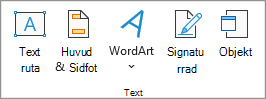
- Under Sidhuvud klickar du på den vänstra, mittersta eller högra markeringsrutan för sidhuvud.
- På fliken Sidhuvud & sidfot i gruppen Element för sidhuvud & sidfot väljer du
 och letar sedan reda på den bild som du vill infoga.
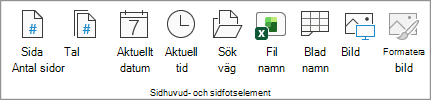
- Dubbelklicka på bilden så visas &[Bild] i rutan för val av sidhuvud.
- Klicka i kalkylbladet. Bilden du har markerat visas i stället för&[Bild].
- Om du vill ändra storlek på eller skala bilden markerar du markeringsrutan för sidhuvud som innehåller bilden. Välj Formatera bild i gruppen Element för sidhuvud & sidfot. I dialogrutan Formatera bild väljer du sedan de alternativ du vill ha på fliken Storlek .
- Ändringar i bilden eller bildformatet börjar gälla direkt och kan inte ångras.
- Om du vill lägga till tomt utrymme ovanför eller nedanför en bild klickar du före eller efter &[Bild] i rutan för markering av sidhuvud som innehåller bilden och trycker sedan på Retur för att börja en ny rad.
- Om du vill ersätta en bild i sidhuvudsrutan som innehåller bilden väljer du &[Bild],Bild och sedan Ersätt.
- Innan du skriver ut kontrollerar du att marginalen för sidhuvudet eller sidfoten har tillräckligt med utrymme för anpassat sidhuvud eller anpassad sidfot.
- Om du vill ta bort en bild i sidhuvudsrutan som innehåller bilden väljer du &[Bild], trycker på Delete och klickar sedan i kalkylbladet.
- Du växlar från vyn Sidlayout till vyn Normal genom att markera en cell och välja fliken Visa och sedan välja Normal i gruppen Arbetsboksvyer.
Använda WordArt för att imitera en vattenstämpel
Klicka på den plats i kalkylbladet där du vill att vattenstämpeln ska visas.
Klicka på WordArt i gruppen Text på fliken Infoga.
Välj det WordArt-format du vill använda.
Använd till exempel Fyllning – vit, Skugga, Fyllning – text 1, Inre skugga eller Fyllning – vit, varm matt fasning.Skriv den text du vill använda som vattenstämpel.
Gör så här om du vill ändra storleken på WordArt-objektet:
- Klicka på WordArt-objektet.
- Ange önskad storlek i rutorna Figurhöjd och Figurbredd i gruppen Storlek på fliken Figurformat. Det här steget ändrar bara storleken på rutan som innehåller WordArt-objektet.
Du kan också dra i WordArt-objektets storlekshandtag till önskad storlek. - Markera texten inuti WordArt-objektet. Gå till fliken Start i gruppen Teckensnitt och välj önskad storlek i rutan Teckenstorlek .

Så här lägger du till genomskinlighet så att du kan se mer av kalkylbladsdata under WordArt-objektet:
- Högerklicka på WordArt-objektet och klicka på Formatera figur.
- Välj Hel fyllning under Fyllning i kategorin Fyllning.
- Dra skjutreglaget Genomskinlighet till önskat procentvärde för transparens eller ange procentvärdet i rutan Transparens .
Om du vill rotera WordArt gör du följande:
- Välj WordArt-format.
- Välj Rotera i gruppen Ordna på fliken Figurformat.
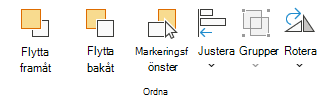
- Välj Fler rotationsalternativ.
- På fliken Storlek i rutan Rotation anger du rotationsgraden som du vill använda.
- Välj Stäng.
Du kan också dra roteringshandtaget i den riktning som du vill rotera WordArt-objektet.
Obs
Du kan inte använda WordArt i ett sidhuvud eller en sidfot för att visa det i bakgrunden. Om du däremot skapar WordArt-objektet i ett tomt kalkylblad utan stödlinjer (avmarkera kryssrutan Stödlinjer i gruppen Visa på fliken Visa) kan du trycka på PrintScrn-tangenten för att ta en kopia av WordArt-objektet och sedan klistra in det hämtade WordArt-objektet i ett ritprogram. Du kan sedan infoga bilden som du skapade i ritprogrammet i sidhuvud och sidfot på det sätt som beskrivs i Använda en bild i ett sidhuvud eller en sidfot för att imitera en vattenstämpel.
Behöver du mer hjälp?
Du kan alltid fråga en expert i Excel Tech Community eller få support i Communities.