
Om du vill justera text i en cell för att förbättra den visuella presentationen av dina data gör du så här:
- Markera de celler som har den text du vill justera.
- Välj något av följande justeringsalternativ på fliken Start :

- Om du vill justera texten lodrätt väljer du
 Justera överkant,
  Justera mot mitten eller
  för nederkantsjustering.
 - Om du vill justera texten vågrätt välj Vänsterjustera text
 , Center
 eller Högerjustera text
 .
. - När du har en lång textrad kanske en del av texten inte visas. Om du vill åtgärda detta utan att ändra kolumnbredden väljer du Radbryt text.
- Om du vill centrera text som sträcker sig över flera kolumner eller rader väljer du Sammanfoga & Centrera.
Ångra justeringsändringar
- Om du vill ta bort en justeringsändring direkt efter att du har tillämpat den väljer du Ångra.
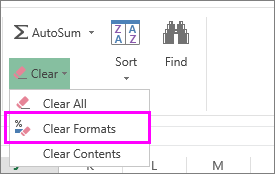
- Om du vill göra justeringsändringar senare markerar du den cell eller det cellområde du vill ändra och väljer Radera>klarformat.
Obs
I Excel för webben kan du inte rotera textvinkeln i en cell.
Det finns fler sätt att förbättra hur texten visas, till exempel använda olika teckensnitt eller lägga till en bakgrundsfärg i en cell.