
Med hjälp av Excel för webben kan du skapa, visa och redigera arbetsböcker som du lagrar på OneDrive eller Dropbox med hjälp av webbläsaren. Om din organisation eller skola har ett Microsoft 365-abonnemang eller en SharePoint-webbplats kan du också skapa och lagra arbetsböcker i bibliotek på din webbplats. Den här artikeln beskriver de grundläggande uppgifterna: skapa en arbetsbok, dela den, redigera i webbläsaren, arbeta med andra och skriva ut.
Skapa en arbetsbok online
- Öppna OneDrive genom att välja OneDrive-ikonen i systemfältet.
- Välj + Skapa eller ladda upp>Excel-arbetsbok.
- Om du vill byta namn på arbetsboken väljer du det generiska namnet på den nya filen i det övre menyfliksområdet (vanligtvis något i stil med Bok1). Ange ett nytt namn i rutan Filnamn .
Dela arbetsböcker online
När du har skapat din arbetsbok online kan du dela den med vänner, kollegor eller allmänheten. People kan visa dina kalkylblad, sortera och filtrera data samt öka detaljnivån i pivottabeller på webben eller på en mobil enhet.
Om du vill dela en arbetsbok väljer du Dela och anger sedan e-postadresserna till de personer du vill dela med eller Kopiera länk för att få en länk som du kan skicka via e-post till dina kontakter.
Redigera i webbläsaren
Om du försöker ange data, skapa en formel, lägga till diagram eller använda enkel formatering utan att det händer något är du antagligen i skrivskyddat läge. Så här växlar du till redigeringsvy:
Välj Redigering.

Om du vill använda mer avancerade redigeringsalternativ väljer du Öppna i skrivbordsversion.
Excel för webben sparar ditt arbete automatiskt. Om du ändrar dig angående ändringar du just har gjort kan du välja Ångra eller trycka på Ctrl+Z.
Arbeta tillsammans i samma kalkylblad
När du arbetar med andra i Excel för webben kan du redigera kalkylbladet som vanligt. När andra redigerar kalkylbladet visar Excel för webben deras närvaro och uppdateringarna direkt. Den här funktionen fungerar bara när alla arbetar i Excel för webben.

Andra versioner av Excel-programmet låter dig också arbeta med andra samtidigt. Mer information finns i Samarbeta i Excel-arbetsböcker samtidigt med andra med samtidig redigering.
Skriva ut i Excel för webben
Markera de celler eller det diagram du vill skriva ut och gå sedan till>Skriv ut filer. Om du vill skriva ut hela kalkylbladet behöver du inte markera något innan du väljer Skriv ut.

Om du ändrar dig om att skriva ut ett markerat område väljer du alternativet Skriv ut aktiva blad eller Skriv ut hela arbetsboken och väljer sedan Skriv ut.
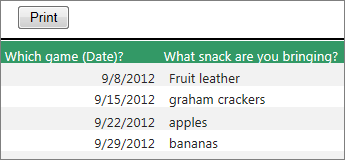
Om den slutliga förhandsgranskningen ser bra ut väljer du Skriv ut.
Mer information finns i Skriva ut stödlinjer i ett kalkylblad.