Du och dina kollegor kan öppna och arbeta med samma Excel-arbetsbok. Det här kallas för samtidig redigering. När ni samarbetar kan ni snabbt se varandras ändringar – efter bara några sekunder. Och med vissa versioner av Excel ser du andra personers markeringar i olika färger. Om du använder en version av Excel som har stöd för samtidig redigering kan du välja Dela i det övre högra hörnet, skriva e-postadresserna och sedan välja en molnplats. Men om du behöver mer information, t.ex. vilka versioner som stöds och var filen kan lagras, kan den här artikeln hjälpa dig.
För att du ska kunna använda samtidig redigering i Excel för Windows-programmet måste du se till att vissa saker är konfigurerade innan du börjar. Därefter behövs det bara några få steg för att börja samarbeta med andra.
Det här måste du göra för samtidig redigering
Steg 1: Ladda upp arbetsboken
Med en webbläsare kan du ladda upp eller skapa en ny arbetsbok på OneDrive, OneDrive för företag eller i ett SharePoint Online-bibliotek. Observera att lokala SharePoint-webbplatser (webbplatser som inte finns hos Microsoft) inte stöder samtidig redigering. Om du inte är säker på vilken typ du använder kan du fråga personen som ansvarar för webbplatsen eller IT-avdelningen.
Steg 2: Dela arbetet
- Om du har laddat upp filen väljer du filnamnet för att öppna den. Arbetsboken öppnas på en ny flik i webbläsaren.
- I det övre högra hörnet väljer du Redigering (eller Visning) >Öppna på skrivbordet.
- När filen öppnas i Excel-skrivbordsprogrammet kan du se ett gult fält med en text som talar om att filen öppnades i Skyddad vy. Välj knappen Aktivera redigering om så är fallet.
- Välj Dela i det övre högra hörnet.
- Skriv e-postadresser i adressrutan. Avgränsa dem med semikolon eller bekräfta adresserna i listrutan när du anger dem.
- Som standard kan alla mottagare redigera arbetsboken, men du kan ändra inställningarna genom att välja alternativet Kan redigera .
- Lägg eventuellt till ett meddelande för mottagarna om du vill.
- Välj Lägg till en filsammanfattning med Copilot om du vill ha hjälp med att beskriva dokumentet.
- Välj Lägg till för att skicka det.
Obs
Om du vill skicka länken själv ska du inte välja knappen Lägg till . Klicka i stället på Delakopiera länk i det övre högra hörnet i dokumentet>.
Steg 3: Andra kan öppna den
Om du valde knappen Dela skickas ett e-postmeddelande till de inbjudna så att de kan öppna filen. De kan välja länken för att öppna arbetsboken. En webbläsare kan öppnas och arbetsboken kan öppnas i Excel för webben. Om de vill använda Excel-skrivbordsappen för samtidig redigering kan de välja Redigera (eller Visa) >Redigera på skrivbordet. De måste dock ha en version av Excel-programmet som har stöd för samtidig redigering. Excel för Android, Excel för iOS, Excel Mobile och Excel för Microsoft 365 prenumerationer stöder samtidig redigering. Om de inte har en version som stöds kan de redigera i webbläsaren.
Obs
Om de använder den senaste versionen av Excel, PowerPoint eller Word finns det ett enklare sätt – de kan välja Öppna> filoch välja Delas med mig.
Steg 4: Samtidig redigering med andra
När filen fortfarande är öppen i Excel ska du kontrollera att Spara automatiskt är aktiverat i det övre vänstra hörnet. När andra så småningom öppnar filen kommer ni att kunna redigera tillsammans. Du vet att du redigerar samtidigt med andra om du ser bilder av personer i det övre högra hörnet av Excel-fönstret. (Du kan även se deras initialer, eller ett ”G” som står för gästanvändare.)
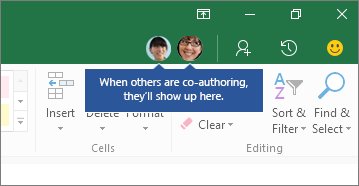
Tips för samtidig redigering:
- Du kanske ser andra personers markeringar i olika färger. Detta inträffar om de använder Excel för Microsoft 365 prenumeranter, Excel för webben, Excel för Android, Excel Mobile eller Excel för iOS. Om de använder en annan version kan du inte se deras markeringar, men deras ändringar visas när de arbetar.
- Om du ser andras markeringar i olika färger visas de i blått, lila och så vidare. Din markering kommer dock alltid att vara grön. Och på andra personers skärmar kommer deras egna markeringar också att vara gröna. Om du glömmer bort vem som är vem placerar du markören över markeringen så visas namnet på den person. Om du vill hoppa till det ställe där någon arbetar väljer du deras bild eller initialer och väljer sedan alternativet Gå till .
Hitta tidigare versioner av en fil i Excel för Microsoft 365
VäljVersionshistorik för filinformation>>. Leta sedan efter en tidigare version i listan och välj den för att öppna den. Om du vill återställa den till den aktuella versionen väntar du tills alla har avslutat den samtidiga redigeringen och väljer sedan för att återställa till den aktuella versionen. Mer information om versioner finns i Visa historiska versioner av Microsoft 365-filer.
För att du ska kunna använda samtidig redigering i Excel för Mac-programmet måste du se till att vissa saker är konfigurerade innan du börjar. Därefter behövs det bara några få steg för att börja samarbeta med andra.
Det här måste du göra för samtidig redigering
Steg 1. Ladda upp arbetsboken
Med en webbläsare kan du ladda upp eller skapa en ny arbetsbok på OneDrive, OneDrive för företag eller i ett SharePoint Online-bibliotek. Observera att lokala SharePoint-webbplatser (webbplatser som inte finns hos Microsoft) inte stöder samtidig redigering. Om du inte är säker på vilken typ du använder kan du fråga personen som ansvarar för webbplatsen eller IT-avdelningen.
Steg 2: Dela arbetet
- Om du har laddat upp filen väljer du filnamnet för att öppna den. Arbetsboken öppnas på en ny flik i webbläsaren.
- Välj Redigering (eller Visning) >Öppna på skrivbordet.
- När filen öppnas i Excel-skrivbordsprogrammet kan du se ett gult fält med en text som talar om att filen öppnades i Skyddad vy. Välj knappen Aktivera redigering om så är fallet.
- Välj Dela>Bjud in People i det övre högra hörnet.
- Som standard kan alla mottagare redigera arbetsboken, men du kan ta bort redigeringsbehörigheten genom att avmarkera rutan Kan redigera .
- Skriv e-postadresser i adressrutan. Avgränsa dem med semikolon eller bekräfta adresserna i listrutan när du anger dem.
- Lägg eventuellt till ett meddelande för mottagarna om du vill.
- Välj Dela.
Obs
Om du vill skicka länken själv ska du inte välja knappen Dela . Tryck i stället på Esc och välj Dela>kopiera länk och välj Visa eller Visa och redigera för att ge åtkomst.
Steg 3: Andra kan öppna den
Om du valde knappen Dela skickas ett e-postmeddelande till de inbjudna så att de kan öppna filen. De kan välja länken för att öppna arbetsboken. En webbläsare kan öppnas och arbetsboken kan öppnas i Excel för webben. Om de vill använda Excel för samtidig redigering kan de välja Redigering (eller Visning) >Öppna i Skrivbord. De måste dock ha en version av Excel-programmet som har stöd för samtidig redigering. Excel för Android, Excel för iOS, Excel Mobile och Excel för Microsoft 365 är de versioner som för närvarande stöder samtidig redigering. Om de inte har en version som stöds kan de redigera filen i webbläsaren.
Tips
Om de använder den senaste versionen av Excel för Microsoft 365 finns det ett enklare sätt – de kan välja Öppna>...>Delas och välj en fil som har delats av en annan person.
Steg 4: Samtidig redigering med andra
När filen fortfarande är öppen i Excel ska du kontrollera att Spara automatiskt är aktiverat i det övre vänstra hörnet. När andra så småningom öppnar filen kommer ni att kunna redigera tillsammans. Om du befinner dig i samma område som dem kan du se deras cellmarkeringar i en annan färg än du använder. Du ser även deras ändringar medan de arbetar. Om du dessutom väljer Dela uppe till höger visas bilder på personer och deras namn eller e-postadress. (Du kan även se deras initialer, eller ett ”G” som står för gästanvändare.)
Hitta tidigare versioner av en fil i Excel för Mac
Välj Filåterställning>,>bläddra i versionshistoriken. Hitta sedan en tidigare version i listan och välj Öppna version. Den tidigare versionen öppnas. Om du vill återställa den till den aktuella versionen väntar du tills alla har avslutat den samtidiga redigeringen och väljer sedan Återställ.
Det krävs bara fyra steg för samtidig redigering i Excel för webben.
Steg 1. Ladda upp arbetsboken
Med en webbläsare kan du ladda upp eller skapa en ny arbetsbok på OneDrive, OneDrive för företag eller i ett SharePoint Online-bibliotek.
Steg 2: Dela arbetet
-
Välj Dela längst upp i menyfliksområdet. Dialogrutan Skicka länk öppnas så att du kan skicka en länk till arbetsboken till andra.
- Som standard kan alla i organisationen använda länken för att öppna och redigera arbetsboken. Om du vill justera vem som kan använda länken och vad de kan göra väljer du People i [Din organisation] med länken kan redigera, väljer de alternativ du vill ha i dialogrutan Länkinställningar och väljer sedan Använd.
- I dialogrutan Skicka länk anger du e-postadresser, avgränsade med semikolon.
- Lägg till ett meddelande till mottagarna. Det här steget är valfritt.
- Välj Skicka.
Obs
Om du vill skicka länken själv ska du inte välja knappen Skicka. Välj i stället Kopiera länk längst ned i fönstret.
Steg 3: Andra kan öppna den
Om du valde knappen Dela skickas ett e-postmeddelande till de inbjudna så att de kan öppna filen. De kan välja länken för att öppna arbetsboken. En webbläsare öppnas och arbetsboken öppnas i Excel för webben. Om de vill använda en Excel-app för samtidig redigering kan de välja Redigera i skrivbordsappen. De måste dock ha en version av Excel-programmet som har stöd för samtidig redigering. Excel för Android, Excel för iOS, Excel Mobile och Excel för Microsoft 365 är de versioner som för närvarande stöder samtidig redigering. Om de inte har en version som stöds kan de redigera i webbläsaren.
Steg 4: Samtidig redigering med andra
Nu kan du redigera arbetsboken samtidigt som andra personer. Du vet att du redigerar samtidigt med en annan person om du ser ett meddelande i det övre högra hörnet om att de redigerar. Om fler än en person redigerar visas ett annat meddelande som anger hur många personer som redigerar samtidigt. Till exempel: ”2 andra personer är här.”
Tips för samtidig redigering:
- Om du vill granska ändringar som andra har gjort sedan du öppnade filen väljer du Visa ändringar. Då öppnas ett fönster där du kan se ändringarna, inklusive tidigare cellvärden (om några har ändrats).
- Om du vill hoppa till det ställe där någon arbetar väljer du namnet och sedan knappen Redigering....
- Du kanske ser andra personers markeringar i olika färger. Detta inträffar om de använder Excel för Microsoft 365, Excel för webben, Excel för Android, Excel Mobile eller Excel för iOS. Om de använder en annan version kan du inte se deras markeringar, men deras ändringar visas när de arbetar.
- Om du ser andras markeringar i olika färger visas de i blått, lila och så vidare. Din markering kommer dock alltid att vara grön. Och på andra personers skärmar kommer deras egna markeringar också att vara gröna. Om du glömmer bort vem som är vem placerar du markören över markeringen så visas namnet på den person.
Hitta tidigare versioner av en fil i Excel för webben
Gå till mappen som innehåller filen, högerklicka på filnamnet och välj Versionshistorikförfilbläddring>. Välj Öppna version på den version som du vill granska. Om du vill återställa den här versionen väntar du tills alla har avslutat den samtidiga redigeringen och väljer sedan Återställ.
För att du ska kunna använda samtidig redigering i Excel för Android måste du se till att vissa saker är konfigurerade innan du börjar. Därefter behövs det bara några få steg för att börja samarbeta med andra.
Det här måste du göra för samtidig redigering
- Du måste ha den senaste versionen av Excel installerad och du måste logga in i Excel med ett Microsoft-konto. Knappen Gå till knappen
 >Öppna och kontrollera att ditt Microsoft-konto finns med i listan. Om det inte är det trycker du på Lägg till en plats och lägger till kontot. Observera att om du har en telefon eller surfplatta som är större än 10,1 tum måste du logga in med ett Microsoft 365-prenumerationskonto .
- Du måste använda filformaten .xlsx, .xlsm eller .xlsb. Om filen inte är i det här formatet kan du öppna filen i skrivbordsversionen av Excel. Tryck sedan på knappen>Spara som>Bläddra>Filformat och ändra formatet till .xlsx, .xlsm eller .xlsb.
Steg 1: Spara arbetsboken i molnet
- Skapa eller öppna en fil och tryck sedan på knappen Filmer>Spara som.
- Kontrollera den aktuella platsen för filen. Om OneDrive eller SharePoint är valt trycker du på Tillbaka-knappen och går till nästa steg. Om någon av dessa inte är vald trycker du på OneDrive eller SharePoint till vänster, skriver ett namn på filen och trycker sedan på Spara.
Steg 2: Dela filen
Öppna det dokument som du vill dela.
Tryck på Dela
Lägg till personer: Ange ett namn, en grupp eller en e-postadress för att dela åtkomst. När du har lagt till namnet använder du pilen bredvid varje namn för att hantera deras redigerings-/visningsbehörigheter individuellt.
Valfritt: Skriv ett meddelande till de personer som du delar filen med. De inbjudna får ett e-postmeddelande med en länk för att komma åt filen. Aktivera eller inaktivera e-postaviseringar genom att markera kryssrutan bredvid Skicka e-postaviseringar .
Tryck på knappen Lägg till att dela filen.
-
Tips
Om du vill skicka länken själv ska du inte trycka på knappen Dela. Tryck då i stället på Dela som länk.
Steg 3: Andra kan öppna den
Om du tryckte på Dela skickas ett e-postmeddelande till de inbjudna så att de kan öppna filen. De kan välja länken för att öppna arbetsboken. En webbläsare öppnar arbetsboken i Excel för webben. De kan använda samtidig redigering i Excel för webben direkt genom att välja Redigera arbetsboksredigering>i webbläsaren.
Om de vill använda Excel-programmet i stället för Excel för webben för samtidig redigering kan de välja Redigera arbetsboksredigering>i Excel. De måste dock ha en version av Excel-programmet som har stöd för samtidig redigering. Excel för Android, Excel för iOS, Excel Mobile och Excel för Microsoft 365 är de versioner som för närvarande stöder samtidig redigering.
Steg 4: Samtidig redigering med andra
Nu kan du redigera arbetsboken samtidigt som andra personer. Om du vill se vem som redigerar filen tillsammans med dig trycker du på Dela och sedan på knappen Redigera bredvid namnet. Om de har etiketten Redigerar arbetar de med filen.
Hitta tidigare versioner av en fil i Excel för Android
Tryck på Filhistorik>. Tryck på en tidigare version så öppnas den. Tryck på Gör en kopia för att spara versionen som en annan fil. Om du vill återställa den till den aktuella versionen väntar du tills alla har avslutat den samtidiga redigeringen och trycker sedan på ikonen för knappen Återställ
För att du ska kunna använda samtidig redigering i Excel för iOS måste du se till att vissa saker är konfigurerade innan du börjar. Därefter behövs det bara några få steg för att börja samarbeta med andra.
Det här måste du göra för samtidig redigering
- Du måste ha den senaste versionen av Excel installerad och du måste logga in i Excel med ett Microsoft-konto. När du öppnar Excel trycker du på Öppna och kontrollerar att ditt Microsoft-konto finns med i listan. Om det inte är det trycker du på Lägg till en plats och lägger till kontot. Observera att om du har en telefon eller surfplatta som är större än 10,1 tum måste du logga in med ett Microsoft 365-prenumerationskonto .
- Du måste använda filformaten .xlsx, .xlsm eller .xlsb. Om filen inte är i det här formatet kan du öppna filen i skrivbordsversionen av Excel. Välj sedan Fil>, Spara som>, Bläddra>,Spara som och ändra formatet till .xlsx, .xlsm eller .xlsb.
Steg 1: Spara arbetsboken i molnet
Samtidig redigering kräver att du sparar arbetsboken på OneDrive, OneDrive för företag eller i ett SharePoint Online-bibliotek. Observera att lokala SharePoint-webbplatser (webbplatser som inte finns hos Microsoft) inte stöder samtidig redigering. Om du inte är säker på vilken typ du använder kan du fråga personen som ansvarar för webbplatsen eller IT-avdelningen.
- Skapa eller öppna en fil.
- Om du har skapat en fil trycker du på knappen Arkiv
 , trycker på Namn och namnger sedan filen. Välj sedan en plats på OneDrive, OneDrive för företag eller SharePoint Online till vänster och tryck på Spara.
- Om du har öppnat en befintlig fil trycker du på knappen>Arkiv Arkiv Egenskaper. Om sökvägen innehåller orden "OneDrive", "d.docs.live.net" eller "SharePoint" har den troligen redan sparats på någon av dessa platser. Om de orden inte visas trycker du på Arkiv>Spara en kopia och spara den på OneDrive, OneDrive för företag eller SharePoint Online.
Steg 2: Dela filen
- Tryck på knappen Dela
 i det övre högra hörnet.
- Om du vill skicka länken till filen själv trycker du på Kopiera länk>Visa och redigera. Klistra sedan in länken i ett e-postmeddelande eller snabbmeddelandefönstret.
- Om du vill att Excel ska skicka länken åt dig i ett e-postmeddelande trycker du på Bjud in andra. Skriv sedan e-postadresserna i rutan Bjud in andra och tryck på Retur efter varje adress. Se också till att Kan redigera är aktiverat. Tryck till sist på Skicka.
Steg 3: Andra kan öppna den
Om du tryckte på knappen Skicka i föregående steg skickas ett e-postmeddelande till de inbjudna så att de kan öppna filen. De kan välja länken för att öppna arbetsboken. En webbläsare öppnar arbetsboken i Excel för webben. De kan använda samtidig redigering i Excel för webben direkt genom att välja Redigera arbetsboksredigering>i webbläsaren.
Om de vill använda Excel-programmet i stället för Excel för webben för samtidig redigering kan de välja Redigera arbetsboksredigering>i Excel. De måste dock ha en version av Excel-programmet som har stöd för samtidig redigering. Excel för Android, Excel för iOS, Excel Mobile och Excel för Microsoft 365 är de versioner som för närvarande stöder samtidig redigering.
Steg 4: Samtidig redigering med andra
Nu kan du redigera arbetsboken samtidigt som andra personer. Om du vill se vem som redigerar filen tillsammans med dig trycker du på knappen Dela i det övre högra hörnet och trycker sedan på Delas med. Om andra arbetar samtidigt som du i filen ser du deras namn. Om de har etiketten Redigerar... arbetar de med filen.
Hitta tidigare versioner av en fil
Om du vill återställa filen till en tidigare version väntar du tills alla har avslutat den samtidiga redigeringen. Tryck sedan på knappen Arkiv>Återställ>Visa versionshistorik online. En webbläsare öppnas med de tidigare versionerna av filen. Om du använder OneDrive trycker du på en version till vänster och sedan på Återställ. Om du använder OneDrive för företag eller SharePoint Online trycker du på versionsdatum och tid, trycker på nedpilen och sedan på Återställ. Gå sedan tillbaka till Excel för iOS och öppna filen igen.
Vanliga frågor och svar
Vad är Spara automatiskt?
I Excel för Microsoft 365 prenumeranter kanske du märker Spara automatiskt i det övre vänstra hörnet. Spara automatiskt aktiveras när en fil lagras på OneDrive, OneDrive för företag eller SharePoint Online. Då sparas dina ändringar automatiskt i molnet när du arbetar. Och om andra personer arbetar med samma fil kan de tack vare Spara automatiskt se dina ändringar efter bara några sekunder. Mer information om Spara automatiskt finns i Vad är Spara automatiskt, bland annat orsaker till varför det kan vara tillgängligt eller otillgängligt.
Varför får jag felmeddelandet ”Filen är låst”?
Det finns några orsaker till varför felet kan uppstå. Den vanligaste är när någon har öppnat filen med en version av Excel som inte stöder samtidig redigering. Om bara en person gör det får alla andra felmeddelandet "låst" – även om alla andra använder en version av Excel som stöder samtidig redigering.
Versioner av Excel som har stöd för samtidig redigering:
- Excel för Microsoft 365*
- Excel för Microsoft 365 för Mac*
- Excel på webben
- Excel för Android
- Excel för iOS
- Excel Mobile
* Samtidig redigering i den här versionen kräver att du har den senaste versionen av Excel för Microsoft 365 installerad och att du loggar in på ett Microsoft 365-prenumerationskonto. Observera att din version kanske inte har stöd för samtidig redigering än om du har ett arbets- eller skolkonto. Detta kan bero på att administratören inte har tillhandahållit den senaste versionen för installation.
Om du fortfarande får felmeddelandet "låst" läser du Excel-filen är låst för redigering för fler lösningar på det här problemet.
Varför kan jag inte se andra personers markeringar?
Du kan se andra personers markeringar i olika färger, men bara om du och andra använder Excel för Microsoft 365 prenumeranter, Excel för webben, Excel för Android, Excel Mobile eller Excel för iOS. Om personer använder Excel för Microsoft 365 prenumeranter måste alla dessutom ha Spara automatiskt aktiverat för att se färgade markeringar.
Om du använder Excel för Microsoft 365, Excel för webben, Excel för Android eller Excel för iOS och du inte ser andras markeringar väntar du några sekunder. Om du fortfarande inte ser någons markeringar kontrollerar du att de använder Excel för Microsoft 365, Excel för webben, Excel för Android eller Excel för iOS. Om de använder en annan version, till exempel Excel Mobile, visas inte deras markeringar för dig. Men alla ändringar de gör visas nästan direkt. Om de dessutom använder en äldre version av Excel kan de inte redigera filen samtidigt som du och du kan inte se deras markeringar.
Varför kan jag inte se andra personers ändringar?
Om du vill redigera samtidigt med andra och se ändringar som gjorts av andra måste alla använda en version av Excel-programmet som har stöd för samtidig redigering. Excel för Android, Excel för iOS, Excel Mobile och Excel för Microsoft 365 prenumeranter är de versioner som för närvarande stöder samtidig redigering. Om de inte har en version som stöds kan de alltid använda Excel för webben i webbläsaren. Om det inte löser problemet kan du prova en eller flera av följande lösningar:
- Vänta några minuter. Ibland kan det ta lite tid för Excel och molnet att kommunicera med varandra.
- Tala om för alla att de ska välja knappen Aktivera redigering om den visas.
- Kontrollera att alla som arbetar i Excel för Microsoft 365 prenumeranter har Spara automatiskt aktiverat i det övre vänstra hörnet i Excel-fönstret.
- Om du använder OneDrive för att synkronisera filer kontrollerar du att den inte är pausad och att du synkroniserar datorns filer och mappar med OneDrive.
- Kontrollera att de som arbetar i Excel för Android har aktiverat Spara automatiskt. De kan aktivera det genom att trycka på knappen Arkiv>Spara automatiskt.
- Kontrollera att de som arbetar i Excel för iOS har aktiverat Spara automatiskt. De kan aktivera det genom att trycka på >Arkiv,Arkiv Spara automatiskt.
- Se till att filen inte är skrivskyddad.
- Öppna filen på en Windows-dator och gå till Filinformation>. Lös eventuella fel som kan visas där.
Vad kan jag göra åt meddelandena "Uppdatering rekommenderas" och "Uppladdningen misslyckades"?
Det kan ibland inträffa när någon använder en Excel-funktion som ännu inte stöds för samtidig redigering i Excel. Det här kan tillfälligt stoppa processen för samtidig redigering. Om du inte har några ändringar som inte sparats väljer du bara Uppdatera. Om du har ändringar som inte sparats som du inte behöver behålla kan du välja Ignorera ändringar. Om du har ändringar som du vill behålla väljer du Spara en kopia och sparar filen med ett annat namn. Markera och kopiera sedan de ändringar du vill spara. Slutligen det sista steget – öppna den ursprungliga filen som finns i molnet och klistra in ändringarna igen.
Vad händer om två personer gör en ändring för samma sak?
I allmänhet är det den ändring som senast sparades, antingen med knappen Spara eller automatiskt med Spara automatiskt, som "vinner". Det finns några undantag från det, men i allmänhet är det så det fungerar. Om du inte vill ha ändringar som står i konflikt med andra personers ändringar kan du tilldela områden eller blad till varje person. Du kan förklara tilldelningarna när du skickar ut länken, eller så kan du göra tilldelningarna uppenbara i själva arbetsboken genom att placera personernas namn i rubrikcellerna, eller namnge bladen med personernas namn.
Tänk på att om du använder OneDrive till att synkronisera filer så sammanfogas inte de ändringar du gör när datorn är offline förrän du ansluter igen och datorn är online. Och när du är online sammanfogas alla dina ändringar direkt.
