

Om du behöver utöka eller minska kolumnbredderna och radhöjderna i Excel finns det flera sätt att justera dem. Om du arbetar i vyn Sidlayout (Visa>sidlayout förarbetsboksvyer>) kan du ange en kolumnbredd eller radhöjd i tum, centimeter och millimeter. Måttenheten är tum som standard. Gå till Filalternativ>>Avancerad>visning> Välj ett alternativ i listan Linjalenheter. Om du växlar till vyn Normal visas radhöjderna i punkter och kolumnbredderna visas i en teckenbaserad enhet (antalet tecken i standardteckensnittet som ryms i en cell).
Enskilda rader och kolumner kan bara ha en inställning. En enskild kolumn kan till exempel ha en bredd på 25 punkter, men den kan inte vara 25 punkter bred på en rad och 10 punkter på en annan.
Minsta, största och standardstorlek för rader och kolumner
I tabellen nedan visas den minsta, största och standardstorleken för kolumner och rader. Kolumnbredder mäts i en teckenbaserad enhet (antalet tecken i standardteckensnittet som ryms i en cell). Radhöjder mäts i punkter.
| Typ | Min | Max | Standard |
|---|---|---|---|
| Kolumn | 0 (dold) | 255 | 8,43 |
| Rad | 0 (dold) | 409 | 15,00 |
Ändra kolumnbredden
Markera den eller de kolumner som du vill ändra.
Gå tillFormat för hemceller>>.
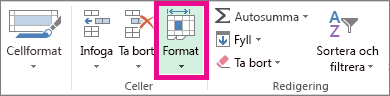
Välj Kolumnbredd under Cellstorlek.
I rutan Kolumnbredd skriver du in det värde du vill ha.
Välj OK.
Tips
Om du snabbt vill ange bredden på en enskild kolumn högerklickar du på den, väljer Kolumnbredd, skriver önskat värde och väljer sedan OK.
Anpassa kolumnbredden efter innehållet automatiskt (Autopassa)
Markera den eller de kolumner som du vill ändra.
Gå tillFormat för hemceller>>.
Välj Autopassa kolumnbredd under Cellstorlek.
Obs
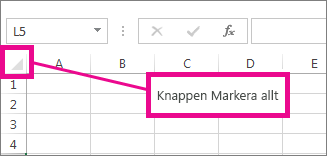
Du kan snabbt anpassa bredden på alla kolumner i kalkylbladet genom att markera allt och sedan dubbelklicka på skiljelinjen mellan två kolumnrubriker.
Matcha kolumnbredden med en annan kolumn
Markera en cell i kolumnen med den bredd som du vill använda.
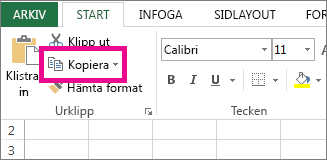
Tryck på Ctrl+C eller gå till Hemurklipp>>Kopiera.
Högerklicka på en cell i målkolumnen, peka på Klistra in special och välj sedan Behåll bredder för källkolumner Knappen
 .
.
Ändra standardbredden för alla kolumner i ett kalkylblad eller en arbetsbok
Värdet för standardkolumnbredden anger genomsnittligt antal tecken i standardteckensnittet som ryms i en cell. Om du vill kan du ändra värdet för standardkolumnbredden för ett kalkylblad eller en arbetsbok.
Gör något av följande:
- Om du vill ändra standardkolumnbredden för ett kalkylblad markerar du bladfliken för kalkylbladet.
- Om du vill ändra standardkolumnbredden för hela arbetsboken högerklickar du på bladfliken och väljer Markera alla blad på snabbmenyn.

Gå tillFormat för hemceller>>.
Under Cellstorlek väljer du Standardbredd.
Ange ett nytt mått i rutan Standardkolumnbredd och välj sedan OK.
Tips
Om du vill ange standardkolumnbredden för alla nya arbetsböcker och kalkylblad kan du skapa en arbetsboksmall eller en kalkylbladsmall och sedan basera nya arbetsböcker eller kalkylblad på dessa mallar. Mer information finns i följande artiklar:
Ändra kolumnbredden med hjälp av musen
Gör något av följande:
- Om du vill ändra bredden på en enskild kolumn drar du skiljelinjen på höger sida om kolumnrubriken tills kolumnen har rätt bredd.

- Om du vill ändra bredden på flera kolumner markerar du de kolumner som du vill ändra och drar sedan en skiljelinje till höger om någon av de markerade kolumnrubrikerna.
- Om du vill anpassa bredden på kolumnerna efter kolumninnehållet markerar du den eller de kolumner som du vill ändra och dubbelklickar sedan på skiljelinjen till höger om någon av de markerade kolumnrubrikerna.
- Om du vill ändra bredden på alla kolumner i kalkylbladet markerar du Markera allt och drar skiljelinjen för någon av kolumnrubrikerna.
Ändra radhöjden
Markera den eller de rader som du vill ändra.
Gå tillFormat för hemceller>>.
Välj Radhöjd under Cellstorlek.
Skriv det värde du vill använda i rutan Radhöjd och välj sedan OK.
Anpassa radhöjden efter innehållet
Markera den eller de rader som du vill ändra.
Gå tillFormat för hemceller>>.
Välj Autopassa radhöjd under Cellstorlek.
Tips
Du kan snabbt anpassa höjden på alla rader i kalkylbladet genom att markera allt och sedan dubbelklicka på skiljelinjen under någon av radrubrikerna.
Ändra radhöjden med hjälp av musen
Gör något av följande:
- Om du vill ändra höjden för en enskild rad drar du skiljelinjen under radrubriken tills raden har rätt höjd.
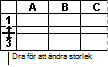
- Om du vill ändra höjden på flera rader markerar du de rader som du vill ändra och drar sedan skiljelinjen under någon av de markerade radrubrikerna.
- Om du vill ändra höjden på alla rader i kalkylbladet markerar du Markera allt och drar skiljelinjen under någon av radrubrikerna.
- Om du vill anpassa radhöjden efter radinnehållet dubbelklickar du på skiljelinjen under radrubriken.