
En arbetsboksparameter är en särskild variabel som representerar en enda cell i ett kalkylblad. Arbetsboksförfattare kan definiera parametrar så att användarna kan ange nya värden för cellen när de vill ha en ny beräkning. Det här är användbart när du vill beräkna enkla "tänk-om"-scenarier eller när arbetsboksberäkningarna är beroende av värden som kan ändras beroende på situationen.
Anta till exempel att du vill använda en arbetsbok för att beräkna månatliga betalningsbelopp för ett lånelån. I det här fallet beror betalningsbeloppet på faktorer som kan komma att ändras, till exempel räntesatsen och lånebeloppet. Författaren kan därför ange parametrar som gör att användarna kan ange indatavärden. Varje gång användaren anger ny information för parametrarna kan arbetsboken automatiskt beräkna ett nytt månatligt betalningsbelopp.
När du öppnar en arbetsbok som innehåller parametrar i webbläsaren visar det webbaserade visningsprogrammet alla parametrar för arbetsboken i ett särskilt parametrarfönster . Följande bild visar fönstret Parametrar . Den innehåller parametrarna Interest_Rate, Length_of_Loan och Loan_Amount för en kalkylator för hypotekslån.
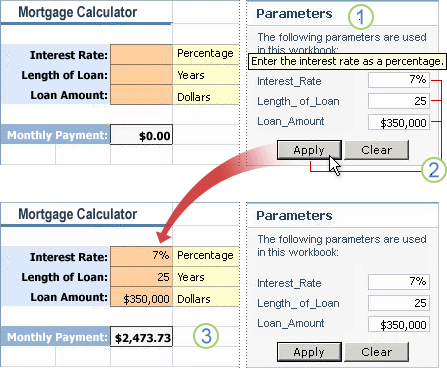
- Fönstret Parametrar innehåller en textruta med etiketter för varje parameter. Användaren kan ange värden för varje parameter i den associerade textrutan. I det här exemplet har författaren också skapat en beskrivning för att förklara kraven för den Interest_Rate textrutan.
- Användaren anger värden för varje parameter och klickar sedan på Använd.
- Arbetsboken använder dessa värden för att beräkna resultat (i det här fallet månadsbetalningsbeloppet .)
Artikelinnehåll
- Använda en parameter i en arbetsbok
- Läs mer om redigeringsparametrar
- Läs mer om namngivna celler för parametrar
Använda en parameter i en arbetsbok
När du öppnar en arbetsbok som innehåller parametrar i en Excel-webbdel visas fönstret Parametrar i det webbaserade visningsprogrammet. Fönstret Parametrar innehåller alla parametrar som arbetsboksförfattaren har definierat i Excel.
Du är den enda användaren som kan se de värden som du anger för parametrar och den enda som kan se eventuella beräkningsändringar som blir resultatet av dessa värden. Ändringarna visas inte för någon annan användare. Dessutom är parametervärdena och resulterande ändringar tillfälliga. Det webbaserade visningsprogrammet sparar inte parametervärden i arbetsboken.
- För varje parameter som du vill använda anger du ett värde i textrutan. Den maximala längden för ett parametervärde är 1 024 tecken.
- Om du vill se resultatet klickar du på Använd längst ned i fönstret Parametrar .
- Om du vill ta bort värden i fönstret Parametrar klickar du på Rensa längst ned i fönstret Parametrar .
Vad händer om fönstret Parametrar inte visas?
Det finns flera orsaker till att fönstret Parametrar kanske inte visas:
- Arbetsboken innehåller inte parametrar.
- Alla parametrar i arbetsboken finns på rapportfältfilter från en eller flera pivottabeller.
- Arbetsboken är en del av en Excel Web Access-webbdel som inte aktiverar visning av parameterfönstret .
- Arbetsboken är en del av en Excel Web Access-webbdel som inte aktiverar interaktivitet i arbetsboken eller som inte aktiverar parameterändringar.
Läs mer om redigeringsparametrar
När en arbetsboksförfattare sparar eller publicerar en arbetsbok i ett SharePoint-dokumentbibliotek kan författaren ange parametrar som ska användas i den publicerade arbetsboken. Om arbetsboken finns i Excel Services kan du använda parametrar för att överföra information mellan olika webbdelar med hjälp av webbdelsanslutningar. Du kan till exempel använda parametrar för att synkronisera olika webbdelar i en instrumentpanel.
Du kan använda arbetsboksparametrar för att ange indata i många situationer. Du kanske till exempel vill utforska flera "tänk om"-scenarier. Du kan jämföra olika avkastningar på en investering (ROI) med olika indatavärden eller ange variabel indata i en beräkningsmodell (t.ex. en månatlig kalkylator för amortering).
En arbetsboksparameter måste representera en enda namngiven cell (inte ett namngivet område eller en tabell) i ett kalkylblad. Cellens namn blir namnet på parametern.
Läs mer om namngivna celler för parametrar
En arbetsboksparameter representerar en specifik namngiven cell i arbetsboken. För bästa resultat bör du tänka på följande regler när du definierar arbetsboksparametrar i Excel 2010:
- En namngiven cell kan vara en enstaka cell eller en sammanfogad cell. Det finns en cell för varje parameter. En parameter kan inte representera ett område som innehåller två eller fler celler.
- Den namngivna cellen måste vara en cell i arbetsboken. Cellen kan inte placeras i en tabell eller i en pivottabell och du kan inte använda en extern cellreferens.
- En namngiven cell kan innehålla ett rapportfilterfält från en pivottabellrapport. Rapportfilterfältet visas dock inte i fönstret Parametrar. Om du vill ändra områdesfilterfältet kan du använda en filterwebbdel.
Den namngivna cellen måste vara en absolut referens till en enda cell. Du kan inte använda en relativ referens.
- Den namngivna cellen får inte referera till en annan namngiven cell.
- Cellen kan inte ha definierad dataverifiering, kan inte låsas och kan inte finnas i ett skyddat kalkylblad.