
När du installerat en skrivare måste du se till att den är ansluten till datorn. Du kan lägga till eller ansluta till en skrivare i Excel med fil- ochskrivaralternativen . När du har lagt till enheten kan du skriva ut med alternativet Skriv ut eller med kortkommandot Ctrl + P.
Obs
Kontrollera först att skrivaren installerats enligt skrivartillverkarens instruktioner. Information om installations- och felsökningssteg för Windows finns i Åtgärda anslutnings- och utskriftsproblem för skrivaren i Windows.
Artikelinnehåll
Ansluta till en skrivare
VäljSkriv utfil> i Excel.
Tips
Det går även att använda kortkommandot Ctrl+P.
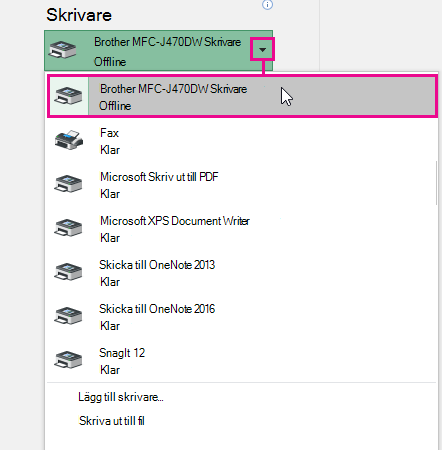
Välj listrutepilen för skrivaren och välj den skrivare som du vill ansluta till.
Lägga till en ny skrivare
Om skrivaren du vill ansluta till inte finns med i listan lägger du till den.
VäljSkriv utfil> i Excel.
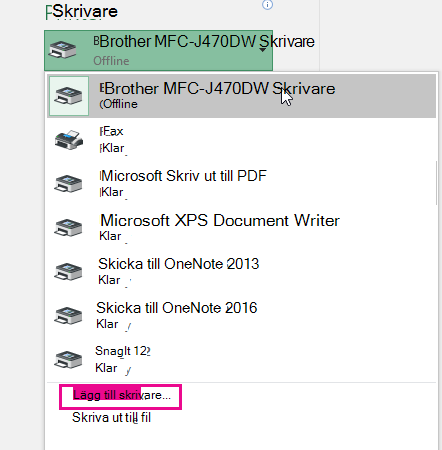
Välj den nedrullningsbara menyn Skrivare och välj Lägg till skrivare.
I dialogrutan Sök efter skrivare skriver du namnet på skrivaren i textrutan Namn . Välj Sök nu för att söka.
Tips
Om du vill söka efter alla skrivare lämnar du textrutan Namn tom och väljer Sök nu. Det går även att skriva en del av skrivarnamnet för att söka efter det.
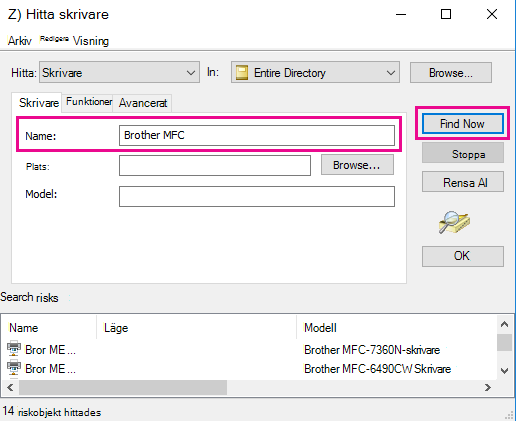
I sökresultaten markerar du skrivaren och väljer OK. Skrivaren är ansluten och Excel-dokumentet skrivs ut på den här skrivaren.
Ställa in standardskrivaren
Mer information om hur du ställer in standardskrivare finns i Ange en standardskrivare i Windows.
Se även
- Skriva ut i Excel
- Ingenting händer när jag försöker skriva ut i Excel
- Avbryta utskriften i Excel
- Knappen Min utskrift och vissa utskriftsinställningar är inte tillgängliga
- Åtgärda problem med skrivaranslutning och utskrift i Windows
- Felsöka utskriftsproblem i Word för Mac, Excel för Mac och PowerPoint för Mac