Om du utforskar diagram i Excel och har svårt att ta reda på vilket som passar bäst för dig kan du prova kommandot Rekommenderade diagram på fliken Infoga . Excel analyserar dina data och ger dig förslag.
Markera de data du vill använda i diagrammet.
Klicka på Infoga>rekommenderade diagram.

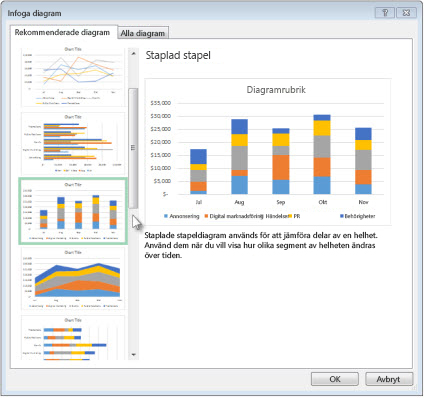
På fliken Rekommenderade diagram bläddrar du igenom listan med diagram som Excel rekommenderar för dina data och klickar på ett diagram för att se hur dina data kommer att se ut.
Tips
Om du inte ser något diagram som du vill använda klickar du på Alla diagramtyper för att visa alla tillgängliga diagramtyper.
När du hittar ett diagram som du gillar klickar du på det på OK.>
Använd knapparna Diagramelement, Diagramformat och Diagramfilter bredvid det övre högra hörnet på diagrammet om du vill lägga till diagramelement som axelrubriker och dataetiketter, anpassa utseendet på diagrammet eller ändra de data som visas i diagrammet.
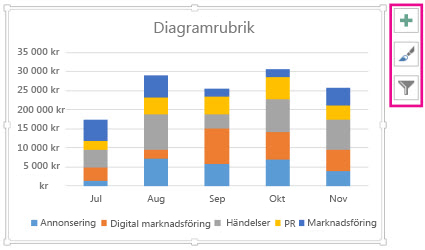
Om du vill få tillgång till fler design- och formateringsfunktioner klickar du någonstans i diagrammet och sedan på önskade alternativ på fliken Diagramdesign och format .
Markera de data du vill använda i diagrammet.
Klicka på Infoga>rekommenderade diagram.
På fliken Rekommenderade diagram bläddrar du igenom listan med diagram som Excel rekommenderar för dina data och klickar på ett diagram för att se hur dina data kommer att se ut.
Tips
Om du inte ser något diagram som du vill använda klickar du på Alla diagramtyper för att visa alla tillgängliga diagramtyper.
När du hittar ett diagram som du gillar klickar du på det på OK.>
Använd knapparna Diagramelement, Diagramformat och Diagramfilter bredvid det övre högra hörnet på diagrammet om du vill lägga till diagramelement som axelrubriker och dataetiketter, anpassa utseendet på diagrammet eller ändra de data som visas i diagrammet.
Om du vill få tillgång till fler design- och formateringsfunktioner klickar du någonstans i diagrammet och sedan på önskade alternativ på fliken Diagramdesign och format .
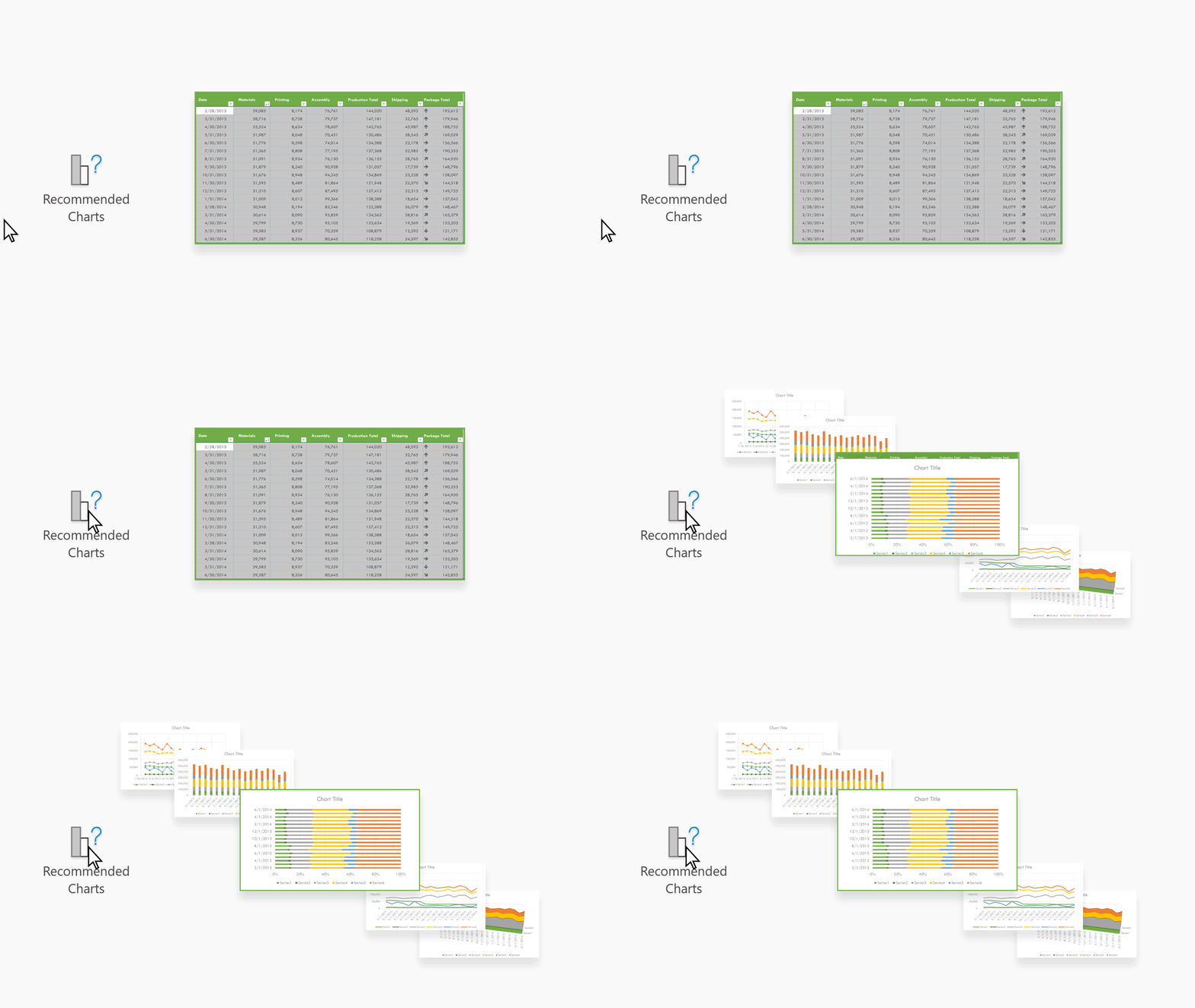
Rekommenderade diagram i Excel för webben skapar intressanta visuella objekt om dina data i ett åtgärdsfönster.
Kom igång
-
Markera de data du vill använda i diagrammet.
- Klicka på Infoga>rekommenderade diagram.
- Välj ett diagram som du vill infoga från åtgärdsfönstret Rekommenderade diagram och välj alternativet + Infoga pivotdiagram eller + Infoga diagram .
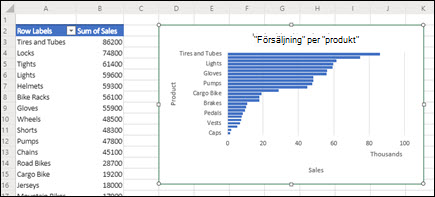
- Om du väljer alternativet Pivotdiagram infogar Excel ett nytt kalkylblad med en pivottabell som är datakälla för det pivotdiagram du valde. Varje gång du använder alternativet Infoga pivotdiagram infogar Excel ett nytt kalkylblad. Om du väljer alternativet Infoga diagram infogas ett diagram direkt i kalkylbladet med dina källdata.
Vet du inte hur du kommer igång?
Om du är osäker på hur du ska komma igång ger vi dig några exempeldata som du kan experimentera med.
- Lägga till ett nytt kalkylblad -- Du kan högerklicka på en bladflik och sedan välja Infoga.
- Gå till Infoga>rekommenderade diagram så läses fönstret Rekommenderade diagram in i Excel.
- Välj knappen Prova exempeldata .
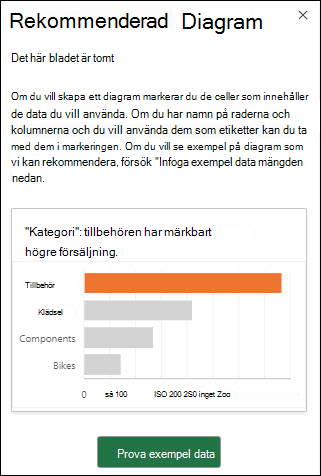
Excel lägger till exempeldata i kalkylbladet, analyserar dem och lägger sedan till rekommenderade diagram i fönstret.
- Följ stegen i avsnittet Kom igång för att infoga något av de rekommenderade pivotdiagrammen eller diagrammen.
Behöver du mer hjälp?
Du kan alltid fråga en expert i Excel Tech Community eller få support i Communities.
Se även
Tillgängliga diagramtyper i Office
Hämta Microsoft-diagrammallar

