

Om du vill skapa ett diagram måste du markera minst en cell i ett dataområde (en uppsättning celler). Gör något av följande:
- Om dina diagramdata är i ett angränsande cellområde markerar du en cell i det området. Dagrammet tar med alla data i området.
- Om dina data inte är i ett angränsande området markerar du ej intilliggande celler eller områden. Kom ihåg att kontrollera att markeringen formar en rektangel.
Tips
Om du inte vill ta med specifika rader eller kolumner med data i diagrammet kan du helt enkelt dölja dem i kalkylbladet eller använda diagramfilter för att visa de datapunkter du vill efter att du har skapat diagrammet.
Organisera data för diagram
Excel kan rekommendera diagram till dig. Vilket diagram som föreslås beror på hur du har ordnat data i kalkylbladet. Eller du kanske har något eget diagram i tankarna. Oavsett hur du gör finns de bästa sätten att ordna data för de olika diagrammen i den här tabellen.
| För diagramtyp | Ordnar du informationen så här |
|---|---|
|
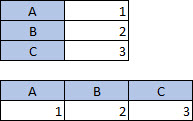
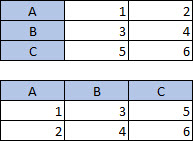
Stapeldiagram, liggande diagram, linjediagram, ytdiagram, funktionsyta eller polärdiagram Läs mer om kolumndiagram, bar, linjediagram, område, funktionsytor och polärdiagram . |
I kolumner eller rader.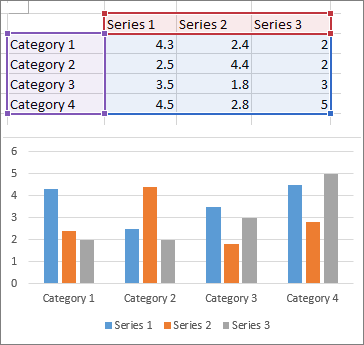
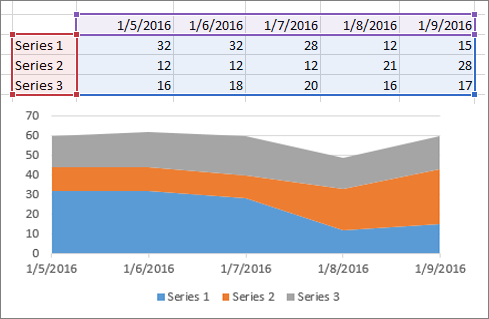
|
|
Cirkeldiagram I det här diagrammet används en uppsättning värden (kallas dataserier). Läs mer om cirkeldiagram. |
I en kolumn eller rad, och en kolumn eller rad med etiketter.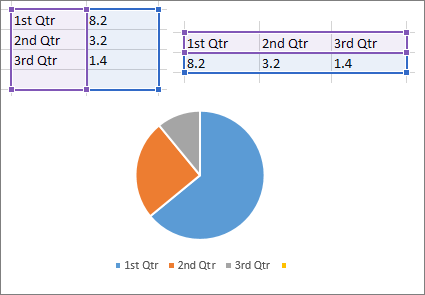
|
|
Ringdiagram I det här diagrammet kan du använda en eller flera dataserier Läs mer om ringdiagram. |
I en eller flera kolumner eller rader med data och en kolumn eller rad med etiketter.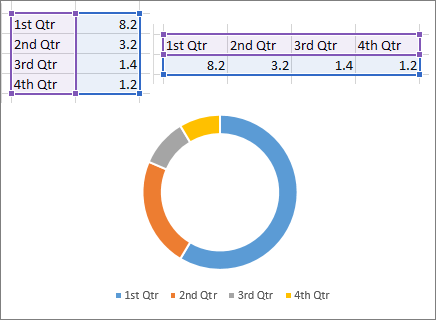
|
|
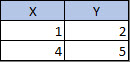
Punkt- eller bubbeldiagram Läs mer om Punktdiagram och bubbeldiagram. |
I kolumner med X-värden i första kolumnen och Y-värden i nästföljande kolumn.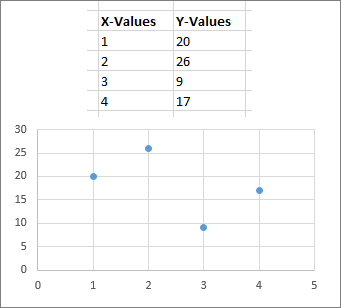
För bubbeldiagram lägger du till en tredje kolumn för att ange storleken på bubblorna som visas för att representera datapunkterna i dataserierna. 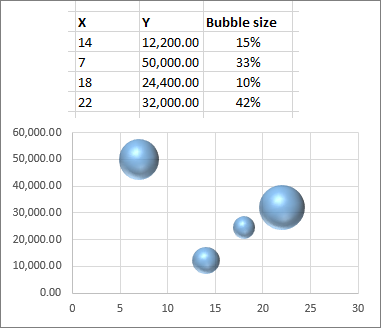
|
|
Börsdiagram Läs mer om börskursdiagram. |
I kolumner eller rader används en kombination av inledande värden, högsta värden, lägsta värden och sista värden plus namn och datum som etiketter i rätt ordning.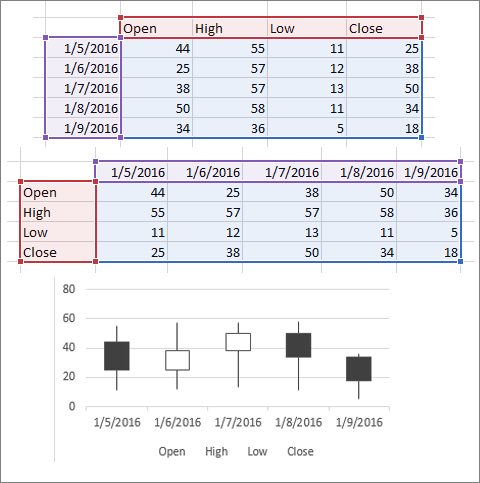
|
Mer information finns i
Lägga till en dataserie i ett diagram
Lägga till eller ta bort en sekundäraxel i ett diagram i Excel
Behöver du mer hjälp?
Du kan alltid fråga en expert i Excel Tech Community eller få support i Communities.