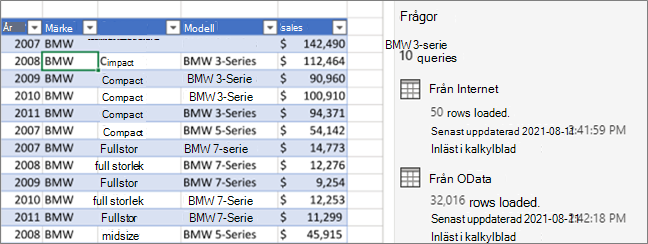
Du kan hantera dina frågor antingen i fönstret Frågor i Power Query-redigeraren eller på fliken Frågor i fönstret Frågor & anslutningar i Excel. Det här är särskilt användbart om du har många frågor och snabbt vill hitta en fråga. När du hittar en fråga finns det ett antal ytterligare åtgärder du kan utföra, t.ex. kopiera, referera till, slå samman, lägga till, dela och ta bort en fråga.
Om frågor och anslutningar
När du skapar en fråga skapas anslutningsinformationen i bakgrunden. Frågans roll är att forma data. Anslutningsinformationens roll är att underhålla informationen om datakällan och uppdatera data enligt uppdateringsinställningarna, till exempel frekvensen.
Alla frågor kanske inte läses in i ett kalkylblad. Detta kan inträffa när du importerar data från en extern datakälla, formar data i Power Query-redigeraren, väljer Starta>inläsning till och sedan använder dialogrutan Importera data för att placera frågan i en datamodell eller en ODC-fil (Office Data Connection).
Använda kommandon för frågehantering
Nedan följer en sammanfattning av de kommandon du kan använda, i den ordning de visas på sina respektive snabbmenyer på fliken Frågori fönstret Frågor & Anslutning i Excel eller i fönstret Frågor i Power Query-redigeraren. Vissa kommandon är bara tillgängliga i ett fönster. Många av de här kommandona är också tillgängliga på fliken Kontextfråga i menyfliksområdet. Alla frågor i arbetsboken visas och sorteras efter det datum och den tidpunkt när de senast ändrades. Den här frågan ska börja med den senaste.
Gör något av följande:
I Excel Välj Datafrågor>& fliken Anslutningsfrågor>.
I Excel Välj Data>, hämta data>, starta Power Query-redigeraren och visa fönstret Frågor till vänster.
Välj ett frågehanteringskommando:
Redigera Redigerar frågan i Power Query-redigeraren. Endast tillgängligt på fliken Frågor i fönstret Frågor & Anslutningar .
Ta bort Tar bort en fråga.
Byt namn Ändrar frågans namn.
Uppdatera Hämtar aktuella data från externa datakällor. Endast tillgängligt på fliken Frågor i fönstret Frågor & Anslutningar . Mer information finns i Uppdatera en extern dataanslutning i Excel.
Läs in till Visar dialogrutan Importera data så att du kan välja hur du vill visa data, var du vill placera dem och lägga till dem i en datamodell. Endast tillgängligt på fliken Frågor i fönstret Frågor & Anslutningar .
Duplicera Skapar en kopia av den markerade frågan med samma namn som den ursprungliga frågan bifogad av (2). Du kan byta namn på frågan så att den blir lättare att identifiera. Efterföljande ändringar i originalfrågan påverkar inte den nya frågan.
Referens Skapar en ny fråga som använder stegen i en tidigare fråga utan att behöva duplicera frågan. Den nya frågan följer en liknande namngivningskonvention som kommandot Duplicera . Du kan byta namn på den nya frågan så att du kan identifiera den lättare. Efterföljande ändringar i originalfrågan påverkar den nya frågan om utdata ändras.
Sammanfoga Koppla en fråga till en annan fråga baserat på matchande värden i en eller flera kolumner. Mer information om sammanslagning finns i Slå samman frågor (Power Query). Endast tillgängligt på fliken Frågor i fönstret Frågor & Anslutningar .
Lägg till Lägg till raderna från en fråga till en annan fråga för att skapa en enda kombinerad fråga. Mer information om att lägga till finns i Tilläggsfrågor (Power Query). Endast tillgängligt på fliken Frågor i fönstret Frågor & Anslutningar .
Flytta till grupp Flyttar frågan till en grupp i listan, eller om det inte finns några grupper, välj Ny grupp för att skapa en. Ge det ett meningsfullt namn, till exempel Budget eller Marknadsföring. Använd grupper för att ordna många frågor i kategorier. Du kan till och med skapa grupper i grupper.
Flytta uppåt Flyttar frågan uppåt i listan med frågor.
Flytta nedåt Flyttar frågan nedåt i listan med frågor.
Skapa funktion visar dialogrutan Skapa funktion . Endast tillgängligt i fönstret Frågor i Power Query-redigeraren. Mer information finns i Funktionsreferens för Power Query M.
Konvertera till parameter Konverterar frågan till en parameter och visar den i Förhandsgranskningsdata. Om den aktuella visningen är en parameter växlar kommandot till Konvertera till fråga. Endast tillgängligt i fönstret Frågor i Power Query-redigeraren. Mer information finns i Skapa en parameterfråga (Power Query).
Avancerad redigerare Öppnar fönstret Avancerad redigerare. Kontakta Microsofts kundsupport för mer information. Endast tillgängligt i fönstret Frågor i Power Query-redigeraren.
Exportera anslutningsfil Sparar frågan som en ODC-anslutningsfil. ODC-filen innehåller frågedefinitionen, anslutningsinformation för datakällan och alla transformeringssteg. Det är användbart när du vill dela frågor med andra användare och arbetsböcker. Du kan även använda kommandot Egenskaper på fliken Frågekontext i menyfliksområdet i Power Query. Mer information finns i Skapa, redigera och hantera anslutningar till externa data. Endast tillgängligt på fliken Frågor i fönstret Frågor & Anslutningar .
Visa Peek Visar den utfällbara menyn för frågan med en förhandsgranskning och annan användbar information. Endast tillgängligt på fliken Frågor i fönstret Frågor & Anslutningar .
Egenskaper Använd det här kommandot för att hantera en fråga och dess anslutningsinformation för datakällan. På fliken Frågori fönstret Frågor & Anslutningar öppnas dialogrutan Frågeegenskaper . I fönstret Frågor i Power Query-redigeraren öppnas dialogrutan Frågeinställningar.
Styra hovringen över frågenamnet på den utfällbara frågemenyn
Du kan aktivera eller inaktivera visningen av den utfällbara menyn för frågan när du hovrar över ett frågenamn på fliken Fråga i fönstret Frågor & Anslutningar . Det här alternativet styr bara visningen av den utfällbara menyn genom att hovra. Du kan fortfarande visa den utfällbara menyn genom att högerklicka på frågenamnet och sedan välja Visa Peek.
- VäljFrågealternativ för Data>Get Data>.
- Till vänster under GLOBAL väljer du Allmänt.
- Avmarkera kryssrutan bredvid Visa frågeöversikten när du hovrar över en fråga i åtgärdsfönstret Frågor till höger. Standardåtgärden är att visa den utfällbara menyn när du hovrar.