
Du kan använda talformat för att ändra utseende på tal, till exempel datum och tider, utan att ändra det faktiska talet. Talformatet påverkar inte cellvärdet som används i Excel för att utföra beräkningar. Det faktiska värdet visas i formelfältet.
Välj ett talformat
- Markera de celler som du vill justera.
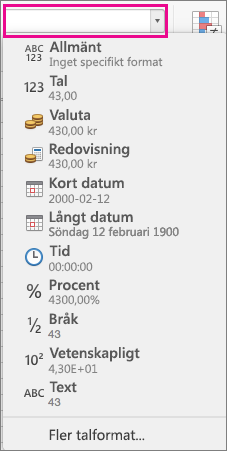
- Markera ett talformat i rutan Talformat på fliken Start. Data från en markerad cell visas i alla möjliga format.
Visa eller dölja tusentalsavgränsare
Markera de celler som du vill justera.
Klicka på Kommatecken på fliken
 .
.Obs
I Excel används Mac OS-systemets avgränsare för tusental. Du kan ange ett annat systems avgränsare genom att ändra de nationella inställningarna under Internationellt i Systeminställningar för Mac OS X.
Ändra visningen av negativa tal
Du kan formatera negativa tal med minustecken genom att placera dem i parenteser eller genom att visa dem i röd teckenfärg i antingen inledande och avslutande parenteser eller utan parenteser.
Markera de celler som du vill justera.
På fliken Start väljer du Format och sedan Formatera celler.

Gör något av följande:
Om du vill visa Gör du så här Enkla tal Klicka på Tal i listan Kategori. Valuta Klicka på Valuta i listan Kategori. Markera det visningsformat som du vill använda för negativa tal i rutan Negativa tal.
Styra visning av siffror efter decimalkommat i ett tal
Visningsformatet för ett tal skiljer sig från det faktiska talet som är lagrat i en cell. Exempelvis kan ett tal visas avrundat när det finns för många siffror efter decimalkommat för att hela talet ska kunna visas i en kolumn. Alla beräkningar som omfattar detta tal kommer däremot att använda det faktiska talet som är lagrat i cellen, inte det avrundade talet som visas. För att styra hur Excel visar siffror efter decimalkommat kan du justera kolumnens bredd efter det faktiska antalet siffror i talet, eller så kan du ange hur många av dessa siffror som ska visas för ett tal i en cell.
- Markera de celler som du vill justera.
- På fliken Start klickar du på Öka decimal
 eller Minska decimal
 en gång för varje decimal som du vill lägga till eller ta bort.