
Du kan formatera ett tal som ett personnummer. Du kan till exempel formatera ett 9-siffrigt tal, till exempel 555501234, som 555-50-1234.
Vad vill du göra?
Visa personnummer i sin helhet
Markera cellen eller ett område med celler som du vill formatera.
Se hur du markerar en cell eller ett cellområde.Klicka på
 Dialogruteikon bredvid Tal på fliken Start.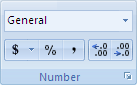
Eller välj Talformat>Fler talformat.
Välj Special i rutan Kategori.
I listan Typ väljer du Personnummer.
Om du befinner dig på en annan plats som använder personnummer i ett annat format eller ett annat ID-nummer väljer du språk och språk. Alla språk har inte ett alternativ, men vissa har det.
Visa endast de sista siffrorna i personnummer
För vanliga säkerhetsåtgärder kanske du bara vill visa de sista siffrorna i ett personnummer och ersätta resten av siffrorna med nollor eller andra tecken. Det kan du göra med hjälp av en formel som innehåller funktionerna SAMMANFOGA och HÖGER .
I följande procedur används exempeldata för att visa hur du bara kan visa de sista fyra numren i ett personnummer. När du har kopierat formeln till kalkylbladet kan du justera den så att dina egna personnummer visas på liknande sätt.
- Skapa en tom arbetsbok eller ett tomt kalkylblad.
- I den här hjälpartikeln väljer du följande exempeldata utan rad- och kolumnrubriker.
Så här väljer du exempeldata
| Typ | Data |
|---|---|
| Personnummer | 555-50-1234 |
| Formel | Beskrivning (Resultat) |
|---|---|
| =SAMMANFOGA("000-00-", HÖGER(B2;4)) | Visar textsträngen "000-00" i stället för de första 5 siffrorna i personnumret och kombinerar den med de sista fyra siffrorna i socialförsäkringsnumret (000-00-1234) |
Klicka framför texten i cell A1 och dra pekaren över cellerna för att markera all text.

Om du vill kopiera markerade data trycker du på CTRL+C.
Markera cell A1 i kalkylbladet.
Klistra in kopierade data genom att trycka på CTRL+V.
Om du vill växla mellan att visa resultatet och formeln som returnerar resultatet klickar du på Visa formler i gruppen Formelgranskning på fliken Formler.
Tangentbordsgenväg – Du kan också trycka på CTRL+' (grav accent).Viktigt!
- Det bästa sättet är att undvika att lagra fullständiga personnummer i arbetsböckerna. Lagra i stället alla personnummer på en plats som uppfyller stränga säkerhetsstandarder (till exempel ett databasprogram, till exempel Microsoft Office Access), och använd sedan endast de sista fyra siffrorna i talen i arbetsböckerna.
- Mer information om de här funktionerna finns i Funktionen SAMMANFOGA och Funktionerna HÖGER, HÖGERB.
Obs
- Om du vill förhindra att andra visar hela personnumret kan du först dölja kolumnen som innehåller det numret (kolumn B i exempeldata) och sedan skydda kalkylbladet så att obehöriga användare inte kan ta fram data.
- Mer information finns i Dölja eller visa rader och kolumner och Skydda kalkylblads- eller arbetsbokselement.