
Formler är ekvationer som utför beräkningar på värden i bladet. Alla formler inleds med likhetstecken (=). Du kan skapa en enkel formel med hjälp av konstanten och beräkningsoperatorn. Till exempel formeln =5+2*3 multiplicerar två tal och adderar sedan ett tal till resultatet.
När du vill referera till variabler i stället för konstanter kan du använda cellvärden, till exempel =A1+A2. Om du arbetar med långa kolumner med data, eller data som finns i olika delar av ett blad eller på ett annat blad, kan du använda ett område – till exempel =SUMMA(A1:A100)/SUMMA(B1:B100), som representerar divisionen av summan av de första hundra talen i kolumn A med summan av dessa tal i kolumn B. När formeln refererar till andra celler beräknas resultatet automatiskt varje gång du ändrar data i någon av cellerna.
Du kan också skapa en formel med en funktion, en fördefinierad formel som gör det enklare ange beräkningar.
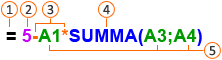
 Likhetstecken startar alla formler.
 Konstanter, till exempel tal eller textvärden, kan anges direkt i en formel.
 Operatorer anger vilken typ av beräkning formeln utför. Till exempel upphöder operatorn ^ (cirkumflex) ett tal till en exponient och operatorn * (asterisk) multiplicerar tal.
 Funktioner är förinställda formler som kan användas ensamma eller som en del av en längre formel. Varje funktion har en specifik argumentsyntax.
 5-cellvärden kan du referera till en Excel-cell i stället för det specifika värdet i cellen så att innehållet i cellen kan ändras utan att funktionen som refererar till cellen behöver ändras.
Ange en formel som refererar till värden i andra celler
I ett blad som innehåller kolumner med tal klickar du på cellen där du vill att formelresultatet ska visas.
Skriv ett likhetstecken =
Klicka i den första cellen du vill inkludera i beräkningen.
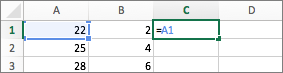
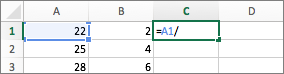
Skriv en operator. En operator är den typ av beräkning som formeln utför. Operatorn * (asterisk) multiplicerar till exempel tal. I det här exemplet använder du / (snedstreck) för att dividera. Vid det här laget bör formeln se ut så här:
Klicka på nästa cell som du vill ta med i beräkningen. Formeln bör nu se ut så här:
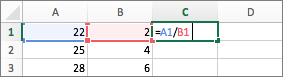
Tryck på RETUR
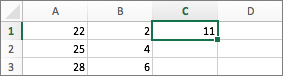
Resultatet av beräkningen visas i cellen.
Tips
Om du snabbt vill använda en formel på nästa celler nedåt i kolumnen dubbelklickar du på fyllningshandtaget
 i den första cellen som innehåller formeln.
Ange en formel som innehåller en funktion
- I ett blad som innehåller en uppsättning tal klickar du på en tom cell där du vill att formelresultatet ska visas.
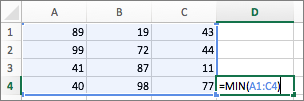
- Ange ett likhetstecken och en funktion, till exempel =MIN. MIN hittar det minsta talet i ett antal celler.
- Skriv en inledande parentes, välj området med celler som du vill ta med i formeln och skriv sedan en avslutande parentes.
- Tryck på RETUR
I vårt exempel ger funktionen MIN svaret 11, det minsta talet i cell A1 till och med C4.
Tips!
När du anger en formel i en cell visas även formeln i formelfältet.
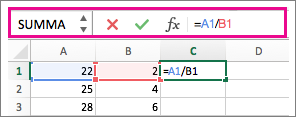
Använd genvägarna i formelfältet för att skapa formler:
- Markera
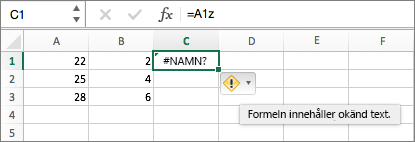
 för att kontrollera formeln. Om det inte finns några fel visas resultatet av formeln i cellen. Om det finns fel visas
  . Håll pekaren över den för en förklaring av problemet, eller välj listrutan för ytterligare hjälp med felsökning.
 - Välj
 för att återgå till föregående formel.
 -
- Använd listan med funktioner för att välja en funktion.

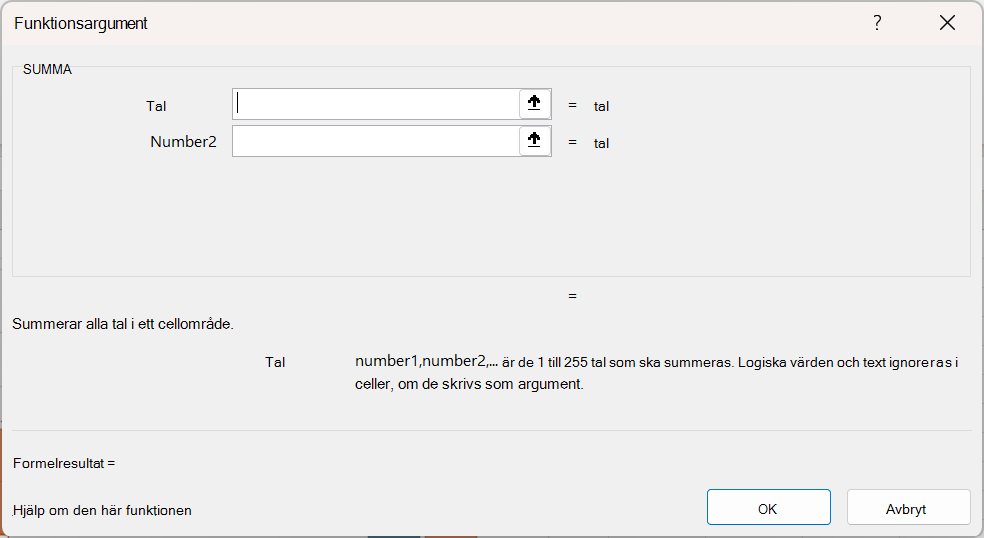
När du väljer en funktion öppnas dialogrutan Funktionsargument med ytterligare information om funktionen.
Se även
Lägga till en lista med tal i en kolumn
Beräkningsoperatorer och ordning