

Du kan skapa en enkel formel om du vill addera, subtrahera, multiplicera eller dividera värden i ditt kalkylblad. Enkla formler börjar alltid med ett likhetstecken (=), följt av konstanter som är numeriska värden och operatorer som plus (+), minus (-), asterisk (*) eller snedstreck (/).
Här är ett exempel på en enkel formel.
Markera den cell i kalkylbladet där du vill ange formeln.
Skriv = (likhetstecken) följt av de konstanter och operatorer (upp till 8 192 tecken) som du vill använda i beräkningen.
I vårt exempel skriver du =1+1.Obs
- I stället för att skriva in konstanterna i din formel kan du markera cellerna som innehåller värden du vill använda och sedan skriva in operatorerna mellan de markerade cellerna.
- Enligt standardordningen för matematiska operationer utförs multiplikation och division före addition och subtraktion.
Tryck på RETUR.
Nu ska vi titta på en annan variant av en enkel formel. Skriv =5+2*3 i en annan cell och tryck på Retur eller Retur. Excel multiplicerar de två sista siffrorna och adderar det första talet till resultatet.
Använda Autosumma
Du kan använda Autosumma för att snabbt summera en kolumn eller rad eller tal. Markera en cell bredvid talen du vill summera, välj Autosumma på fliken Start eller Formler , tryck på RETUR (Windows) eller Retur (Mac) och sedan är du klar!

När du väljer Autosumma skrivs automatiskt en formel (som använder funktionen SUMMA) för att summera talen.
Obs
Du kan också skriva ALT+= (Windows) eller ALT+ += (Mac) i en cell så infogar Excel automatiskt funktionen SUMMA.
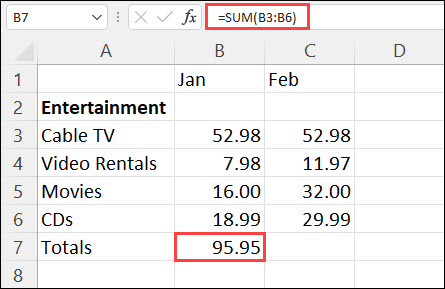
Här är ett exempel. Om du vill lägga till siffrorna för januari i den här underhållningsbudgeten markerar du cell B7, cellen direkt under kolumnen med tal. Välj sedan Autosumma. En formel visas i cell B7 och cellerna som du summerar markeras i Excel.

Tryck på Retur om du vill visa resultatet (95,94) i cell B7. Du kan även se formeln i formelfältet högst upp i Excel-fönstret.
Obs
- Om du vill få fram summan av en kolumn med tal markerar du cellen direkt under det sista talet i kolumnen. Om du vill få summan av en rad med tal markerar du cellen direkt till höger.
- När du har skapat en formel kan du kopiera den till andra celler i stället för att behöva skriva den flera gånger. Om du till exempel kopierar formeln i cell B7 till cell C7 justeras formeln i C7 automatiskt till den nya platsen och de numeriska värdena beräknas i C3:C6.
- Du kan också använda Autosumma för fler än en cell åt gången. Du kan till exempel markera både cell B7 och C7, välja Autosumma och räkna samman båda kolumnerna samtidigt.
Exempel
Kopiera exempeldata i följande tabell och klistra in dem i cell A1 i ett nytt Excel-kalkylblad. Om det behövs kan du justera kolumnbredderna så att alla data visas.
Obs
För att formlerna ska visa resultat markerar du dem, trycker på F2 och trycker sedan på RETUR..
| Data | ||
|---|---|---|
| 2 | ||
| 5 | ||
| Formel | Beskrivning | Resultat |
| =A2+A3 | Adderar värdena i cell A2 och A3 | =A2+A3 |
| =A2-A3 | Subtraherar värdet i cell A2 med värdet i cell A3 | =A2-A3 |
| =A2/A3 | Dividerar värdet i cell A2 med värdet i cell A3 | =A2/A3 |
| =A2*A3 | Multiplicerar värdet i cell A2 med värdet i cell A3 | =A2*A3 |
| =A2^A3 | Upphöjer värdet i cell A2 till exponentvärdet i cell A3 | =A2^A3 |
| Formel | Beskrivning | Resultat |
| =5+2 | Adderar 5 och 2 | =5+2 |
| =5-2 | Subtraherar 5 med 2 | =5-2 |
| =5/2 | Dividerar 5 med 2 | =5/2 |
| =5*2 | Multiplicerar 5 med 2 | =5*2 |
| =5^2 | Beräknar 5 upphöjt till 2 | =5^2 |
Behöver du mer hjälp?
Du kan alltid fråga en expert i Excel Tech Community eller få support i Communities.