
En guidad visning i Microsoft Power Map kan visa en tidsbaserad relation mellan geografiska platser och tillhörande data, till exempel befolkningssiffror, temperaturhöjder eller låg- eller flygförseningar.
När du startar Power Map från en arbetsbok som inte redan innehåller en guidad visning skapas automatiskt en ny guidad visning med en enda scen. Guidade visningar och scener är det grundläggande sättet att spara Power Map-visualiseringar av dina data.
Du kan skapa hur många guidade visningar du vill i en arbetsbok. Du växlar mellan guidade visningar och skapar nya guidade visningar med hjälp av rutan Starta Power Map . I det här exemplet används tre guidade visningar som visar världens befolkning per kontinent.

Skapa en guidad visning
- Markera valfri cell i Excel-tabellen eller ett område med celler som innehåller data. Se till att du gör det innan du skapar den guidade visningen, då blir det enklare att koppla data till den nya guidade visningen.
- Klicka på ÖppnaPower Map för infoga>karta>.
Power Map-fönstret visas med den nya guidade visningen.
Lägga till ytterligare en guidad visning i din arbetsbok
- Markera valfri cell i Excel-tabellen eller ett område med celler som innehåller data. Se till att du gör det innan du skapar den guidade visningen, då blir det enklare att koppla data till den nya guidade visningen.
- Klicka på ÖppnaPower Map för infoga>karta>. Rutan Starta Power Map visas.
- Klicka på Ny guidad visning.
Den nya guidade visningen visas i Power Map-fönstret. Om en annan guidad visning redan var öppen stänger Power Map den.
Spara dina guidade visningar
Det finns ingen Spara-knapp i Power Map. alla turer och scener bevaras i det tillstånd där du stänger fönstret. När du sparar arbetsboken sparas guidade visningar och scener i Power Map.
Alla ändringar du gör i en scen i Power Map medan du redigerar sparas automatiskt, men alla ändringar du gör i en scen i uppspelningsläget för guidad visning, till exempel ändra storlek, ta bort en förklaring eller ta bort en tidslinje, sparas inte. Alla guidade visningar öppnas i redigeringsläge som standard, och alla scener i en guidad visning visas i redigeringsfönstret.
Lägga till en scen i en guidad visning
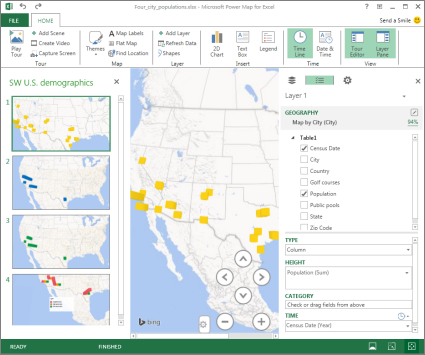
En guidad visning kan ha en enda scen eller flera scener som spelas upp sekventiellt för att visa olika vyer av dina data, till exempel markera en del av en karta eller visa andra data relaterade till geografiska platser. Den första scenen i visningen kan till exempel visa befolkningstillväxten för städer över tid, följt av en scen som visar antalet offentliga simbassänger i dessa städer under samma tidsperiod, följt av fler scener som visar annan information om dessa städer. I det här exemplet visas en guidad visning med fyra scener för ett urval av städer i regionen USA:s sydvästra usa.
Spela upp en guidad visning
Power Map spelar alltid upp en guidad visning i helskärmsläge. Uppspelningsknapparna finns längst ned på skärmen.

- Öppna den guidade visningen från rutan Starta Power Map .
- Klicka på Spela upp guidad visning på fliken Start i fönstret Power Map.
Du kan pausa, spela upp, hoppa till föregående eller nästa scen, eller gå tillbaka till redigeringsläget. När du pausar den guidade visningen kan du utforska 3D-miljön och interagera med den. Eventuella ändringar du gör i uppspelningsläget sparas inte som en del av scenen. När du återupptar uppspelningen eller går tillbaka till redigeringsläget förlorar du de ändringar du har gjort i uppspelningsläget.
Obs
ThePlay Tourbutton spelar alltid turnén som börjar med den första scenen. Du kan gå till den scen du vill visa med knapparna Nästa och Föregående i uppspelningsläget.
Ta bort en guidad visning
Obs
Du kan inte återställa en guidad visning du just har tagit bort med kommandot Ångra i Excel.
- Klicka på Öppna>>Power Map i arbetsboken.
- Högerklicka på den guidade visningen och klicka på Ta bort.
Kopiera en guidad visning
I rutan Starta Power Map högerklickar du på en guidad visning och klickar på Duplicera. Då skapas en ny guidad visning som du kan redigera, medan den ursprungliga guidade visningen inte påverkas.